Physical Address
304 North Cardinal St.
Dorchester Center, MA 02124
Physical Address
304 North Cardinal St.
Dorchester Center, MA 02124

Bạn có bao giờ bực mình khi họp online bị lag giữa chừng hay phim đang xem bỗng dừng hình? Kiểm tra tốc độ internet là bước đơn giản nhưng rất thiết yếu để biết nguyên nhân và tìm cách xử lý. Trong bài viết này mình sẽ dẫn bạn qua những thao tác cơ bản: dùng Speedtest, kiểm tra tốc độ mạng WiFi, đo riêng cho mạng Viettel, và kiểm tra đường truyền. Mình cũng sẽ hướng dẫn chi tiết cách kiểm tra trên máy tính và cách xác định chính xác mạng internet bạn đang dùng. Cùng bắt đầu để nắm rõ tình trạng kết nối và khắc phục nhanh nhé!
Để kiểm tra tốc độ Internet bạn có thể dùng VNNIC Internet Speed — có ứng dụng i‑Speed by VNNIC và công cụ đo trực tiếp trên i-speed.vn hoặc speedtest.vn. Nhiều người thấy dùng ứng dụng Speedtest (tải từ CH Play hoặc App Store) cho kết quả chi tiết hơn: thêm chỉ số, kiểm tra video, bản đồ phủ sóng di động và lịch sử đo.
Một số nền tảng như nPerf cho biết lượng dữ liệu mà kết nối có thể gửi trong một giây đến máy chủ nPerf; giá trị cao nhất thường là tốc độ bit thực tế của đường truyền. Nếu không muốn cài đặt phần mềm, Openspeedtest chạy thẳng trên trình duyệt, kiểm tra tải xuống/tải lên nhanh chóng mà không cần plugin hay cài thêm.
Trên máy tính bạn có thể dùng SpeedTest.net, Speedtest.vn, Fast hoặc Speedcheck.org để đo nhanh tại nhà. Trên điện thoại ngoài Speedtest by Ookla còn có FAST Speed Test, Internet Speed Meter Lite và nhiều app khác trên App Store/CH Play — thậm chí có ứng dụng kiểm tra của Spring Tech. Nên đo vài lần ở thời điểm khác nhau để có kết quả đáng tin hơn.

Speedtest là công cụ để kiểm tra tốc độ Internet trên mọi thiết bị qua ứng dụng miễn phí cho máy tính và điện thoại. Hệ thống đo trung lập cho phép bạn chủ động chọn điểm đo, thực hiện kiểm tra và tự đánh giá tốc độ truy cập theo các tiêu chuẩn thông dụng.
Nếu muốn kiểm tra nhanh, FAST.com ước lượng tốc độ tải xuống trong vài giây để bạn nắm ngay đường truyền của nhà cung cấp. Ứng dụng Speedtest của Ookla còn tích hợp tính năng Down detector giúp phát hiện sự cố, lập kế hoạch và khắc phục để kết nối mượt mà hơn.
Bạn cũng có thể tải Speedtest by Ookla trên App Store, xem ảnh chụp màn hình, đánh giá và mẹo dùng. Ngoài bản miễn phí còn có Speedtest Pro, các công cụ kiểm tra cho Windows như Speed Test for Windows, WiFi Analyzer hay Network Speed Test Pro giúp phân tích chi tiết hơn khi cần.
Ngày nay kiểm tra tốc độ mạng Wi‑Fi là việc nên làm để biết chất lượng kết nối. VNNIC có bộ công cụ i‑Speed, gồm ứng dụng i‑Speed by VNNIC và công cụ đo trực tiếp trên trang https://i-speed.vn hoặc https://speedtest.vn — bạn có thể tải app hoặc đo nhanh trên web để nắm các chỉ số cơ bản như download, upload và độ trễ.
Ngoài VNNIC, có nhiều lựa chọn khác: nPerf tương thích với hầu hết kết nối băng thông rộng và di động (ADSL, VDSL, cáp, cáp quang FTTH/FTTB, vệ tinh, Wi‑Fi, 2G/3G…), Speedtest.net (vào web rồi bấm GO và chờ vài phút), Speedtest.vn, Fast và Speedcheck.org — đây là 4 công cụ hay để kiểm tra trên máy tính.
Trên điện thoại, Speedtest thường cho trải nghiệm đầy đủ hơn nếu dùng app — tải trên Google Play để xem thêm chỉ số, kiểm tra video và bản đồ phủ sóng. Có nhiều app nhẹ khác như SpeedTest Master Lite (dưới 3 MB) hoặc các ứng dụng kiểm tra tốc độ trên App Store và CH Play phù hợp cho mọi người.
Nếu muốn đo nhanh mà không cài gì, Openspeedtest rất tiện vì chạy ngay trong trình duyệt. Lưu ý nên test vài lần, đóng ứng dụng tốn băng thông và thử cả chạy dây lẫn Wi‑Fi để so sánh, từ đó quyết định cải thiện mạng hay liên hệ nhà cung cấp.
Muốn kiểm tra tốc độ mạng Viettel bạn có nhiều lựa chọn đơn giản: VNNIC có ứng dụng i‑Speed và công cụ trên i-speed.vn, ngoài ra có thể đo trực tiếp tại https://speedtest.vn/. Vào trang, bấm nút Thực hiện/Đo là sẽ nhận ngay kết quả hiển thị gồm ping, tốc độ tải và tải lên.
Các app như Speedtest by Ookla hay Speed Test kiểm tra 4G Viettel đều tải miễn phí trên CH Play và App Store; sau khi cài chỉ cần mở app và bấm GO để đo. Trong My Viettel cũng có tiện ích kiểm tra tốc độ mạng hoàn toàn miễn phí và cho phép đo không giới hạn, bạn vào mục Tiện ích Internet truyền hình rồi chọn Kiểm tra tốc độ mạng và bấm Thực hiện.
Lưu ý nhỏ: nên đo vài lần ở các thời điểm khác nhau, tắt các ứng dụng ngốn băng thông và nếu muốn kiểm tốc độ di động thì tắt Wi‑Fi để dùng 4G. Những công cụ này nhanh, dễ dùng và giúp bạn nắm rõ chất lượng kết nối để phản ánh hoặc tối ưu dịch vụ khi cần.
Mình hay dùng VNNIC Internet Speed — có app i-Speed by VNNIC và công cụ đo trực tiếp trên i-speed.vn hoặc speedtest.vn. Ứng dụng dễ cài trên điện thoại, còn trang web thì tiện mở trên máy tính; chỉ vài thao tác là biết ngay tốc độ và chất lượng đường truyền.
Ngoài ra bạn có thể dùng Speedtest của Ookla (speedtest.net), Fast.com, Google Fiber Speed Test, hoặc Speedcheck.org; nhiều nhà mạng cũng có app riêng như Hi FPT. Trên iPhone và Android đều có app kiểm tra tốc độ Wi‑Fi, rất nhanh và phù hợp khi cần so sánh.
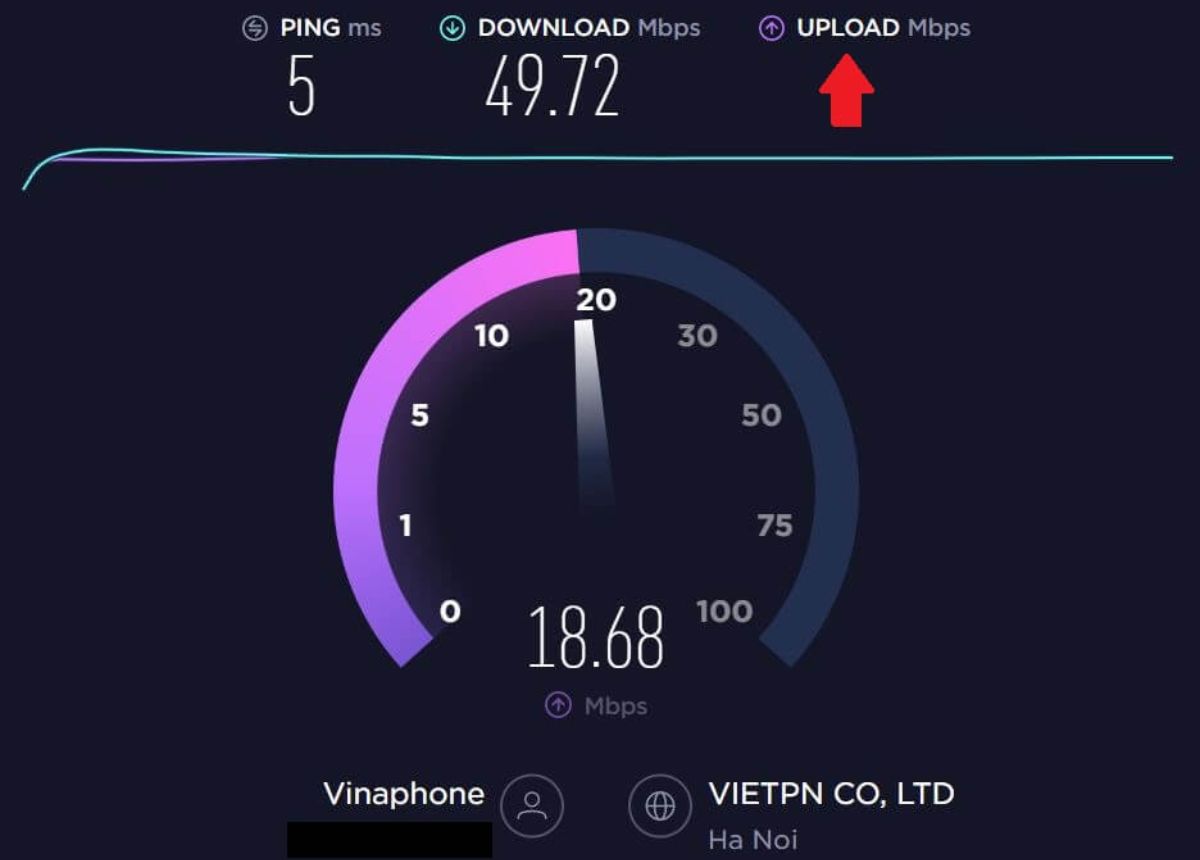
Khi đo chú ý các thông số: PING cho biết độ trễ của một gói tin, còn DOWNLOAD là tốc độ tải xuống tính bằng Mbps (Megabit/giây). Test phù hợp cho DSL, xDSL, cáp, cáp quang hoặc vệ tinh để kiểm tra băng thông và độ ổn định kết nối.
Để kiểm tra nhanh trên Speedtest.net: vào trang theo link, bấm GO và chờ trong vài giây đến vài phút để test hoàn tất. Nên tắt ứng dụng nền, ngắt thiết bị khác để có kết quả chính xác; thử đo nhiều lần vào các thời điểm khác nhau để so sánh.
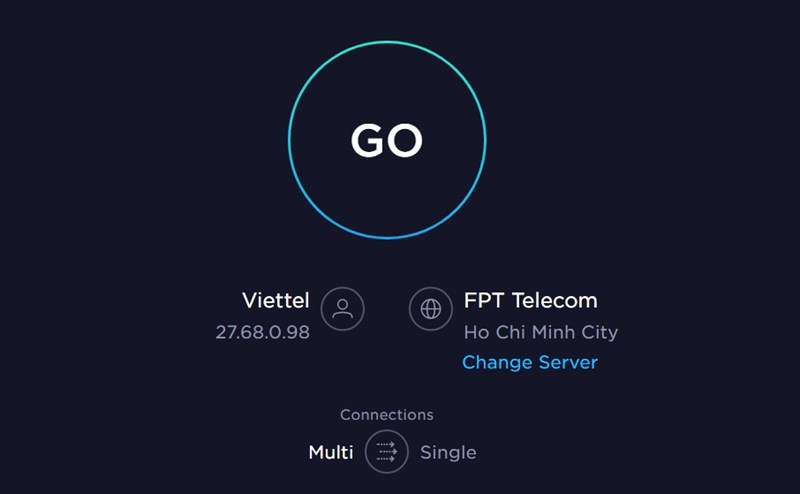
Cách đơn giản nhất là dùng công cụ đo trực tuyến: mở trình duyệt, truy cập speedtest.net, speedtest.vn, i-speed.vn (hoặc nPerf), rồi bấm nút Go/Start. Hệ thống sẽ đo tốc độ tải lên/tải xuống và độ trễ; quá trình thường chỉ mất vài giây đến vài phút, tùy chất lượng đường truyền.
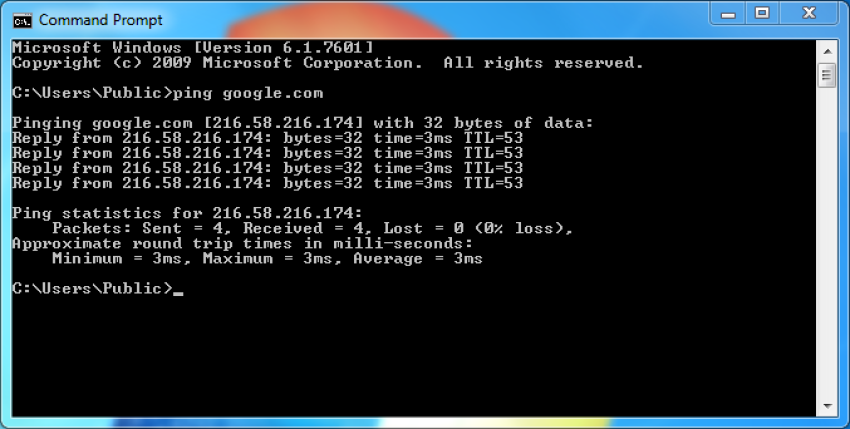
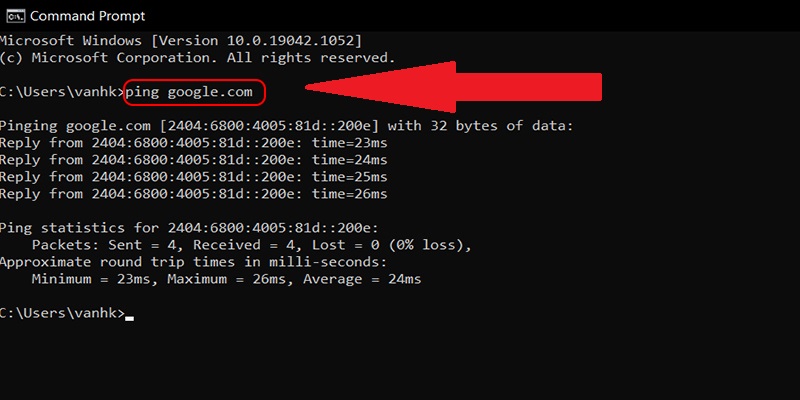
Nếu muốn kiểm tra độ ổn định, mở Command Prompt bằng Windows+R rồi gõ cmd hoặc tìm kiếm “cmd”, nhập lệnh ping google.com (hoặc ping
Khi mạng bị lag, khởi động lại modem/router trước, rồi test tốc độ để xác định nguồn, kiểm tra xem thiết bị nào đang tải nặng hoặc bật nhiều ứng dụng nền. Thử chuyển từ Wi‑Fi sang dây mạng để so sánh; nếu vẫn chậm, dùng ứng dụng i‑SPEED của VNNIC hoặc liên hệ nhà cung cấp dịch vụ để được hỗ trợ.

Muốn biết gói cước và dung lượng đang dùng, bạn có thể mở ứng dụng My Viettel hoặc My VNPT, đăng nhập rồi vào mục Viễn thông để xem thông tin chi tiết. Nếu cần hỗ trợ nhanh, gọi tổng đài CSKH của nhà mạng (Mã tỉnh + 119) để nhân viên kiểm tra giúp.
Để kiểm tra tốc độ thực tế, truy cập trang chủ Speedtest tại https://www.speedtest.net/, bấm GO và chờ vài phút để đo tốc độ tải lên/tải xuống và độ trễ. Ngoài ra VNNIC có i-Speed (https://i-speed.vn hoặc https://speedtest.vn) cũng là lựa chọn đáng tin cậy để so sánh kết quả.
Trên điện thoại bạn có thể dùng app Speedtest hoặc Fast để đo ngay, rất tiện khi di chuyển. Nếu muốn kết quả chính xác hơn, dùng máy tính có cổng mạng Gigabit và một cáp mạng chất lượng để kiểm tra trực tiếp thay vì đo qua Wi‑Fi, tránh ảnh hưởng từ sóng và thiết bị khác.
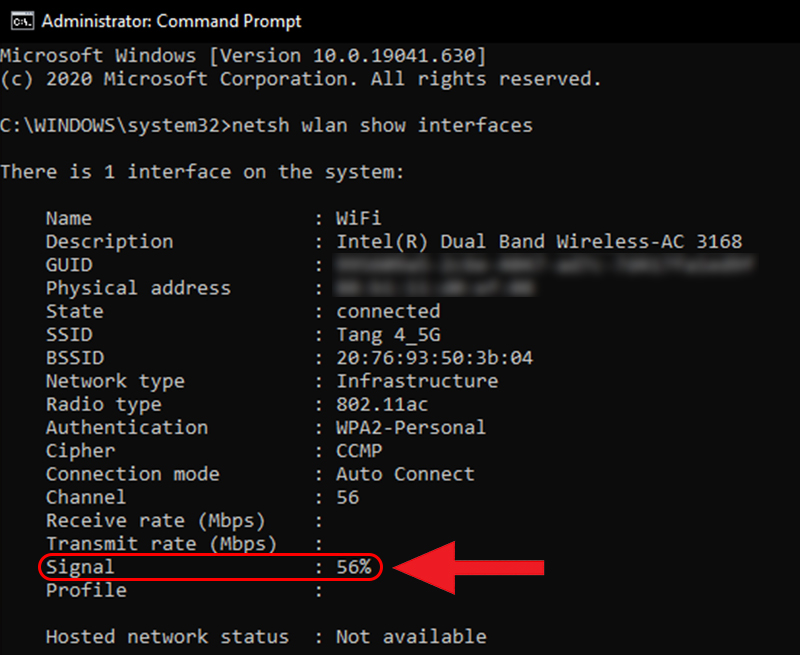
Muốn kiểm tra cường độ tín hiệu Wi‑Fi, dùng Command Prompt để ping router và so sánh độ trễ: độ trễ khi ping tới router không nên cao hơn quá 50% so với khi ping tới điểm truy cập. Nên chạy test nhiều lần vào khung giờ khác nhau và tắt ứng dụng ngầm để có kết quả khách quan.
Kết lại, việc kiểm tra tốc độ internet — từ dùng Speedtest, kiểm tra mạng WiFi hay riêng với mạng Viettel, đến rà soát đường truyền và kiểm tra trên máy tính — là bước đơn giản nhưng rất cần thiết để đảm bảo kết nối ổn định. Thường xuyên kiểm tra giúp bạn phát hiện sớm sự cố, tối ưu vị trí router, hay kịp thời liên hệ nhà cung cấp khi cần. Hãy dành vài phút mỗi tháng để kiểm tra và ghi lại kết quả, bạn sẽ cảm nhận rõ sự khác biệt trong trải nghiệm lướt web, học tập và làm việc trực tuyến.


