Physical Address
304 North Cardinal St.
Dorchester Center, MA 02124
Physical Address
304 North Cardinal St.
Dorchester Center, MA 02124
Bạn có bao giờ thắc mắc rằng, mỗi khi lướt web hay kết nối wifi, thiết bị của mình đang mang một “địa chỉ nhà” riêng trên mạng Internet không? Đó chính là địa chỉ IP – một dãy số đặc biệt giúp các thiết bị nhận diện và giao tiếp với nhau. Biết được IP mình đang dùng không chỉ là kiến thức thú vị, mà còn rất hữu ích khi bạn cần cấu hình mạng, kết nối máy in hay đơn giản là kiểm tra tình trạng mạng. Trong bài viết này, mình sẽ cùng bạn khám phá từ A đến Z các cách kiểm tra IP, từ IP wifi trên điện thoại, máy tính cho đến cách xác định IP tĩnh từ nhà mạng một cách dễ dàng và nhanh chóng nhất nhé!
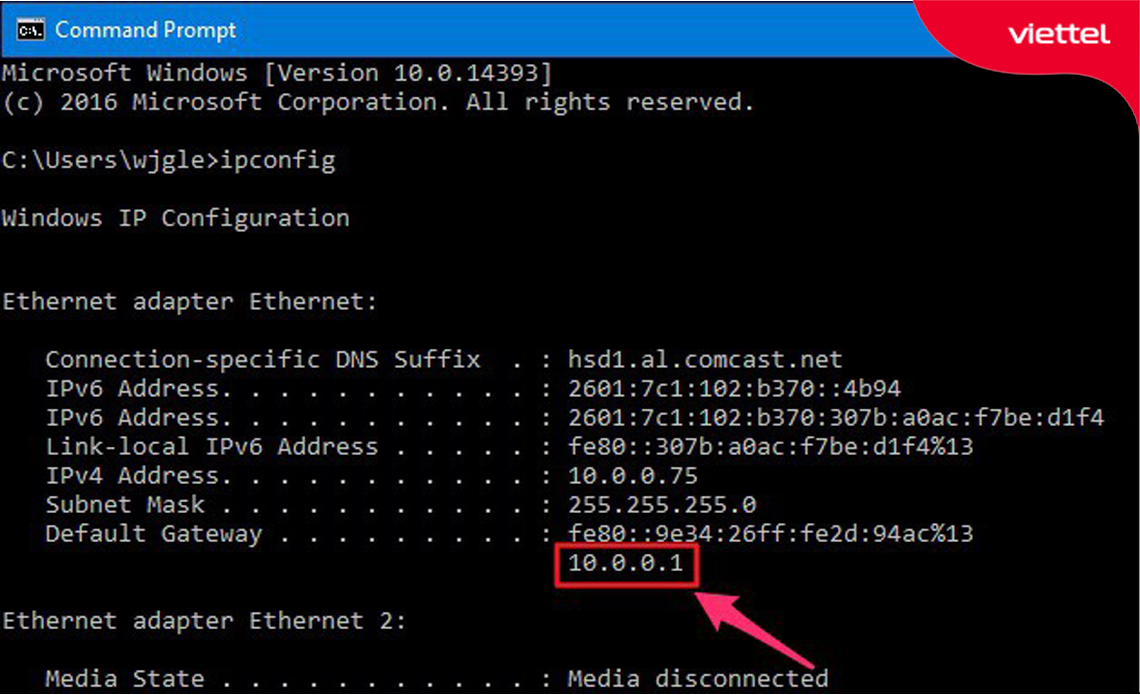
Việc kiểm tra địa chỉ IP mạng internet bạn đang dùng thực ra rất đơn giản, có thể thực hiện theo nhiều cách khác nhau tùy vào nhu cầu. Nếu bạn muốn kiểm tra IP nội bộ (private IP) của máy tính trong mạng nhà, bạn có thể dùng Command Prompt.
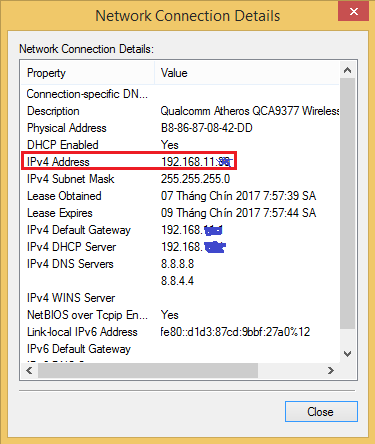
Chỉ cần mở hộp thoại Run bằng Windows + R, gõ “cmd” và nhấn Enter. Trong cửa sổ đen hiện ra, bạn gõ lệnh “ipconfig/all” rồi nhấn Enter. Thông tin chi tiết sẽ hiện ra, và bạn tìm đến dòng “IPv4 Address” chính là địa chỉ IP cục bộ của bạn.
Còn để biết IP công cộng (public IP) mà nhà mạng cung cấp cho router, cách nhanh nhất là dùng các trang web. Bạn chỉ việc mở trình duyệt, gõ “What is my IP” trên Google hoặc truy cập các trang như WhatisMYIP.com. Kết quả sẽ hiển thị ngay lập tức mà không cần cài đặt phức tạp.
Ngoài ra, bạn cũng có thể kiểm tra trong phần cài đặt mạng của Windows. Nhấp chuột phải vào biểu tượng mạng trên thanh taskbar, chọn “Open Network & Internet settings”, rồi vào phần “Properties” của mạng đang kết nối để xem thông tin chi tiết.
Việc kiểm tra địa chỉ IP WiFi là một thao tác cần thiết, giúp bạn quản lý mạng tại nhà, cấu hình router hay phát hiện thiết bị lạ kết nối trái phép. May mắn là thao tác này khá đơn giản và có nhiều cách để thực hiện trên các thiết bị khác nhau.
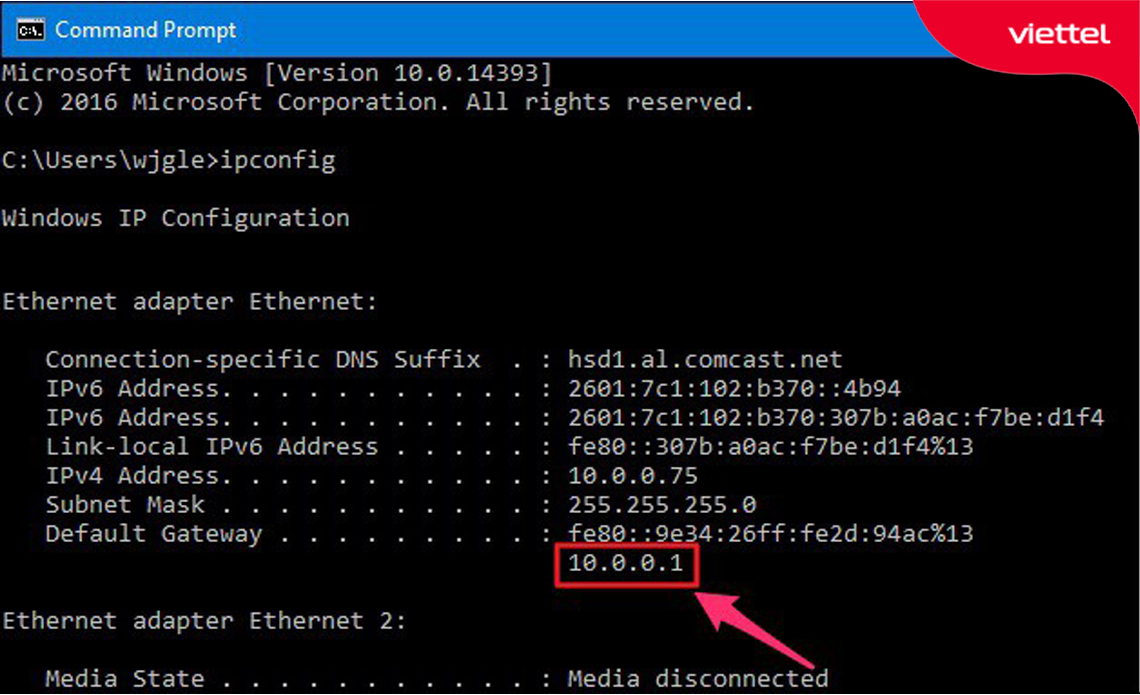
Trên máy tính Windows, bạn có thể dùng Task Manager bằng cách click chuột phải vào thanh Taskbar, chọn “Task Manager”, rồi chuyển sang tab “Performance”. Tại đây, bạn chọn WiFi hoặc Ethernet và sẽ thấy địa chỉ IP tại dòng “IPv4 Address”. Một cách khác là mở hộp thoại Run, nhập “cmd” để mở Command Prompt, sau đó gõ lệnh “ipconfig” và nhấn Enter.
Đối với người dùng điện thoại, bạn chỉ cần vào phần Cài đặt WiFi, nhấn vào tên mạng đang kết nối để xem thông tin chi tiết, trong đó có địa chỉ IP của thiết bị. Nắm được địa chỉ IP không chỉ giúp bạn quản lý mạng dễ dàng hơn mà còn là bước đầu để bảo vệ kết nối của mình khỏi những rủi ro không đáng có.
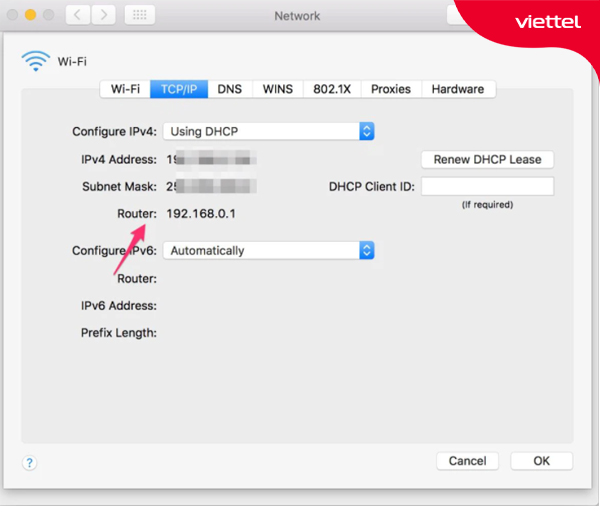
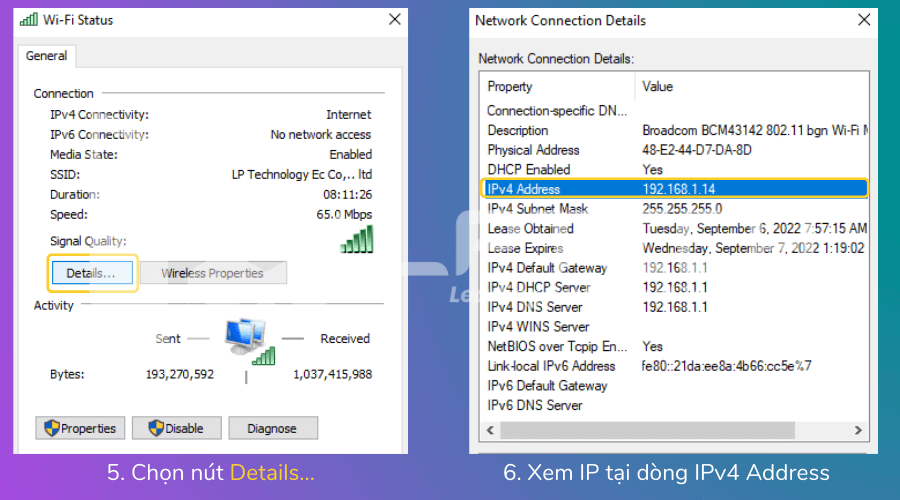
Việc kiểm tra địa chỉ IP wifi trên máy tính Windows khá đơn giản và có nhiều cách thực hiện. Một trong những cách nhanh chóng và trực quan nhất là sử dụng Task Manager. Bạn chỉ cần nhấp chuột phải lên thanh taskbar, chọn “Task Manager”, rồi chuyển sang tab “Performance”.
Tại đây, bạn hãy chọn “WiFi” hoặc “Ethernet” tùy theo loại kết nối của mình. Thông tin địa chỉ IP sẽ hiển thị rõ ràng ở dòng “IPv4 Address”. Đây là phương pháp rất tiện lợi, không cần nhớ bất kỳ câu lệnh nào.
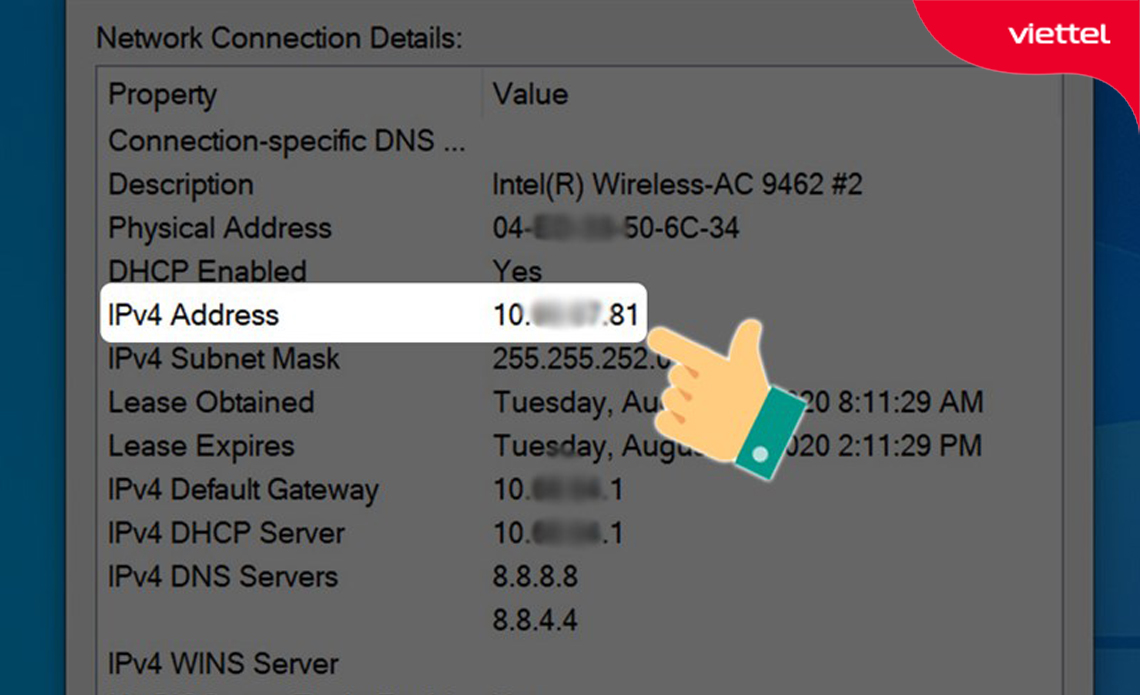
Ngoài ra, bạn cũng có thể dùng Command Prompt để kiểm tra. Chỉ cần mở hộp thoại Run (Windows + R), gõ “cmd” và nhấn Enter. Trong cửa sổ Command Prompt, bạn gõ lệnh “ipconfig” rồi tìm đến dòng “IPv4 Address” của mạng đang kết nối.
Với những cách này, bạn có thể dễ dàng xác định được địa chỉ IP mà máy tính mình đang sử dụng trên mạng nội bộ. Thông tin này hữu ích cho việc cấu hình mạng hay chia sẻ dữ liệu trong gia đình hoặc văn phòng nhỏ.
Bạn muốn kiểm tra địa chỉ IP wifi trên điện thoại của mình? Thao tác này khá đơn giản và có thể thực hiện ngay trong phần cài đặt.
Với điện thoại Android, bạn hãy vào Cài đặt, chọn WiFi. Sau đó, nhấp vào tên mạng wifi mà bạn đang kết nối. Tại đây, bạn sẽ tìm thấy địa chỉ IP cá nhân của thiết bị, thường nằm ở mục Địa chỉ IP hoặc IPv4.
Còn trên iPhone, bạn có hai cách. Cách thứ nhất tương tự: vào Cài đặt > WiFi, rồi chạm vào biểu tượng chữ “i” bên cạnh mạng đang dùng để xem IP. Cách khác là vào Cài đặt > Cài đặt chung > Giới thiệu > Trạng thái.
Lưu ý rằng đây là địa chỉ IP cục bộ, dùng trong mạng nội bộ. Để xem IP công cộng (IP mà các trang web nhìn thấy), bạn chỉ cần mở trình duyệt và gõ “what is my ip” là sẽ có kết quả ngay.
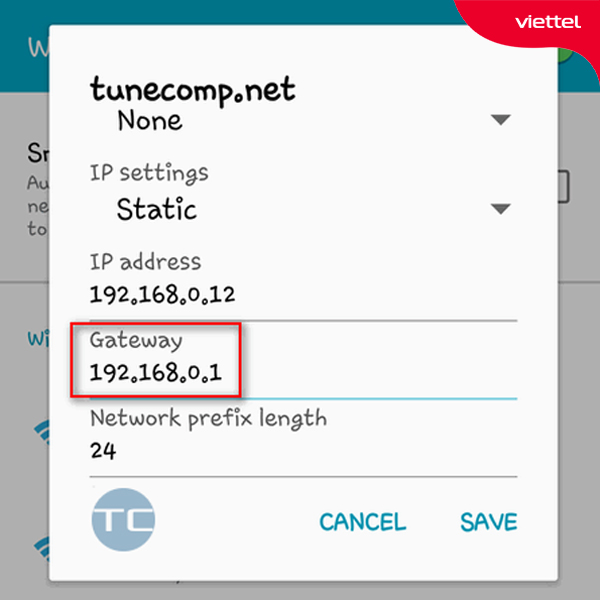
Để biết chắc chắn nhà mạng có cấp cho bạn IP tĩnh hay không, cách đơn giản và chính xác nhất chính là liên hệ trực tiếp với tổng đài hỗ trợ của họ. Họ sẽ cung cấp thông tin đầy đủ về loại địa chỉ IP trong gói dịch vụ bạn đang sử dụng.
Tuy nhiên, bạn cũng có thể tự kiểm tra bằng một số mẹo nhỏ. Hãy ghi lại địa chỉ IP công cộng hiện tại của bạn thông qua các trang web như whatismyipaddress.com, sau đó tắt modem/router khoảng vài giờ rồi bật lại. Nếu địa chỉ IP thay đổi, đó chắc chắn là IP động. Ngược lại, nếu nó giữ nguyên qua nhiều lần khởi động, rất có thể bạn đang dùng IP tĩnh.
IP tĩnh thường được nhà mạng gán cố định cho một thiết bị, rất phù hợp cho những ai cần chạy máy chủ hay kết nối từ xa ổn định. Dù vậy, đa phần người dùng gia đình hiện nay đều sử dụng IP động vì tính linh hoạt và tiết kiệm tài nguyên mạng.
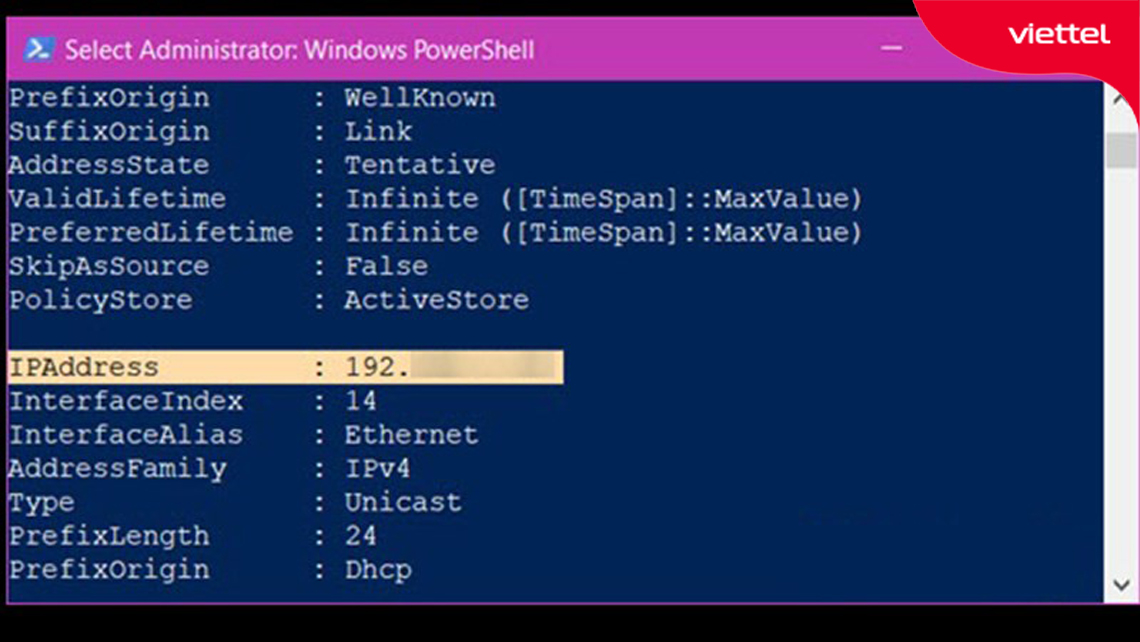
Để kiểm tra xem IP mạng VNPT của bạn là tĩnh hay động, cách chính xác nhất là liên hệ trực tiếp với tổng đài hỗ trợ. Họ sẽ xác nhận thông tin gói cước và loại IP bạn đang sử dụng.
Nếu muốn tự kiểm tra, bạn có thể xem cấu hình mạng trên máy tính. Với Windows, hãy mở Command Prompt và gõ lệnh “ipconfig /all”. Tìm đến mục Ethernet adapter, nếu dòng “DHCP Enabled” hiển thị “Yes” thì IP của bạn là động, còn “No” thường là tĩnh.
Tuy nhiên, cần phân biệt giữa IP private trong mạng nội bộ (thường bắt đầu bằng 192.168…) và IP public của nhà mạng. Việc cài đặt IP tĩnh trên router chỉ áp dụng cho IP private. Còn để có IP public tĩnh, bắt buộc bạn phải đăng ký dịch vụ riêng với VNPT.
Như vậy, tùy vào nhu cầu mà bạn có thể lựa chọn cách phù hợp. Nhưng nhớ rằng, thông tin từ chính nhà mạng vẫn là kết quả đáng tin cậy nhất cho bạn.
Bạn có bao giờ thắc mắc làm thế nào một trang web có thể biết bạn đang ở đâu không? Đó là nhờ vào kỹ thuật định vị địa lý IP. Về cơ bản, đây là phương pháp tra cứu thông tin như quốc gia, thành phố hay nhà mạng từ địa chỉ IP của thiết bị.
Các công cụ này hoạt động dựa trên cơ sở dữ liệu địa lý khổng lồ. Chúng được xây dựng bằng cách tổng hợp thông tin từ nhiều nguồn như các nhà cung cấp dịch vụ Internet hay bản ghi đăng ký tên miền.
Tuy nhiên, độ chính xác của vị trí này thường không tuyệt đối. Nhiều khi nó chỉ hiển thị vị trí trung tâm của nhà mạng, nên tỉ lệ chính xác có thể chỉ khoảng 50%.
Dù vậy, việc biết được vị trí IP cũng rất hữu ích. Bạn có thể kiểm tra xem VPN có hoạt động không, hoặc tìm hiểu thêm về mạng mình đang dùng. Nó giúp bạn chủ động hơn trong thế giới số.
Vậy là chúng ta đã cùng nhau điểm qua những cách cơ bản và hữu ích nhất để kiểm tra địa chỉ IP, từ IP mạng internet chung, IP wifi cho đến IP tĩnh của nhà mạng. Hiểu rõ về địa chỉ IP của mình không chỉ giúp bạn xử lý các sự cố mạng dễ dàng hơn, mà còn là bước đầu để quản lý và bảo vệ kết nối của mình trong thế giới số. Hy vọng những thông tin này sẽ thực sự hữu ích, giúp bạn sử dụng internet một cách chủ động và an toàn hơn mỗi ngày.


