Physical Address
304 North Cardinal St.
Dorchester Center, MA 02124
Physical Address
304 North Cardinal St.
Dorchester Center, MA 02124

Bạn đang thấy mạng chậm, giật lag hay lo lắng có người khác “xài ké” wifi nhà mình? Bài viết này sẽ cùng bạn kiểm tra mọi thứ từ cơ bản đến chuyên sâu: đo tốc độ bằng speedtest, kiểm tra tốc độ thực tế, xác định thiết bị đang kết nối bằng điện thoại, và cả hướng dẫn kiểm tra theo nhà mạng như Viettel hay VNPT. Mình sẽ trình bày rõ ràng, bước từng bước, dễ làm theo để bạn nhanh chóng biết nguyên nhân và cách xử lý. Hãy bắt đầu để lấy lại kết nối ổn định, an toàn và tiết kiệm hơn cho gia đình bạn.
Muốn kiểm tra mạng WiFi đang dùng, bạn có thể dùng VNNIC Internet Speed — ứng dụng i‑Speed hoặc đo trực tiếp trên i-speed.vn / speedtest.vn. Chạy test vài lần vào thời điểm khác nhau để biết tốc độ tải lên/tải xuống, độ trễ và độ ổn định, giúp phân biệt lỗi do nhà mạng hay thiết bị.
Để xem thiết bị đang kết nối, đăng nhập vào router qua 192.168.1.1 rồi vào mục Device Info hoặc DHCP để liệt kê địa chỉ IP và tên thiết bị. Nếu dùng Windows, mở Win+R gõ cmd rồi ipconfig để tìm Default Gateway. Người dùng Viettel có thể quản lý modem trực tiếp qua app MyViettel.
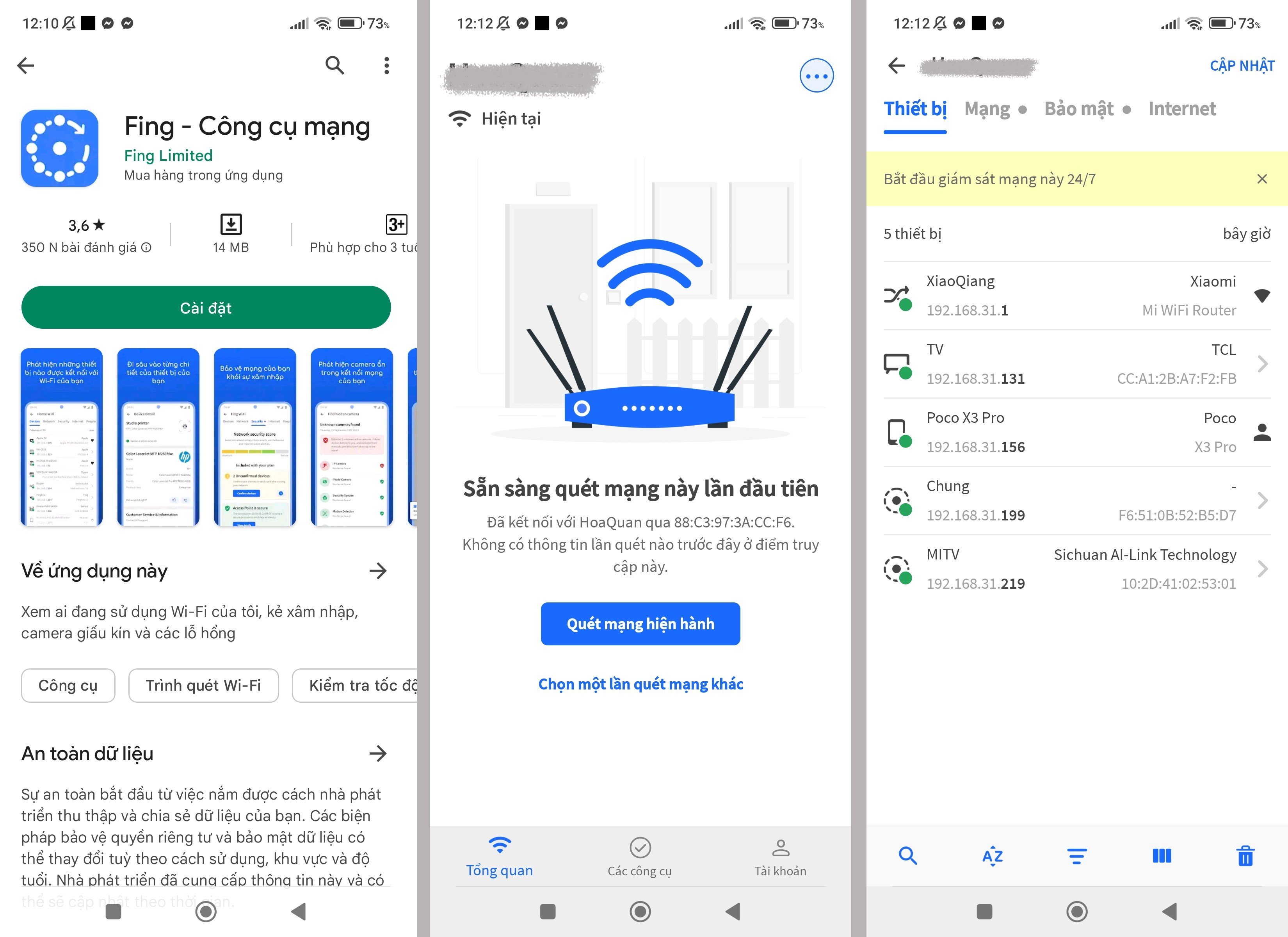
Bạn cũng có thể quét mạng bằng app Fing trên điện thoại hoặc Wireless Network Watcher trên máy tính để phát hiện thiết bị lạ. Kiểm tra băng tần (2.4/5 GHz) trên Android để tối ưu khoảng cách và tốc độ. Nếu thấy kết nối khả nghi, đổi mật khẩu mạnh, bật WPA2/3, tắt WPS, cập nhật firmware và bật mạng khách để bảo mật.
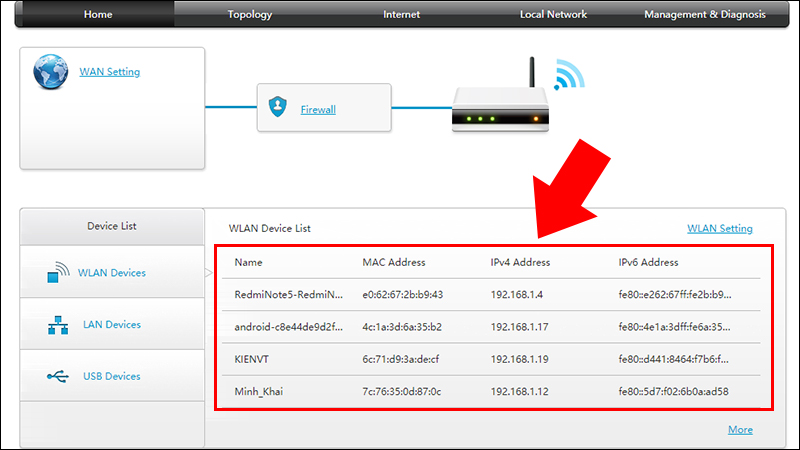
Speedtest là công cụ đo tốc độ mạng rất tiện, có ứng dụng miễn phí cho máy tính và điện thoại nên bạn có thể kiểm tra trên mọi thiết bị. Một số phiên bản như SpeedTest Master còn đo 4G, 5G, DSL, ADSL và tích hợp bộ phân tích Wi‑Fi giúp bạn tìm nguyên nhân kết nối chậm.
Máy chủ kiểm tra thường đặt tại các trạm trung chuyển Internet quốc gia như VNIX, trung tâm của các doanh nghiệp cung cấp dịch vụ (ISP) và cả đơn vị như VNPT‑NET. Bảng xếp hạng Speedtest Global Index cập nhật hàng tháng giúp so sánh tốc độ cố định và di động giữa các nước.
Kết quả trả về là ước tính — ứng dụng có thông báo như “Your network is unstable” khi mạng không ổn định, vì vậy tốc độ thực tế có thể khác. Hãy dùng ứng dụng chính thức của Ookla để kiểm tra thường xuyên và theo dõi lịch sử đo, giúp nắm rõ tình trạng kết nối.

Kiểm tra tốc độ mạng Wi‑Fi giúp bạn biết chính xác kết nối đang cho phép bao nhiêu dữ liệu truyền về trong một giây từ máy chủ đo. Các máy chủ đo thường đặt ở các điểm Trạm trung chuyển Internet quốc gia (VNIX) hoặc tại các ISP, nên kết quả phản ánh cả đường truyền và chất lượng tuyến nội địa. nPerf, ra mắt ở Pháp năm 2014, là một công cụ toàn diện đo throughput, độ trễ và trải nghiệm; giá trị đo càng cao tức là tốc độ càng tốt.
Để đo nhanh bạn có thể dùng SpeedTest.vn: truy cập trang, nhấn nút Thực hiện đo rồi xem kết quả hiển thị download, upload và ping. Các công cụ khác như Speedtest.net hay nPerf hoạt động tương tự (nhấn “Go” hoặc “Start”) và đều miễn phí, hỗ trợ kiểm tra 2G/3G/4G/5G, DSL, ADSL.
Mẹo nhỏ để kết quả chính xác: thử trên máy gần router, tắt ứng dụng ngốn băng thông, lặp lại đo nhiều lần vào giờ khác nhau và thử cả máy tính có dây. Bạn cũng có thể kiểm tra cường độ tín hiệu Wi‑Fi qua mục cấu hình thiết bị hoặc Command Prompt để biết mức sóng trước khi so sánh kết quả với gói cước của nhà cung cấp.

Mình thấy bạn chưa dán phần “nội dung sau” để mình dựa vào — bạn có thể gửi nội dung hoặc chủ đề cụ thể được không? Ngoài ra có vài điểm nhỏ cần xác nhận để mình viết đúng ý:
– Bạn muốn mình chia thành mấy đoạn 40–60 từ mỗi đoạn? (Vì tổng 150–200 từ thì thường sẽ là 3–4 đoạn ngắn.)
– Giữ giọng tự nhiên, gần gũi — ổn chứ?
– Muốn mình viết theo nội dung bạn gửi nguyên văn hay tóm tắt/sáng tạo thêm?
Nếu bạn không có nội dung cụ thể, mình có thể chọn một chủ đề phổ biến (ví dụ: sống tối giản, kỹ năng quản lý thời gian, tình bạn) và viết luôn. Bạn chọn nhé!
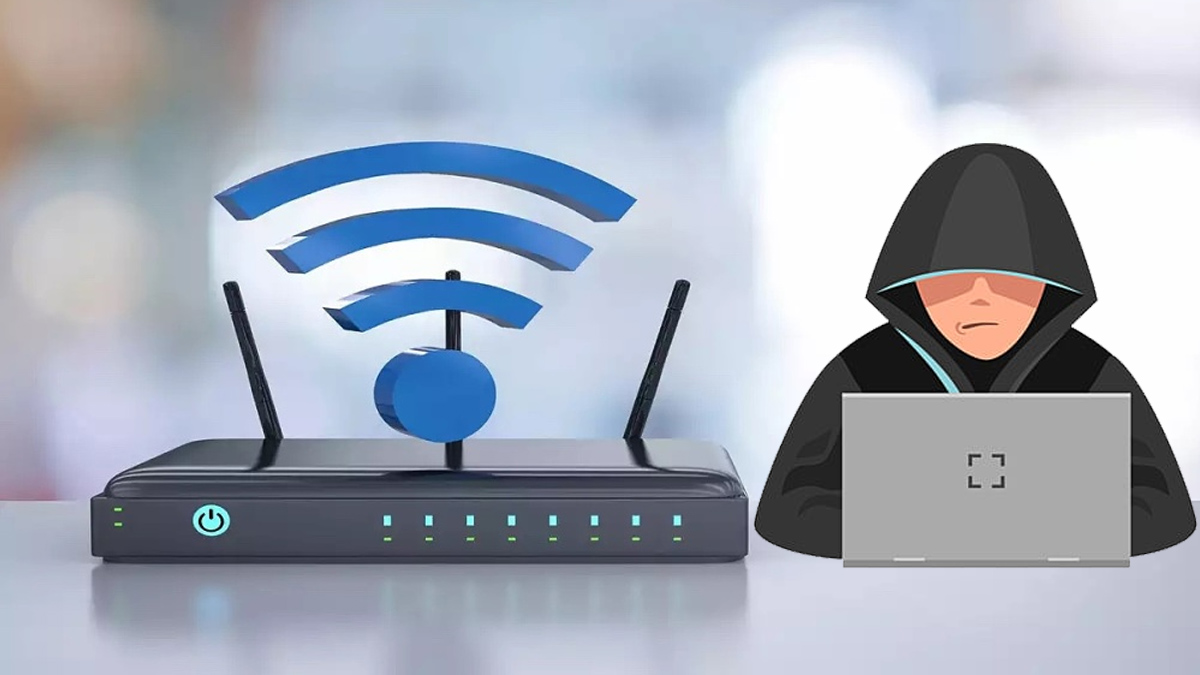
Để kiểm tra nhà mạng WiFi bạn có thể bắt đầu bằng cách xem địa chỉ IP trên WhatIsMyIP.com; mở trang trên điện thoại hoặc máy tính để biết IP và thông tin cơ bản. Đây là bước nhanh giúp nắm được đường đi internet và xác định xem có NAT, proxy hay địa chỉ lạ không.
Muốn đo tốc độ, truy cập Speedtest.net hoặc mở app Speedtest rồi nhấn “Go” để xem ping, download và upload. Ở Việt Nam có thêm VNNIC i-Speed (i-speed.vn hoặc speedtest.vn) — công cụ hữu ích để so sánh kết quả giữa các nhà mạng và thời điểm khác nhau.
Nếu cần quản lý modem hoặc xem thiết bị đang kết nối, cài app của nhà mạng (MyViettel, VNPT, FPT…) rồi vào mục Quản lý Modem. Khi gặp sự cố, gọi tổng đài CSKH của nhà mạng (ví dụ VNPT: mã tỉnh +119) để được hỗ trợ kiểm tra từ xa.
Trên máy tính, kết nối vào Wi‑Fi cần kiểm tra rồi chuột phải biểu tượng Wi‑Fi trên taskbar chọn Properties để xem thông tin. Dùng thêm Fing hoặc NetSpot để dò thiết bị và bản đồ sóng, hoặc chạy PowerShell nếu quen dòng lệnh. Nên thiết lập lịch kiểm tra định kỳ để theo dõi ổn định.

Việc đăng ký gói Internet Viettel giờ khá dễ, có thể gọi tổng đài hoặc đăng ký online, nên nhiều khách hàng sau khi lắp xong quên mình đang dùng gói nào. Bạn nên kiểm tra gói cước để quản lý chi phí và tránh phát sinh, hoặc gọi tổng đài chăm sóc sau bán hàng 18008119 để hỏi rõ.
Để xem chi tiết gói và những thiết bị đang truy cập, mở trình duyệt và vào địa chỉ 192.168.1.1 (hoặc đôi khi 192.168.0.1). Ở giao diện quản lý bạn có thể xem thông tin tài khoản, tên gói, và danh sách thiết bị kết nối—từ đó biết ai đang dùng Wi‑Fi nhà bạn.
Muốn kiểm tra tốc độ, vào www.speedtest.net và nhấn nút “Go”, chờ khoảng 10–45 giây để có kết quả download/upload so với tốc độ cam kết. Nếu kết quả thấp hơn nhiều hoặc bạn không chắc gói cước là bao nhiêu, gọi tổng đài Viettel để được hỗ trợ hoặc kiểm tra chi tiết qua trang quản trị modem.
Khi mạng VNPT bỗng chậm bất thường, bạn nên kiểm tra xem có ai đang dùng ké. Cách nhanh nhất là truy cập vào 192.168.1.1 bằng trình duyệt, nhập User và Password (thường in trên modem) rồi nhấn Login. Vào mục Device Info → DHCP để xem danh sách thiết bị đang kết nối, địa chỉ IP, MAC và tên máy.
Bạn cũng có thể dùng app My VNPT: đăng nhập thuê bao Internet, vào “Dịch vụ của tôi” hoặc phần Viễn thông để tra cứu thông tin hợp đồng và thiết bị liên quan. Nếu muốn tiện hơn, cài app quét mạng bên thứ ba như Fing hoặc Advanced IP Scanner để liệt kê các thiết bị đang online và phát hiện thiết bị lạ.
Nếu thấy máy lạ hoặc quá nhiều thiết bị, đổi mật khẩu Wi‑Fi ngay, bật bảo mật WPA2/WPA3, ẩn SSID và cập nhật firmware modem. Khởi động lại modem hoặc giới hạn băng thông cho từng thiết bị cũng cải thiện tốc độ. Nếu vẫn nghi ngờ có sự cố đường truyền, liên hệ tổng đài VNPT để được hỗ trợ.
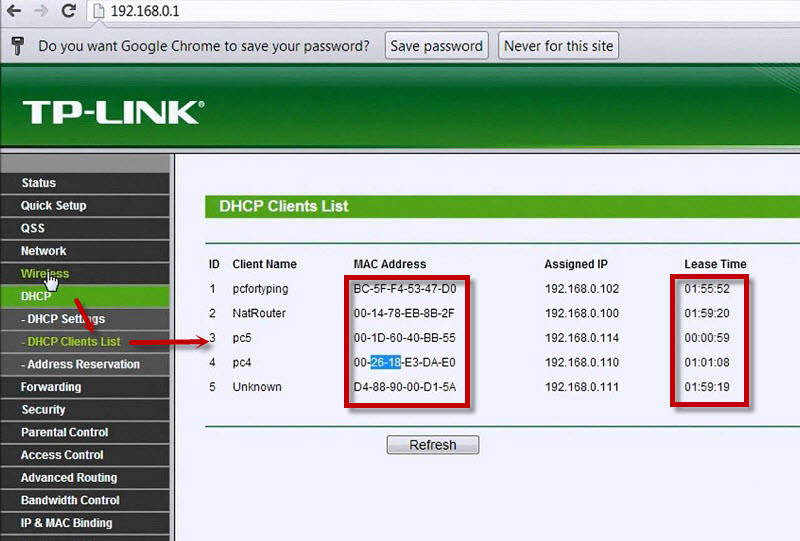
Qua bài viết này bạn đã nắm được các bước cần thiết để kiểm tra và tối ưu mạng Wi‑Fi: từ kiểm tra thiết bị đang dùng, chạy Speedtest để đo tốc độ, đến cách phát hiện ai đang truy cập bằng điện thoại. Nếu dùng dịch vụ của Viettel hay VNPT, bạn cũng biết cách kiểm tra riêng cho từng nhà mạng và so sánh tốc độ thực tế. Hãy bắt đầu bằng những bước đơn giản: khởi động lại modem, đổi mật khẩu, cập nhật firmware hoặc liên hệ nhà mạng khi cần. Thực hành vài lần, bạn sẽ có kết nối ổn định hơn — chúc bạn lướt web mượt mà!


