Physical Address
304 North Cardinal St.
Dorchester Center, MA 02124
Physical Address
304 North Cardinal St.
Dorchester Center, MA 02124
Bạn từng cảm thấy mạng chậm bất thường và nghi có “khách lạ” xài ké Wi‑Fi nhà mình? Bài viết này sẽ cùng bạn rà soát từng ngóc ngách để biết ai đang kết nối, từ những cách kiểm tra cơ bản cho tới thủ thuật dùng điện thoại và iPhone, các ứng dụng hỗ trợ, rồi cả hướng dẫn riêng cho modem của FPT, VNPT và Viettel. Mình sẽ trình bày từng bước rõ ràng, dễ làm theo — kể cả khi bạn không rành kỹ thuật — để giúp bạn phát hiện thiết bị lạ, tối ưu tốc độ và tăng cường bảo mật cho mạng nhà. Hãy bắt đầu thôi!
Muốn kiểm tra Wi‑Fi nhanh, bạn có thể mở app MyViettel, vào Trang chủ → Modem wifi → Quản lý Modem (hoặc mục Hỗ trợ khách hàng → Quản lý modem). Ở đó thường có thông tin thiết bị, trạng thái kết nối và mục nhật ký truy cập để kiểm tra có ai lạ dùng mạng hay không.
Nếu cần vào trực tiếp router, nhấn Win + R, gõ cmd rồi Enter, nhập ipconfig để tìm Default Gateway. Mở trình duyệt, truy cập địa chỉ gateway (thường 192.168.1.1 hoặc 192.168.2.1) và đăng nhập để xem nhật ký, danh sách thiết bị và thay đổi mật khẩu nếu cần.
Để kiểm tra tốc độ, dùng các công cụ như Speedtest by Ookla (trên web hoặc app), VNNIC i‑Speed (i-speed.vn / speedtest.vn) hoặc Fast. Chạy đo sẽ cho biết ping, tốc độ download và upload để so sánh với gói cước bạn đang sử dụng.
Ngoài ra kiểm tra cường độ tín hiệu và chuẩn Wi‑Fi trên thiết bị: trên Windows nhấp phải biểu tượng Wi‑Fi hoặc vào cài đặt trên điện thoại. Nếu tín hiệu yếu hoặc có nhiều thiết bị lạ, đổi mật khẩu, khởi động lại modem hoặc cập nhật firmware để cải thiện.
Nếu dùng máy tính, bạn nhấn Win + R, gõ cmd rồi Enter, chạy lệnh ipconfig và tìm dòng Default Gateway — đó là địa chỉ router (thường là 192.168.1.1). Mở địa chỉ này trên trình duyệt, đăng nhập bằng User/Password của modem, vào Device Info → DHCP để xem danh sách thiết bị. Bạn cũng có thể dùng My Viettel (mục Internet/TV/PSTN) nếu đăng ký với nhà mạng.
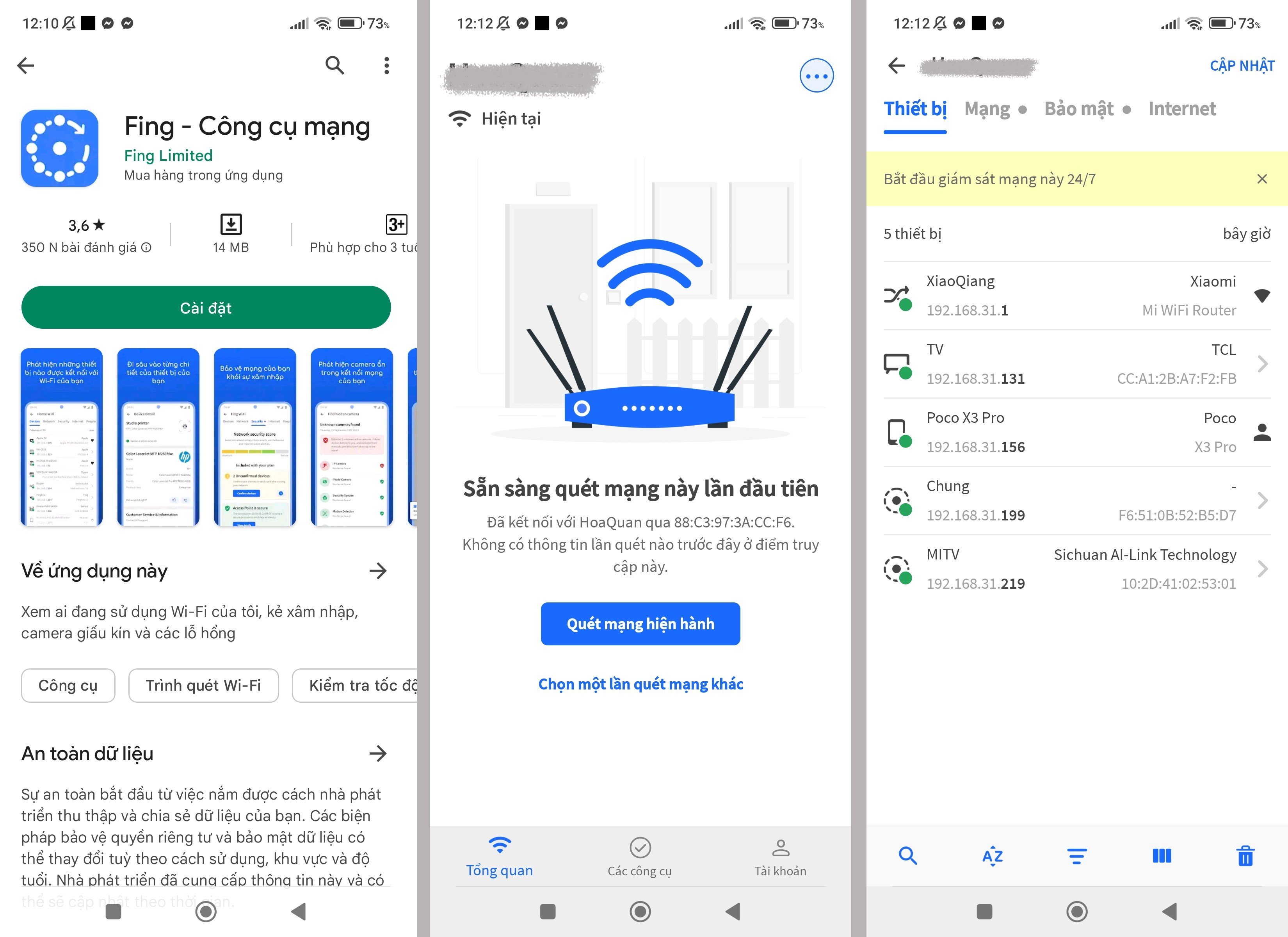
Trên smartphone, tải Fing (miễn phí cho Android và iOS) để quét nhanh các thiết bị đang kết nối. Trên máy tính, phần mềm Wireless Network Watcher của NirSoft (nirsoft.net/utils/wireless_network_watcher.html) cũng liệt kê IP và MAC. Nhiều modem còn có mục Quản lý Internet → Mô hình kết nối, nơi hiển thị ai đang dùng Wi‑Fi chính xác nhất.
Nếu phát hiện thiết bị lạ, đổi mật khẩu Wi‑Fi, bật bảo mật WPA2/3 hoặc chặn trực tiếp trên modem. Đừng quên kiểm tra và cập nhật firmware trong giao diện modem (Cài đặt → Cập nhật Firmware) để an toàn. Muốn đo tốc độ, dùng i‑Speed của VNNIC hoặc speedtest.vn để kiểm tra đường truyền.

Hãy tải Fing từ cửa hàng ứng dụng, mở lên rồi nhấn Scan for devices để Fing quét toàn bộ mạng — bạn sẽ thấy danh sách các thiết bị đang kết nối và có thể tùy chỉnh tên, biểu tượng thiết bị. Ứng dụng miễn phí cho Android và iOS, được đánh giá khoảng 4,3 sao và rất dễ cài đặt.
Nếu phát hiện thiết bị lạ, bạn có thể chặn ngay hoặc truy cập trang cấu hình modem bằng trình duyệt: nhập 192.168.1.1, 192.168.2.1 hoặc 192.168.0.1, đăng nhập bằng User và Password, vào Device Info rồi chọn DHCP để xem danh sách thiết bị. Sau đó đổi mật khẩu Wi‑Fi, bật WPA2/WPA3 hoặc chặn MAC để tăng bảo mật.

Để kiểm tra thiết bị đang kết nối Wi‑Fi/Hotspot trên iPhone, mở Cài đặt, chọn Điểm truy cập cá nhân. Hoặc vào Settings > Cellular, kéo xuống mục Cellular Data rồi chọn Personal Hotspot. Ở đó bạn sẽ thấy mục “Thiết bị đã kết nối” với danh sách tên thiết bị đang dùng điểm truy cập.
Bạn cũng có thể mở Control Center: với iPhone có nút Home vuốt lên từ dưới, với iPhone Face ID vuốt xuống góc phải trên. Nhấn giữ biểu tượng ô mạng/dữ liệu để hiện nhanh phần kết nối và trạng thái Hotspot, tiện kiểm tra nếu có thiết bị lạ đang truy cập.
Nếu muốn kiểm tra kỹ hơn, tải ứng dụng Fing miễn phí để quét mạng; Fing liệt kê tên, địa chỉ IP và MAC của các thiết bị. Bạn cũng có thể vào Cài đặt > Wi‑Fi rồi chạm Sửa (cần Face ID/Touch ID) để xem mạng lưu, hoặc dùng WifiHistoryView để kiểm tra lịch truy cập. Nếu thấy thiết bị lạ, đổi mật khẩu Hotspot ngay.
Nếu bạn muốn biết ai đang dùng WiFi nhà mình, các ứng dụng kiểm tra thiết bị kết nối như Fing rất hữu ích. Fing là app miễn phí cho iOS và Android, cho phép quét toàn bộ thiết bị đang nối mạng, nhận diện từng thiết bị bằng công nghệ được cấp bằng sáng chế và giao diện đơn giản.
Ngoài việc liệt kê ai đang kết nối, Fing còn kiểm tra tốc độ internet, gửi thông báo khi có thiết bị mới và cho phép đặt tên, phân loại từng máy. Ứng dụng có phiên bản nâng cao trả phí, nhưng bản miễn phí vẫn rất hữu dụng; điểm xếp hạng cao cho thấy người dùng tin tưởng.
Nếu muốn có lựa chọn khác, có nhiều phần mềm và app như Wireless Network Watcher, CommView for WiFi, Hi FPT, WiFi Analyzer, Advanced WiFi Manager hay Dr. Wifi. Mỗi công cụ có ưu nhược riêng — bạn nên thử vài cái để chọn phù hợp, và luôn cập nhật mật khẩu cùng firmware để bảo vệ mạng.
Nếu muốn kiểm tra nhanh các thiết bị đang kết nối WiFi FPT, bạn có thể mở trình duyệt và nhập địa chỉ IP modem như 192.168.1.1, 192.168.2.1 hoặc 192.168.0.1 (tùy modem), đăng nhập rồi vào Cài đặt > Cập nhật Firmware để tải bản mới nhất từ trang nhà mạng. Trước đó nên kiểm tra cáp mạng và đèn tín hiệu trên router — nếu tắt hết thiết bị mà đèn vẫn nhấp nháy, có thể có sự cố.
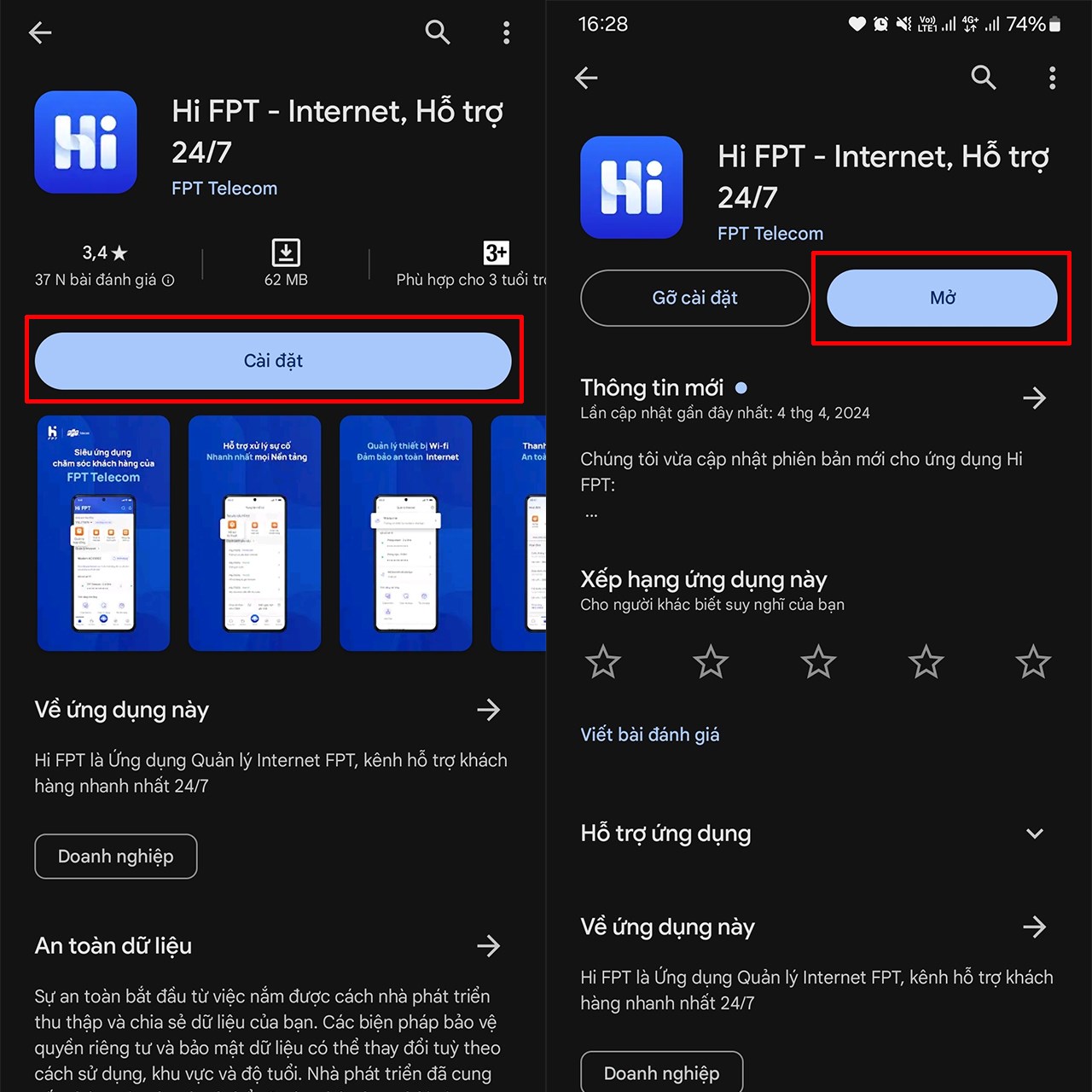
Cách khác là dùng ứng dụng Hi FPT: tải, đăng nhập rồi vào tính năng nổi bật chọn modem, phần WiFi sẽ hiển thị đầy đủ thiết bị đang kết nối kèm tên và địa chỉ MAC. Trên giao diện web của modem bạn cũng có thể vào Gateway Status > Device Table hoặc vào trang chủ nhấn Internet > Quản lý thiết bị > Danh sách để tìm theo tên thiết bị.
Nếu cần hỗ trợ kỹ thuật hoặc muốn báo người tới sửa, gọi CSKH 19006600 rồi ấn phím nhánh 2 để được hướng dẫn. Mẹo nhỏ: kiểm tra lại dây mạng, thử khởi động modem và tắt bớt thiết bị để xác định nguồn gây nghẽn trước khi gọi giúp đỡ.

Muốn biết ai đang xài WiFi VNPT, có vài cách đơn giản mà bạn có thể làm ngay. Nhanh nhất là tải Fing – Công cụ mạng, mở app rồi ấn Quét tìm thiết bị, Fing sẽ liệt kê tất cả thiết bị đang kết nối để bạn dễ kiểm tra ai “xài ké”.
Nếu cần kiểm soát sâu hơn, truy cập 192.168.1.1 bằng User và Password quản trị, nhấn Login rồi vào Device Info → DHCP để xem danh sách thiết bị. Tại giao diện modem bạn còn có thể đổi mật khẩu WiFi, thay mật khẩu admin và bật tính năng “Đặt lịch khởi động lại” để modem tự reboot theo lịch, giúp mạng ổn định hơn.
Ngoài ra, dùng app MyVNPT cũng tiện: quản lý WiFi từ xa, bật/tắt mạng, xem thiết bị kết nối và thay đổi cấu hình nhanh. Nếu phát hiện thiết bị lạ, hãy đổi mật khẩu WiFi ngay và kích hoạt bảo mật WPA2/3 — vừa giữ mạng nhà bạn an toàn, vừa tránh mất băng thông cho người khác.

Kết lại, kiểm tra ai đang dùng Wi‑Fi và quản lý thiết bị kết nối không quá phức tạp nếu bạn biết các bước cơ bản: kiểm tra modem/router, dùng app hoặc giao diện quản trị (trên iPhone hay điện thoại Android), và tham khảo hướng dẫn của nhà cung cấp như FPT, VNPT hay Viettel. Hãy đổi mật khẩu thường xuyên, bật mã hóa WPA2/3, tắt WPS và cập nhật firmware để tăng cường bảo mật. Dành vài phút định kỳ để rà soát sẽ giúp mạng nhanh hơn và an toàn hơn. Nếu còn thắc mắc hoặc cần hướng dẫn chi tiết, mình luôn sẵn sàng hỗ trợ.


