Physical Address
304 North Cardinal St.
Dorchester Center, MA 02124
Physical Address
304 North Cardinal St.
Dorchester Center, MA 02124
Trong nhà nhiều tầng hay có nhiều thiết bị, sóng Wi‑Fi yếu chắc chắn khiến bạn bực mình — phim giật, cuộc gọi vỡ, chậm trễ công việc. Nếu bạn đang cân nhắc lắp thêm modem, kéo sóng lên tầng 2, hay muốn nối hai modem với nhau (có dây hoặc không dây), bài viết này dành cho bạn. Mình sẽ giải thích từng cách: lắp 2 modem cùng một đường dây, nối Wi‑Fi từ tầng 1 lên tầng 2, kết nối hai modem không cần dây, cách lắp modem phụ cho VNPT và Viettel, cách chia mạng trong nhà và chia Wi‑Fi ra hai băng tần — kèm mẹo chọn phương án phù hợp, dễ làm.
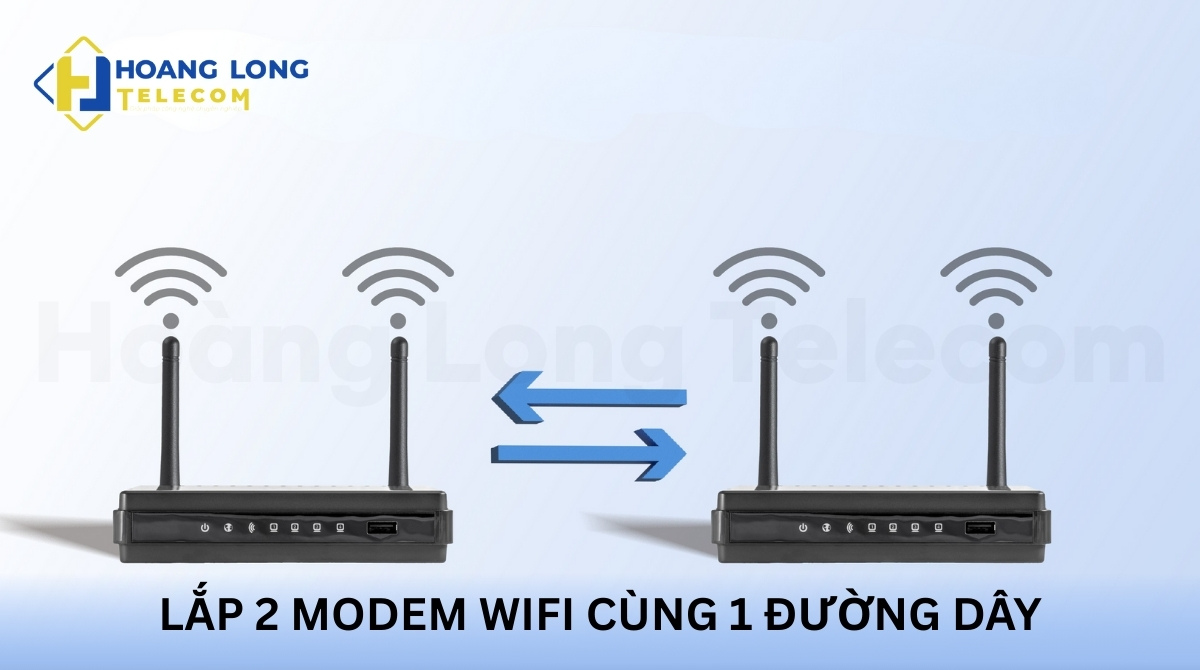
Lắp hai modem WiFi dùng chung một đường dây giúp mở rộng vùng phủ sóng và chia tải cho nhiều thiết bị, rất phù hợp cho nhà đông người hoặc khu trọ. Bắt đầu bằng việc xác định modem chính và modem phụ, rồi thiết lập chế độ hoạt động: để modem phụ vào chế độ Access Point hoặc Bridge thay vì Router để tránh xung đột.
Tiếp theo, đặt địa chỉ IP cố định cho modem phụ trong cùng lớp mạng nhưng khác với modem chính, ví dụ 192.168.1.22, rồi tắt DHCP trên thiết bị phụ. Kết nối bằng cáp LAN theo cấu hình LAN-to-LAN giữa hai router để chia chung đường mạng; cách này ổn định hơn và giữ mọi thiết bị trong cùng một mạng nội bộ.
Nếu không muốn cắm dây, kiểm tra xem router có hỗ trợ chế độ bắc cầu (wireless bridge/repeater) không, sau đó cấu hình nối mạng không dây. Bạn có thể dùng các model như Totolink N300RH làm router phụ. Cuối cùng nhớ đặt SSID và kênh hợp lý (cùng hoặc khác tên tùy mục đích) và kiểm tra tránh trùng IP để mạng chạy mượt.
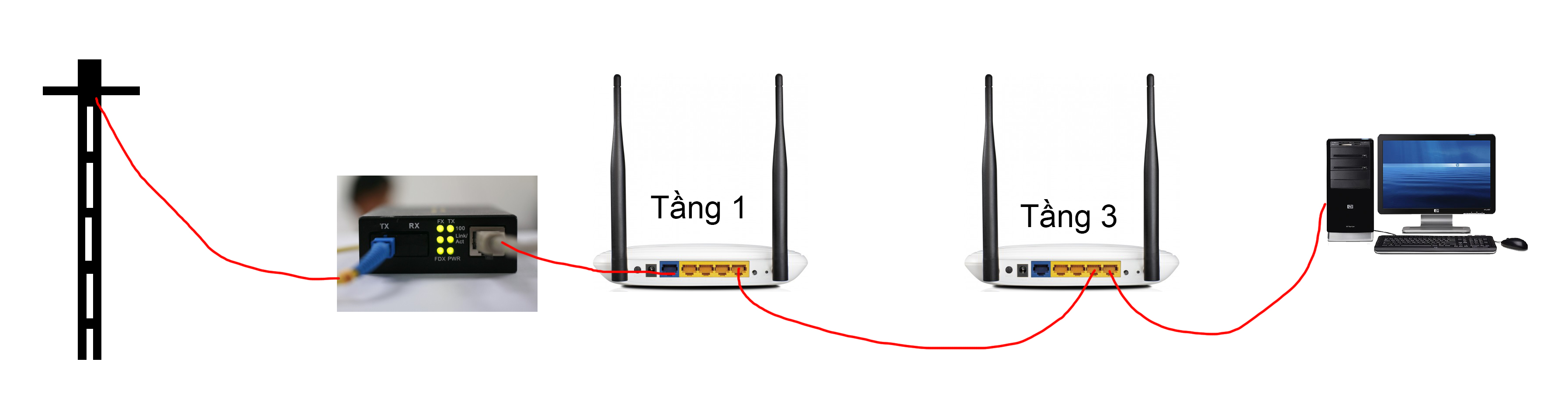
Nên đặt router chính ở vị trí trung tâm tầng trệt vì thường modem ADSL nằm ở đây, như vậy sóng ban đầu phủ đều hơn. Muốn kéo Wifi lên tầng 2 có vài cách: thêm router/access point ở tầng 2, dùng bộ kích sóng, hoặc đầu tư hệ thống mesh để hai con hợp tác mượt mà. Mỗi giải pháp có chi phí khác nhau tùy thiết bị.
Cách đơn giản và ổn định nhất là nối bằng dây mạng LAN: cắm dây từ router chính lên access point/router thứ hai đặt ở tầng 2 để có “backhaul” ổn định. Nếu không kéo dây được, dùng bộ kích sóng qua ổ điện (powerline): cắm 1 đầu gần router rồi nối bằng cáp Ethernet, cắm đầu còn lại ở tầng trên và kết nối thiết bị phát — bước rất dễ thực hiện.
Nếu muốn seamless, mua bộ mesh cùng hãng (2 thiết bị) sẽ tự đồng bộ SSID và chọn sóng mạnh nhất khi di chuyển, nhưng chi phí cao hơn. Lưu ý vị trí đặt thiết bị ở giữa diện tích cần phủ, tránh tường dày và đồ điện lớn; nếu dùng nhiều thiết bị có thể tắt phát WiFi trên thiết bị phụ và chuyển nó thành access point để tránh trùng sóng.
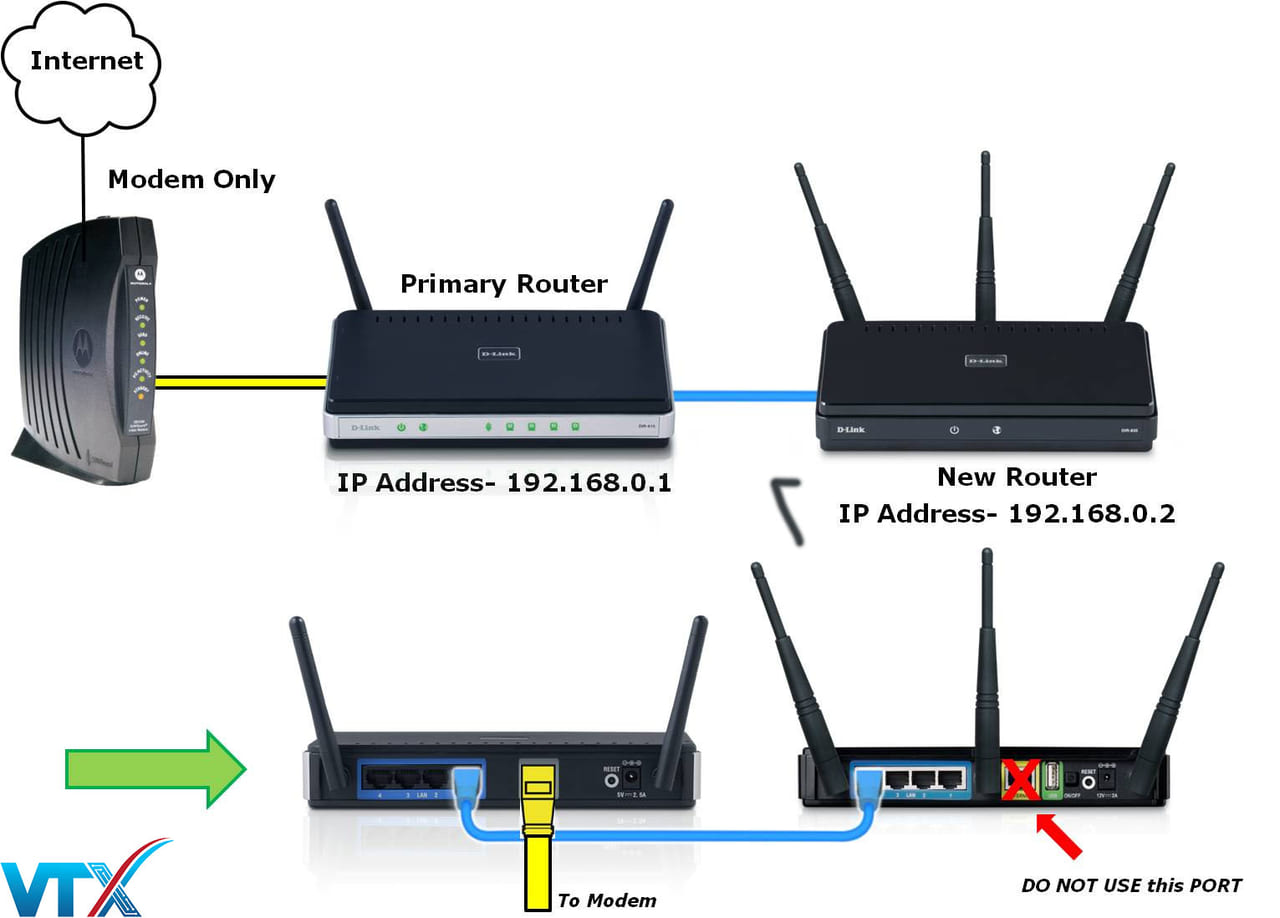
Việc kết nối hai modem WiFi không dây — bằng WDS hoặc chế độ Repeater — không khó như tưởng. Bạn có thể mở rộng vùng phủ sóng nhanh chóng nếu nắm vài bước cơ bản: chuyển modem chính về chế độ bridge (hoặc vẫn để phát tùy cấu hình), rồi cấu hình modem phụ để bắt sóng của modem chính qua WDS hoặc Repeater.
Các bước thực hiện thường là: mở trình duyệt, vào địa chỉ modem (thường 192.168.1.1 hoặc 192.168.0.1), thiết lập mạng WiFi cho modem chính, gán địa chỉ IP cố định cho modem phụ, đăng nhập vào trang quản lý modem phụ, bật WDS/Repeater rồi nhấn Scan để tìm và kết nối với sóng của modem chính. Nhớ đồng bộ SSID và mật khẩu nếu muốn seamless.
Một vài mẹo nhỏ: tắt DHCP trên modem phụ để tránh xung đột địa chỉ IP, chọn cùng kênh hoặc kênh ít nhiễu, dùng chuẩn bảo mật WPA2, và đặt thiết bị ở vị trí hợp lý để nhận sóng tốt. Nếu vẫn gặp vấn đề, cập nhật firmware hoặc cân nhắc nối hai modem bằng dây LAN để ổn định hơn.
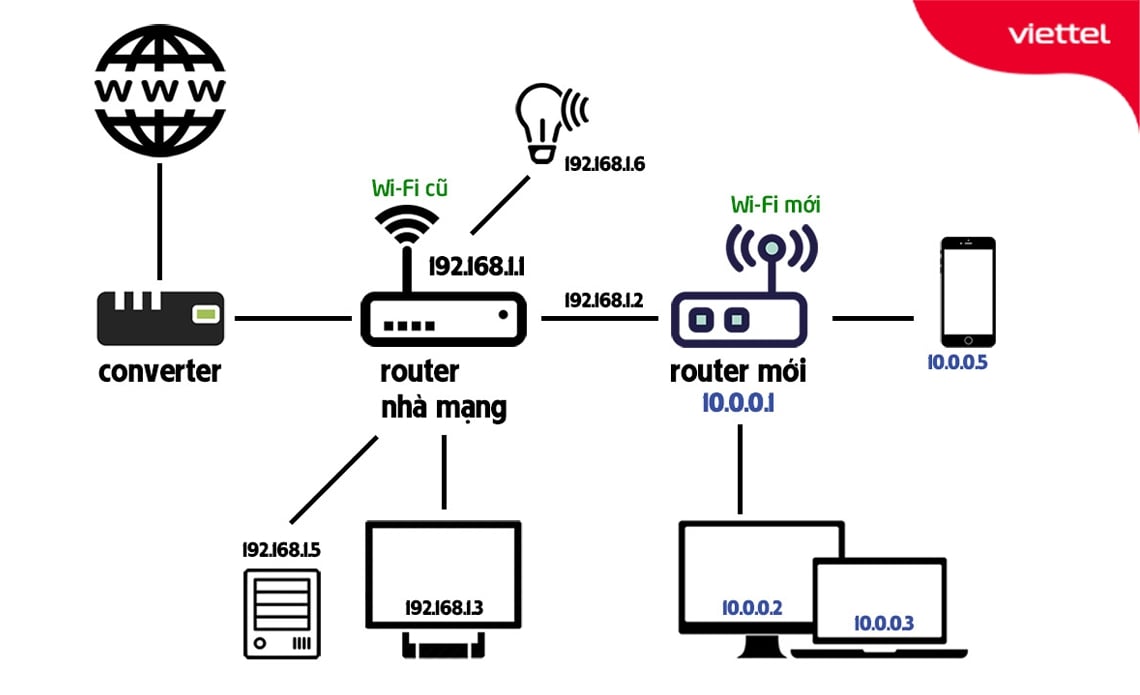
Bạn có thể biến modem WiFi VNPT cũ thành bộ phát phụ để mở rộng sóng và tiết kiệm. Cách phổ biến là đặt modem chính ở chế độ bridge, cho router chính (ví dụ Tenda) chạy PPPoE và để modem VNPT làm bộ phát. Như vậy tận dụng được thiết bị sẵn có.
Trước khi cài đặt, lướt vào trang quản trị thường là 192.168.1.1 hoặc 192.168.0.1 để đặt một địa chỉ IP khác cho modem phụ (tránh trùng IP), tắt DHCP trên thiết bị phụ, rồi chọn chế độ WDS/Wireless Bridge hoặc “mở rộng sóng” trong Quick Setup. Kết nối qua dây LAN khi cần để cấu hình ổn định.
Khi lắp, để anten hướng thẳng đứng và đặt modem phụ ở vị trí trung gian giữa modem chính và khu vực cần phủ sóng. Kết nối với máy tính qua WiFi hoặc dây LAN để cấu hình. Thường không mất phí thuê bao thêm — chỉ chi phí mua thiết bị hoặc tận dụng modem cũ, và nếu cần tốc độ ổn định hơn thì nên nối dây giữa hai thiết bị.

Khi muốn mở rộng vùng phủ, lắp thêm modem wifi phụ Viettel là giải pháp đơn giản và hiệu quả. Kỹ thuật viên thường hướng dẫn cố định vị trí router chính, điều chỉnh anten cho tối ưu và lưu ý rằng mỗi modem Viettel chỉ chịu tối đa khoảng 250 thiết bị, nên chủ hộ kinh doanh cần cân nhắc để tránh quá tải.
Trước khi cài đặt, bạn nên xác định lớp mạng (subnet) của bộ định tuyến chính bằng cách nối cáp LAN từ modem vào máy tính và kiểm tra dải IP hiện tại. Sau đó thiết lập chế độ hoạt động cho router phụ (LAN–WAN hoặc chế độ Access Point), đặt IP tĩnh tránh trùng lặp và lưu cấu hình.
Bạn có thể kết nối modem phụ qua dây LAN hoặc wifi, tùy mục đích. Với hai router không dây, đầu tiên thiết lập wifi cho router chính, rồi cấu hình IP cố định cho router phụ và kết nối hai thiết bị. Nếu chọn Mesh Viettel, tốc độ có thể lên đến 1200Mbps, ưu tiên băng tần 5GHz cho video 4K hay chơi game.
Một số thiết bị Viettel hỗ trợ như Totolink N151RT kèm converter; cấu hình hợp lý thường là 2 node H196A + modem F670Y cho nhà 3–4 tầng, 3 node cho 4–5 tầng hoặc không gian tới ~400 m². Mẹo nhỏ: đặt modem phụ ở giữa khu vực cần mở rộng và khởi động lại sau khi cấu hình để ổn định kết nối.
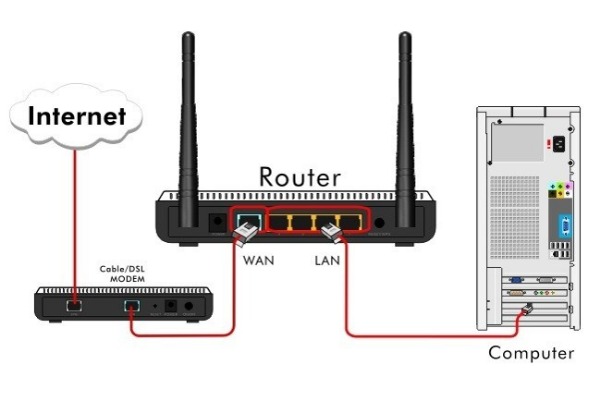
Khi muốn chia mạng Wi‑Fi trong nhà, một cách phổ biến là dùng hai router cùng lớp mạng (LAN‑LAN). Trước tiên bạn đăng nhập vào giao diện quản trị của router phụ (thường 192.168.1.1 hoặc 192.168.0.1), vào phần LAN và gán cho router phụ một địa chỉ IP tĩnh trong cùng dải nhưng khác với router chính để tránh trùng lặp.
Về DHCP, bạn nên bật DHCP trên modem/router chính để cấp địa chỉ cho các thiết bị, còn trên router phụ thì tắt DHCP đi để nó chỉ hoạt động như thiết bị mở rộng. Nếu không muốn kéo cáp, có thể kích hoạt chế độ WDS hoặc chế độ Mesh do nhà sản xuất hỗ trợ để kết nối hai thiết bị qua sóng, lưu ý cùng SSID hoặc cấu hình cầu nối theo hướng dẫn.
Cuối cùng, đặt các router ở vị trí hợp lý — gần phòng ngủ, phòng khách hoặc nơi dùng nhiều thiết bị — và kiểm tra sau khi cài đặt: khởi động lại thiết bị, kiểm tra SSID, mật khẩu và độ phủ sóng. Nếu gặp khó khăn, tham khảo hướng dẫn của hãng hoặc nhờ kỹ thuật viên hỗ trợ để đảm bảo mạng ổn định.
Nhiều thiết bị giờ hỗ trợ Wi‑Fi băng tần kép (Dual Band), tức là phát cả 2.4GHz và 5GHz cùng lúc. Để tách ra bạn hãy kết nối với modem Viettel rồi mở trình duyệt, vào địa chỉ IP của modem (thường là 192.168.0.1 hoặc 192.168.1.1) và đăng nhập bằng tài khoản quản trị.
Vào phần cấu hình Wireless/Manual setup trên giao diện cài đặt, chọn bật băng tần 2.4GHz, 5GHz hoặc cả hai. Thiết lập tên (SSID) và mật khẩu riêng cho từng băng tần, đặc biệt cấu hình riêng cho 5GHz nếu muốn dùng tốc độ cao. Nhớ bấm Lưu và khởi động lại modem nếu cần.
Nếu bạn quản lý nhiều AP hoặc muốn gộp/quản lý tên Wi‑Fi, tạo “AP Group” mới, đặt tên group rồi gán thiết bị sẽ phát SSID đó, sau đó lưu. Lưu ý một số modem sẽ tự động thêm hậu tố vào tên SSID theo quy ước đặt tên — kiểm tra kỹ tên hiển thị sau khi lưu để tránh nhầm lẫn.
Nếu sau khi cấu hình chỉ còn một sóng, kiểm tra lại mục băng tần, nhóm AP và kênh phát; đôi khi nhà mạng (Viettel) có thể đẩy cấu hình về mặc định nên bạn phải cấu hình lại. Muốn tách nhanh từ điện thoại, vào Cài đặt → Điểm truy cập cá nhân/Hotspot và chọn băng tần 2.4GHz nếu thiết bị hỗ trợ.
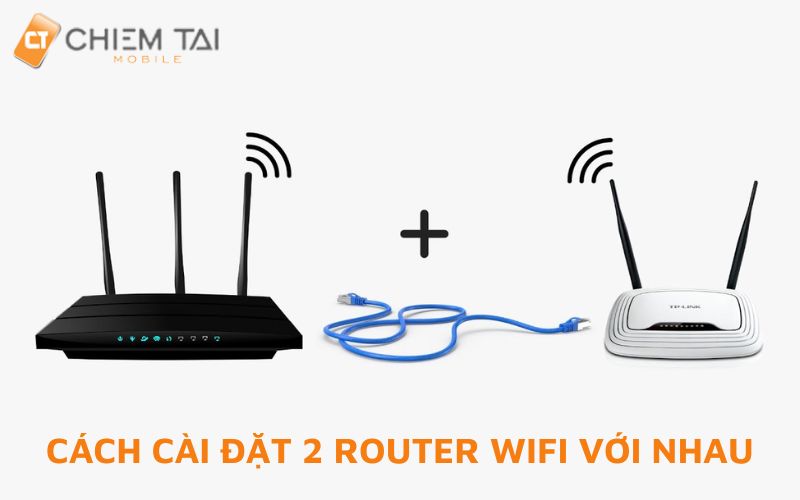
Sau khi điểm qua các phương án — từ lắp hai modem trên cùng đường dây, nối lên tầng trên bằng dây hoặc không dây, đến cách lắp modem phụ VNPT/Viettel, chia mạng trong nhà và tách ra hai băng tần — bạn đã có bức tranh rõ ràng để chọn giải pháp phù hợp với không gian và nhu cầu sử dụng. Nếu bạn cần phủ sóng mạnh và ổn định, ưu tiên dây hoặc modem phụ; nếu muốn linh hoạt, cân nhắc nối không dây hoặc tách băng tần. Trước khi thực hiện, kiểm tra tương thích thiết bị và liên hệ nhà mạng hoặc kỹ thuật viên khi cần. Thử nghiệm từng phương án nhỏ để tìm cấu hình tối ưu cho ngôi nhà của bạn. Chúc bạn thành công!


