Physical Address
304 North Cardinal St.
Dorchester Center, MA 02124
Physical Address
304 North Cardinal St.
Dorchester Center, MA 02124
Bạn đang giữa lúc cần dùng internet mà WiFi báo “không nhận được địa chỉ IP”? Đừng lo — tình trạng này rất phổ biến và có nhiều nguyên nhân, từ cấu hình IP sai trên điện thoại đến lỗi bên nhà cung cấp như FPT. Trong bài viết này mình sẽ cùng bạn tìm hiểu nguyên nhân từng lỗi, cách kiểm tra và khắc phục trên điện thoại, phân biệt khi nào là vấn đề của mạng FPT, và cả cách kết nối tạm thời bằng địa chỉ IP thủ công. Mình viết rõ ràng, dễ làm theo để bạn nhanh chóng kết nối lại mà không phải gọi kỹ thuật.
Khi điện thoại báo không nhận địa chỉ IP thường do nhập sai mật khẩu Wi‑Fi hoặc mật khẩu đã bị thay đổi, nên thiết bị không lấy được IP từ router/modem. Đôi khi lỗi là do dịch vụ DHCP trên router FPT bị tắt hoặc cấu hình modem gặp trục trặc.
Bạn hãy thử khởi động lại điện thoại và router/modem, tắt bật Wi‑Fi, rồi quên mạng và kết nối lại. Kiểm tra xem có quá nhiều thiết bị đang dùng cùng lúc không; nếu có, ngắt bớt rồi thử lại vì quá tải cũng có thể khiến router không cấp IP.
Nếu vẫn lỗi, vào trang quản lý modem/router kiểm tra DHCP và cấu hình IP. Trên máy tính bạn có thể làm mới địa chỉ (Release/Renew), đặt IP tĩnh tạm thời hoặc kiểm tra card mạng. Khởi động lại dịch vụ DNS Client đôi khi cũng có tác dụng.
Cuối cùng, kiểm tra xung đột IP hoặc DNS/Gateway sai trên thiết bị; nếu cần, reset router về mặc định hoặc liên hệ hỗ trợ FPT để kiểm tra. Nhiều khi chỉ cần quên mạng, khởi động lại hoặc đổi IP tĩnh là đã khắc phục nhanh.
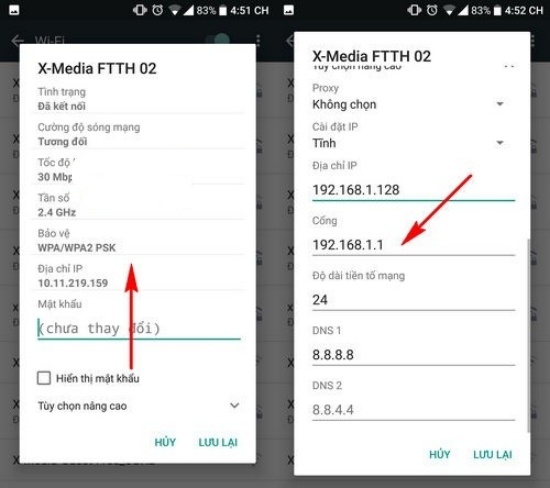
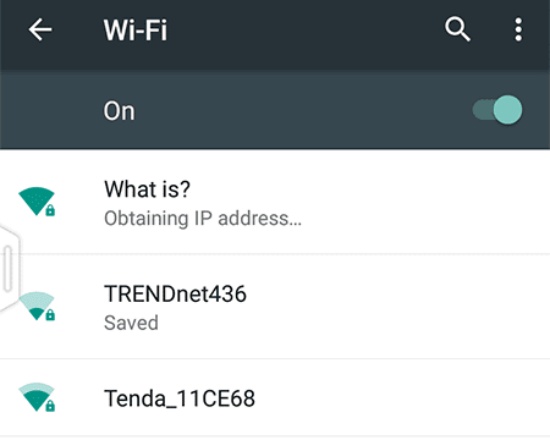
Lỗi cấu hình IP trên điện thoại thường gặp khi thiết bị không lấy được địa chỉ từ router, khiến Wi‑Fi báo “Obtaining IP address” hoặc không vào được mạng. Nguyên nhân có thể do DHCP bị lỗi, xung đột địa chỉ, quá nhiều thiết bị đang dùng hoặc cấu hình IP trên điện thoại bị sai.
Đầu tiên thử những cách đơn giản: tắt/bật Wi‑Fi, khởi động lại điện thoại và router. Nếu vẫn chưa được, vào Cài đặt > Wi‑Fi, chọn mạng rồi “Quên mạng” (Forget) rồi kết nối lại. Đôi khi đổi tên thiết bị trong phần Giới thiệu về điện thoại cũng giúp tránh xung đột.
Nếu vẫn lỗi, vào Cài đặt Wi‑Fi > biểu tượng răng cưa hoặc info > Nâng cao > Cài đặt IP để chuyển sang IP tĩnh và nhập thủ công (hoặc đổi DNS sang 8.8.8.8/8.8.4.4). Bạn cũng có thể thử bật chế độ máy bay rồi tắt để làm mới địa chỉ, hoặc giảm bớt thiết bị đang kết nối tới router.
Cuối cùng, cập nhật firmware router và hệ điều hành điện thoại, hoặc đặt lại cài đặt mạng nếu cần. Nếu vẫn không giải quyết được, liên hệ nhà cung cấp Internet hoặc kỹ thuật để kiểm tra DHCP và cấu hình mạng.
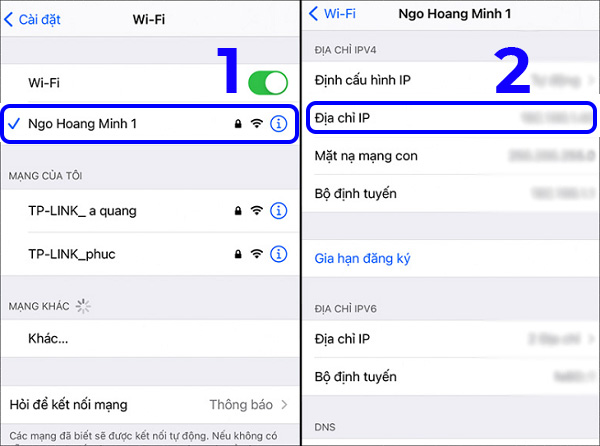
Lỗi không nhận IP trên mạng FPT thường xảy ra khi thiết bị của bạn không lấy được địa chỉ IP từ modem hoặc router. Nguyên nhân phổ biến là sự cố với modem/router, cấu hình máy đang đặt IP/DNS thủ công, hoặc vấn đề đường truyền. Đôi khi dãy địa chỉ mặc định như 192.168.1.1 bị thay đổi nên thiết bị không kết nối được.
Cách xử lý đơn giản trước hết là tắt nguồn modem, để nguội khoảng 5 phút rồi bật lại. Nếu vẫn không được, thử reset cứng modem rồi cài đặt lại theo hướng dẫn nhà cung cấp. Nếu còn truy cập được giao diện quản trị, kiểm tra cấu hình Wi‑Fi và DHCP xem đã bật cấp phát IP tự động chưa, hoặc modem có bị “nhảy” địa chỉ IP không.
Bạn cũng nên kiểm tra thiết bị đầu cuối: chuyển card Wi‑Fi về lấy IP/DNS tự động, thử kết nối bằng cáp LAN để loại trừ lỗi Wi‑Fi. Nếu sau các bước trên mạng vẫn mất, khả năng do đường truyền — liên hệ kỹ thuật FPT để được kiểm tra và hỗ trợ chi tiết.
Khi muốn kết nối WiFi bằng địa chỉ IP, việc đầu tiên là tìm địa chỉ Gateway trên thiết bị của bạn. Vào Cài đặt -> WLAN (WiFi) -> nhấp vào mũi tên hoặc biểu tượng “i” bên cạnh mạng đang kết nối, rồi sao chép mục Gateway (Địa chỉ IPv4). Đây là địa chỉ bạn sẽ nhập vào trình duyệt.
Mở trình duyệt trên máy tính hoặc điện thoại, gõ địa chỉ IP vừa sao chép (thường là 192.168.0.1 hoặc 192.168.1.1) vào thanh địa chỉ, rồi đăng nhập vào trang quản trị. Nếu chưa đổi, tên đăng nhập/mật khẩu mặc định thường là admin/admin; sau khi vào được, bạn có thể thay tên WiFi, đổi mật khẩu hoặc cấu hình NAT, WAN tùy nhu cầu.
Ngoài ra, bạn có thể dùng ứng dụng như WiFi Master Key để tìm và kết nối mạng có biểu tượng chìa khóa, hoặc thiết lập IP tĩnh bằng cách chạm giữ điểm phát, chọn Sửa đổi mạng -> Hiển thị tùy chọn nâng cao -> Cài đặt IP -> Tĩnh. Trên Windows, nhấn Windows + I vào Network & Internet để xem thông tin mạng và làm mới kết nối khi cần.
Hy vọng qua bài viết bạn đã nắm được nguyên nhân và cách xử lý khi WiFi báo “không nhận được địa chỉ IP” — từ lỗi cấu hình trên điện thoại, sự cố cấp IP từ nhà mạng FPT, đến phương án tạm thời là kết nối thủ công bằng địa chỉ IP. Hãy thử theo thứ tự: khởi động lại thiết bị và router, kiểm tra cài đặt IP trên điện thoại, đặt IP tĩnh nếu cần, và liên hệ tổng đài FPT khi nghi ngờ lỗi mạng. Nếu vẫn chưa được, đừng ngại hỏi thêm — mình sẵn sàng hỗ trợ bạn bước tiếp theo để kết nối ổn định hơn.


