Physical Address
304 North Cardinal St.
Dorchester Center, MA 02124
Physical Address
304 North Cardinal St.
Dorchester Center, MA 02124

Bạn có bao giờ đang lướt web hay nghe nhạc rồi bỗng dưng iPhone tự ngắt Wi‑Fi? Những tình huống như iPhone tự ngắt khi tắt màn hình, mất kết nối điểm truy cập cá nhân hay điện thoại liên tục rớt Wi‑Fi khiến công việc và giải trí dở dang thật phiền. Trong bài viết này mình sẽ cùng bạn đi qua các nguyên nhân phổ biến và cách khắc phục cụ thể từng lỗi — từ tự động ngắt kết nối, tắt Wi‑Fi khi tắt máy đến cách tắt chế độ tự bật Wi‑Fi trên iPhone — để bạn không còn bị gián đoạn và dùng thiết bị trơn tru hơn.
iPhone tự ngắt Wi‑Fi thường do nhiều nguyên nhân: sóng yếu, router quá tải, lỗi DNS hoặc xung đột IP, cài đặt mạng sai, lỗi iOS, VPN/Proxy gây nhiễu, thậm chí dây hoặc đầu nối bị đứt, cháy hay chuột cắn khiến đường truyền không ổn. Kiểm tra tình trạng Wi‑Fi là bước đầu cần làm.
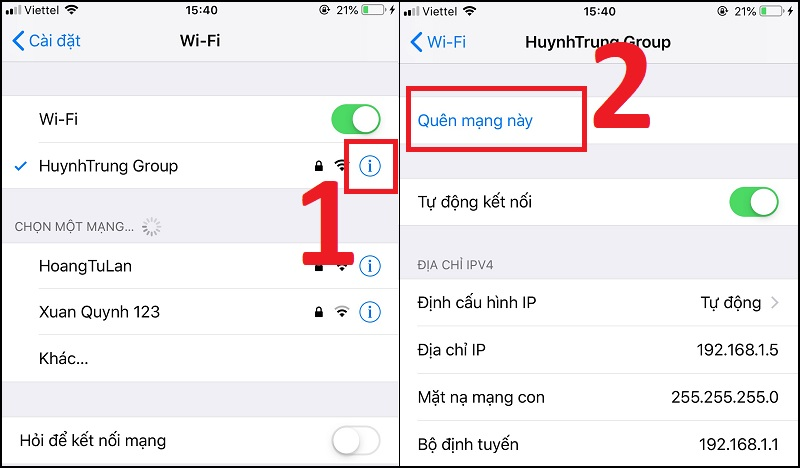
Thử một số cách đơn giản trước: tắt rồi bật lại Wi‑Fi qua Trung tâm điều khiển, quên mạng rồi nhập lại mật khẩu, tắt Bluetooth, bật/tắt chế độ máy bay, khởi động lại iPhone và router. Nếu có thể, chuyển sang mạng khác để xác định lỗi từ nguồn phát hoặc dây nối vật lý.
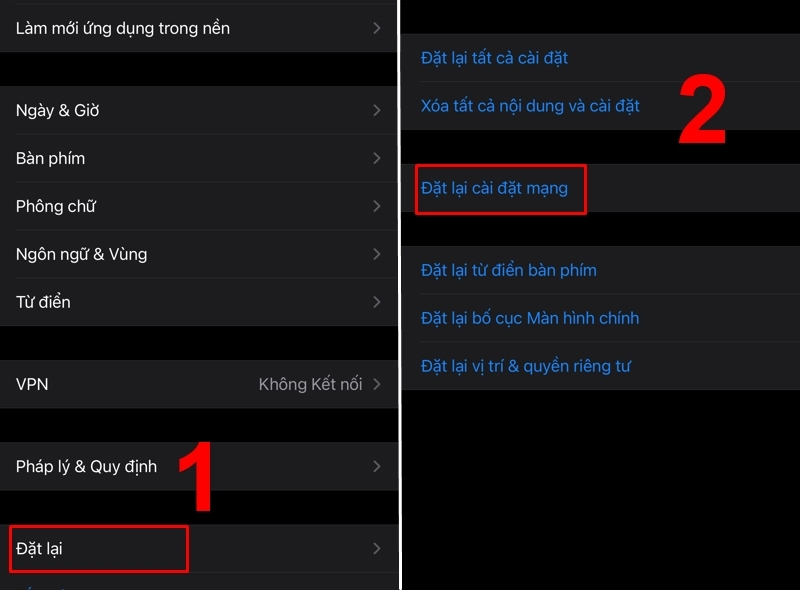
Nếu các bước trên không hiệu quả, đặt lại cài đặt mạng: Cài đặt > Chung > Đặt lại > Đặt lại cài đặt mạng. Lưu ý thao tác này sẽ xóa mạng đã lưu và mật khẩu. Ngoài ra hãy kiểm tra cài đặt VPN/Proxy, tắt Hỗ trợ Wi‑Fi, tắt chế độ tiết kiệm pin và cập nhật (hoặc hạ cấp) iOS nếu cần.

Nhiều bạn gặp tình trạng iPhone tự tắt Wi‑Fi khi khóa màn hình — mạng bị ngắt dù trước đó vẫn ổn. Nguyên nhân thường là tín hiệu yếu, router quá tải, xung đột IP/DNS, lỗi cài đặt mạng hoặc iOS, thậm chí VPN/Proxy gây nhiễu. Thường xảy ra ở phòng xa router hoặc khu đông người dùng.
Bạn có thể thử sửa nhanh bằng cách tắt rồi bật lại Wi‑Fi, quên mạng rồi kết nối lại, hoặc chuyển sang mạng khác để kiểm tra. Tắt VPN/Proxy, di chuyển gần router, khởi động lại router cũng hữu ích. Nếu không, đặt lại cài đặt mạng hoặc cập nhật iOS và firmware router thường giải quyết được lỗi.
Nếu vẫn trục trặc, khởi động lại cứng iPhone: nhấn thả nút tăng âm lượng, nhấn thả nút giảm, rồi giữ nút nguồn cho tới khi hiện logo Apple. Nếu cần, sao lưu và đặt lại toàn bộ, hoặc liên hệ nhà mạng/Apple để kiểm tra. Hy vọng bạn sớm hết bị ngắt Wi‑Fi khi khóa màn hình.
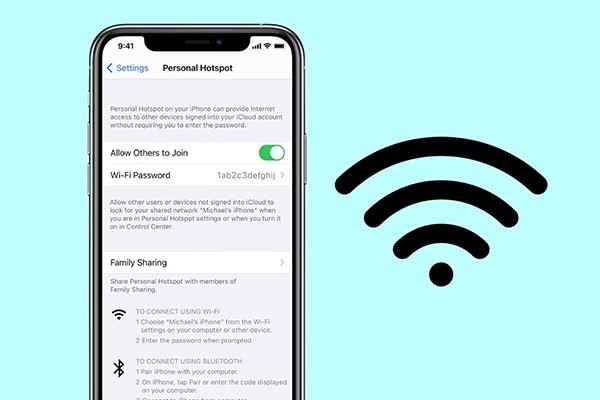
Nếu bạn gặp tình trạng iPhone tự ngắt Điểm truy cập cá nhân sau vài phút, không phải lúc nào cũng do bạn — iOS có thể tắt hotspot khi không thấy hoạt động. Thường xảy ra khi để máy trong túi hoặc thiết bị kết nối sleep; nên kiểm tra xem máy A (đang phát) hay máy B (kết nối) bị ngắt trước.
Cách khắc phục nhanh: vào Cài đặt → Di động → Điểm truy cập cá nhân để tắt/bật lại; thử tắt chế độ tiết kiệm pin; cắm sạc khi dùng lâu; tắt/bật Wi‑Fi qua Trung tâm điều khiển; quên mạng rồi nhập lại mật khẩu; hoặc thử kết nối một mạng khác để loại trừ lỗi nguồn.
Nếu vẫn còn, khởi động lại iPhone bằng Cài đặt → Cài đặt chung → Tắt máy rồi bật lại. Nếu chưa ổn, vào Cài đặt → Cài đặt chung → Chuyển hoặc đặt lại iPhone → Đặt lại → Đặt lại cài đặt mạng. Nhiều khi chỉ cần tắt/bật hoặc khởi động lại là giải quyết được, nên thử tuần tự và quan sát thiết bị nào bị ngắt để xử lý chính xác hơn.

Tình trạng điện thoại tự ngắt WiFi có thể do nhiều nguyên nhân: tín hiệu yếu, router quá tải, lỗi DNS hoặc xung đột IP, VPN/Proxy can nhiễu, router đặt tần số 5 GHz trong khi máy chỉ hỗ trợ 2.4 GHz, ốp lưng quá dày, điện thoại bật 3G/4G hoặc chế độ tiết kiệm pin, thậm chí IC WiFi hư do rơi nước hoặc va đập.
Cách khắc phục nhanh: kiểm tra vị trí để có tín hiệu tốt hơn, khởi động lại router và điện thoại, tắt/bật chế độ máy bay, tắt dữ liệu di động, tắt chế độ tiết kiệm pin cho WiFi, quên mạng rồi kết nối lại, cập nhật phần mềm hệ điều hành và tháo ốp lưng nếu cần. Những bước này xử lý được đa số lỗi.
Nếu vấn đề vẫn còn, thử đặt lại cài đặt mạng, kiểm tra cấu hình router (bật băng tần 2.4 GHz hoặc chuyển chế độ hỗ trợ), tắt VPN/Proxy, đổi DNS hoặc cấu hình DHCP. Trường hợp nghi ngờ IC WiFi hư hoặc nút WiFi không bật được, nên sao lưu dữ liệu rồi đem máy tới trung tâm bảo hành để kiểm tra, sửa chữa.

Nếu bạn chỉ cần ngắt kết nối nhanh mà không muốn vào Cài đặt, có thể tắt Wi‑Fi qua Control Center hoặc bật Chế độ máy bay. Lưu ý là khi tắt Wi‑Fi từ Control Center, iPhone chỉ ngắt kết nối tạm thời và trong mục Cài đặt sẽ hiện “Not Connected” chứ không phải đã tắt hẳn.
Muốn tắt hẳn để khỏi tự bật lại, vào Cài đặt → Wi‑Fi rồi gạt nút tắt hoàn toàn. Để tránh iPhone tự kết nối mạng quen, trong danh sách Wi‑Fi chạm vào biểu tượng (i) bên cạnh mạng và tắt “Tự động kết nối” (Auto‑Join). Ngoài ra vào Cài đặt → Di động, tắt Hỗ trợ Wi‑Fi (Wi‑Fi Assist).
Nếu thích cách nhanh, bật Chế độ máy bay sẽ tắt hẳn Wi‑Fi nhưng đồng thời tắt mạng di động và Bluetooth (có thể bật lại Bluetooth thủ công). Mẹo nhẹ: để an tâm lâu dài, dùng Cài đặt tắt Wi‑Fi và auto‑join thay vì chỉ dùng Control Center, máy sẽ không tự bật Wi‑Fi nữa.
Chuyện iPhone tự tắt Wi‑Fi khi khóa màn hình khá phổ biến, có thể do nhiều nguyên nhân: Wi‑Fi yếu hoặc router quá tải, lỗi DNS, xung đột IP, cấu hình mạng sai, lỗi iOS, VPN/Proxy gây nhiễu hoặc chế độ Tiết Kiệm Pin làm giới hạn kết nối. Xác định đúng nguyên nhân sẽ dễ sửa hơn.
Thao tác đơn giản thử trước: tắt rồi bật lại Wi‑Fi, đổi sang mạng khác hoặc quên mạng rồi kết nối lại. Vào Wi‑Fi và tắt Private Address nếu cần. Bạn cũng có thể vào Cài đặt > Quyền riêng tư > Dịch vụ định vị > Dịch vụ hệ thống rồi tắt Kết nối mạng & Wi‑Fi để tránh một số can nhiễu không mong muốn.
Nếu vẫn bị, khởi động lại iPhone và đặt lại cài đặt mạng (Cài đặt > Cài đặt chung > Đặt lại > Đặt lại cài đặt mạng). Tắt VPN/Proxy, tắt Chế độ Tiết Kiệm Pin và cập nhật iOS. Khi lỗi lặp lại, mang máy tới trung tâm hỗ trợ hoặc liên hệ nhà mạng để được kiểm tra sâu hơn.
Kết lại, những vấn đề như iPhone tự ngắt Wi‑Fi, ngắt khi tắt màn hình, mất kết nối điểm truy cập hay bật/tắt Wi‑Fi khi khởi động đều là tình huống khó chịu nhưng thường có thể khắc phục bằng vài thao tác đơn giản: kiểm tra Cài đặt Wi‑Fi/Điểm truy cập, tắt tính năng tự bật/tắt, cập nhật iOS, hoặc đặt lại cài đặt mạng. Nếu đã thử mọi cách mà vẫn gặp lỗi, đừng ngần ngại liên hệ hỗ trợ Apple hoặc đem máy đến trung tâm sửa chữa uy tín. Hãy kiên nhẫn một chút — kết nối ổn định sẽ trở lại, và bạn sẽ yên tâm dùng máy mỗi ngày.


