Physical Address
304 North Cardinal St.
Dorchester Center, MA 02124
Physical Address
304 North Cardinal St.
Dorchester Center, MA 02124

Có bao giờ bạn rơi vào tình cảnh này: đang xem phim đến đoạn cao trào thì mạng đứng hình, đang họp trực tuyến quan trọng thì giọng nói bị ngắt quãng, hay đơn giản là cuộn mạng xã hội mà cứ phải chờ đợi từng trang một? Một kết nối WiFi chập chờn không chỉ gây khó chịu mà còn ảnh hưởng trực tiếp đến công việc và giải trí hằng ngày của chúng ta. Bài viết này sẽ cùng bạn đi từ nguyên nhân, như sóng mạnh nhưng tốc độ yếu hay tình trạng rớt mạng liên tục, đến những cách khắc phục cụ thể cho từng thiết bị, từ điện thoại, laptop cho đến các lỗi thường gặp trên Windows 10 hay iPhone. Hãy cùng tìm hiểu để lấy lại trải nghiệm lướt mạng mượt mà bạn nhé!
Mạng wifi chập chờn là một vấn đề khá phổ biến, gây ra nhiều bất tiện trong công việc và giải trí. Nguyên nhân có thể xuất phát từ chính thiết bị phát sóng như modem, router hoạt động lâu ngày bị nóng, hoặc do chất lượng thiết bị không tốt.
Bên cạnh đó, việc quá nhiều thiết bị dùng chung một kênh wifi, hoặc kênh wifi bị trùng lặp với hàng xóm cũng gây nhiễu và làm tín hiệu không ổn định. Các sự cố về đường truyền như dây cáp quang, dây LAN bị hư hỏng, jack cắm lỏng lẻo hay nguồn điện chập chờn cũng là thủ phạm thường gặp.
Để khắc phục, trước hết bạn có thể thử khởi động lại modem/router. Hãy kiểm tra và thay đổi kênh wifi sang tần số thông thoáng hơn. Đảm bảo thiết bị được đặt ở vị trí mát mẻ, tránh xa các vật cản và nguồn nhiệt. Nếu tình trạng vẫn tiếp diễn, hãy liên hệ với nhà cung cấp dịch vụ để được hỗ trợ kiểm tra đường truyền.

Bạn có bao giờ rơi vào tình huống dở khóc dở cười khi điện thoại, laptop bắt sóng wifi đầy vạch nhưng tốc độ truy cập lại ì ạch, xem video cứ giật lag không? Điều này thực sự rất phiền toái, nhất là khi bạn đang cần làm việc gấp hay giải trí.
Nguyên nhân phổ biến thường không đến từ router phát sóng, mà có thể modem kết nối internet của bạn đang gặp vấn đề. Router vẫn phát tín hiệu wifi mạnh bình thường, nhưng modem lại không thể “kéo” đủ dữ liệu từ nhà mạng về.
Một lý do khác có thể do dây cáp mạng kết nối giữa modem và router đã cũ, bị hỏng hóc bên trong. Lúc này, việc thay thế bằng dây cáp chuẩn mới như Cat5e hoặc Cat6 sẽ cải thiện đáng kể. Bên cạnh đó, hãy thử khởi động lại thiết bị, kiểm soát số người dùng chung mạng hoặc di chuyển router đến vị trí thông thoáng hơn.
Hi vọng với những mẹo nhỏ này, bạn sẽ sớm khắc phục được tình trạng khó chịu này và tận hưởng đường truyền internet mượt mà trở lại.
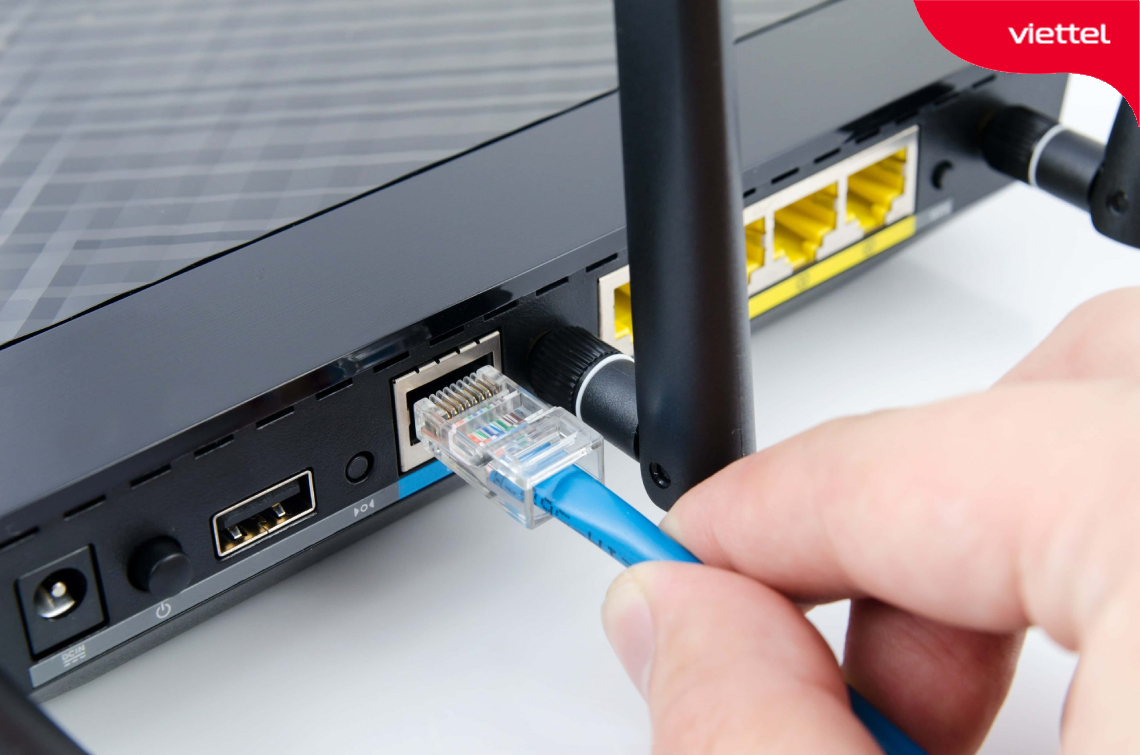
Tình trạng wifi bị rớt mạng liên tục thật sự là một trải nghiệm khó chịu, làm gián đoạn công việc và giải trí của chúng ta. Nguyên nhân có thể xuất phát từ chính thiết bị phát sóng. Router hoạt động lâu ngày trong môi trường bí bách dễ bị nóng máy, dẫn đến treo đơ và phát sóng không ổn định.
Trước hết, bạn hãy thử khởi động lại modem/router bằng cách rút nguồn, chờ khoảng 10-15 giây rồi cắm điện lại. Đây là bước đơn giản nhưng lại khá hiệu quả. Đồng thời, kiểm tra các dây cáp kết nối có bị lỏng hay hư hỏng không.
Hãy di chuyển bộ phát wifi đến vị trí thoáng mát, tránh xa các vật dụng điện tử khác để tản nhiệt tốt hơn và giảm nhiễu sóng. Nếu có quá nhiều thiết bị kết nối cùng lúc, bạn nên hạn chế bớt hoặc cân nhắc nâng cấp router mạnh hơn.
Đôi khi lỗi lại nằm ở thiết bị nhận của bạn. Bạn có thể thử tắt/bật lại chức năng wifi, hoặc chạy công cụ khắc phục sự cố mạng có sẵn. Trong nhiều trường hợp, việc cập nhật driver mạng hoặc đặt lại cấu hình kết nối cũng sẽ mang lại hiệu quả bất ngờ.
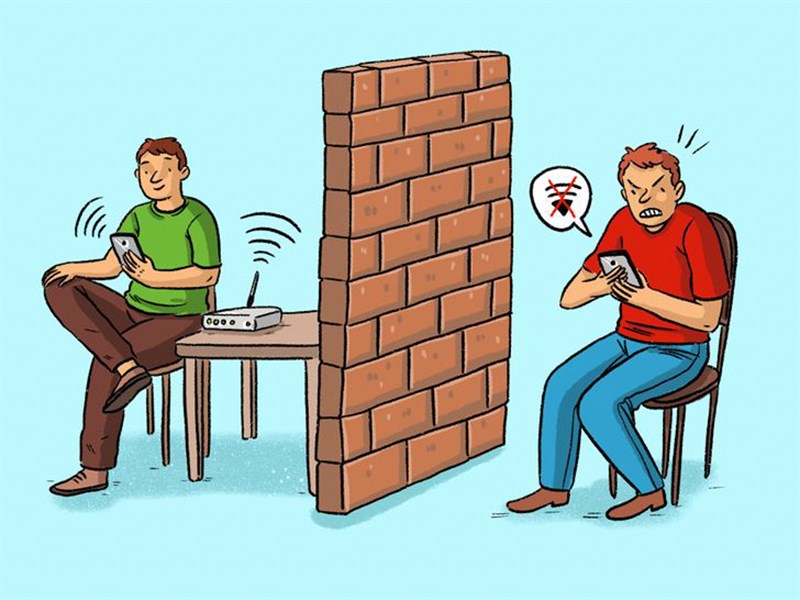
Khi điện thoại bắt wifi yếu, trước hết bạn hãy thử những cách đơn giản nhất. Hãy khởi động lại điện thoại và cả router wifi, hoặc tắt đi bật lại kết nối wifi ngay trên điện thoại. Đôi khi, việc di chuyển đến gần thiết bị phát sóng hơn cũng giúp cải thiện đáng kể chất lượng tín hiệu.
Nếu tình trạng không cải thiện, bạn có thể kiểm tra sâu hơn. Hãy xem xét việc đặt lại cài đặt mạng trên điện thoại, hoặc kiểm tra phần cài đặt “Quality of Service” trên router để ưu tiên băng thông cho thiết bị của mình. Trong những gia đình đông người dùng nhiều thiết bị cùng lúc, việc chủ wifi giới hạn người truy cập cũng có thể là nguyên nhân.
Nếu đã thử mọi cách mà wifi vẫn yếu, bạn có thể chuyển sang dùng mạng 3G/4G, tìm một mạng wifi khác, hoặc liên hệ với chủ mạng để được hỗ trợ. Đối với một số điện thoại Android, bạn cũng có thể thử sử dụng các ứng dụng hỗ trợ kết nối hoặc thậm chí khôi phục cài đặt gốc nếu cần thiết.
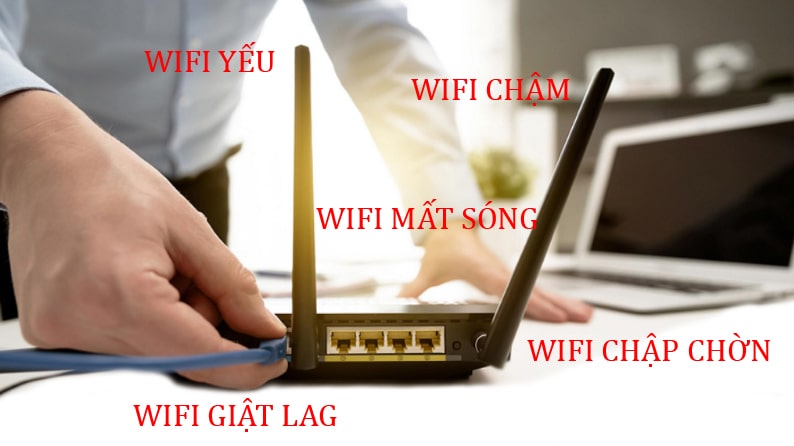
Chắc hẳn bạn đã không ít lần cảm thấy bực mình khi chiếc laptop của mình bắt wifi chập chờn, lúc có lúc không, làm gián đoạn công việc hay giải trí. Đừng quá lo lắng, vì tình trạng này hoàn toàn có thể khắc phục được ngay tại nhà với vài bước đơn giản.
Trước tiên, hãy thử khởi động lại modem và router wifi. Bạn chỉ cần ngắt kết nối các thiết bị, tắt nguồn modem khoảng 10 giây rồi bật lại. Đây là cách cơ bản nhất nhưng lại thường xuyên mang lại hiệu quả bất ngờ, giúp thiết bị phát sóng được “refresh” và hoạt động ổn định trở lại.
Một nguyên nhân phổ biến khác là do vị trí đặt router. Hãy đảm bảo modem được đặt ở nơi cao, thoáng, tránh xa các vật cản như tường dày hay tủ kim loại. Việc này sẽ giúp sóng wifi được phát tán tốt hơn, laptop của bạn bắt sóng cũng mạnh và ổn định hơn rất nhiều.
Nếu vấn đề vẫn tiếp diễn, bạn có thể kiểm tra và cập nhật driver wifi cho laptop. Driver lỗi thời hoặc bị lỗi cũng là thủ phạm khiến kết nối không ổn định. Đừng quên thỉnh thoảng xóa bộ nhớ cache trình duyệt và quét virus để loại bỏ các yếu tố gây nhiễu, giúp tốc độ kết nối được cải thiện đáng kể.

Lỗi mạng chập chờn trên Windows 10 là một vấn đề khá phổ biến, gây ra nhiều bất tiện khi làm việc hay giải trí. Tình trạng này có thể xuất phát từ nhiều nguyên nhân khác nhau, từ chính laptop của bạn cho đến các thiết bị mạng như modem, router.
May mắn là có khá nhiều giải pháp đơn giản bạn có thể thử ngay. Trước tiên, hãy khởi động lại máy tính và bộ phát wifi, đây là bước cơ bản nhưng đôi khi lại hiệu quả bất ngờ. Nếu lỗi do hệ thống, bạn có thể tắt tính năng tự động tải cập nhật Windows hoặc đóng các ứng dụng chạy ngầm để giải phóng tài nguyên mạng.
Windows 10 cũng được tích hợp sẵn công cụ khắc phục sự cố mạng rất hữu ích. Bên cạnh đó, việc xóa cache DNS, reset lại network adapter hay đổi DNS cũng là những mẹo hay giúp kết nối ổn định trở lại. Hãy kiên nhẫn thử lần lượt các cách này, bạn sẽ tìm ra giải pháp phù hợp cho chiếc máy của mình.

Việc iPhone bị lỗi wifi lúc có lúc không là một vấn đề khá phổ biến và gây khó chịu cho người dùng. Tình trạng này có thể xuất phát từ nhiều nguyên nhân khác nhau, từ những lỗi cài đặt đơn giản cho đến các vấn đề phần cứng phức tạp hơn.
Trước khi nghĩ đến việc thay thế linh kiện như IC wifi, bạn nên thử một số cách khắc phục cơ bản. Hãy bắt đầu bằng việc tắt rồi bật lại wifi, hoặc bật chế độ máy bay trong vài giây rồi tắt đi. Bạn cũng nên kiểm tra và tắt tính năng “Chế độ nguồn điện thấp” trong mục Cài đặt > Pin, vì chế độ này đôi khi có thể ảnh hưởng đến kết nối mạng.
Nếu vẫn chưa ổn, hãy thử quên mạng wifi đang kết nối và đăng nhập lại, hoặc khởi động lại cả iPhone lẫn bộ phát wifi (router) của bạn. Đừng quên kiểm tra xem đường truyền mạng nhà bạn có ổn định không, và thử di chuyển lại gần modem hơn. Trong nhiều trường hợp, việc cập nhật iOS lên phiên bản mới nhất cũng sẽ giúp khắc phục các lỗi liên quan đến kết nối.

Vậy là chúng ta đã cùng nhau điểm qua những nguyên nhân phổ biến nhất khiến kết nối wifi trở nên bất ổn, từ những vấn đề đơn giản như vị trí đặt router cho đến các lỗi phức tạp hơn trên từng thiết bị cụ thể. Hy vọng những gợi ý khắc phục này sẽ giúp bạn nhanh chóng lấy lại đường truyền mạng ổn định, phục vụ cho công việc và giải trí hàng ngày. Hãy thử áp dụng từng bước một, kiên nhẫn và bạn sẽ tìm ra “điểm nghẽn” của riêng mình. Chúc bạn sớm có một kết nối mượt mà để trải nghiệm internet trọn vẹn hơn nhé!


