Physical Address
304 North Cardinal St.
Dorchester Center, MA 02124
Physical Address
304 North Cardinal St.
Dorchester Center, MA 02124

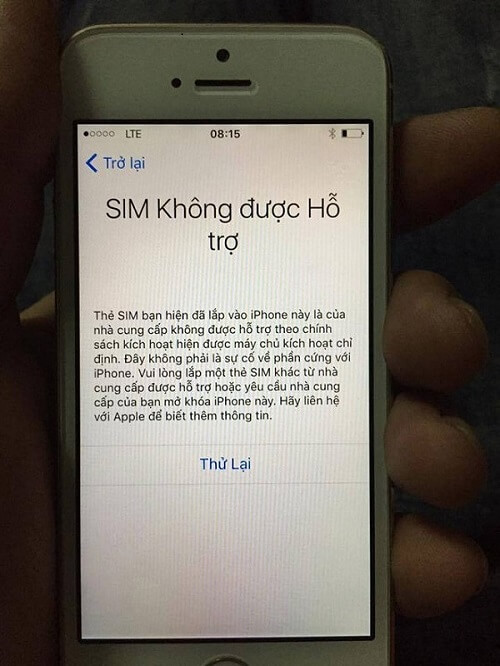
Bạn từng bực mình vì máy lock không nhận SIM giữa chợt cần gọi hay lên mạng? Mình hiểu cảm giác đó — mất kết nối mà tưởng xử lý đơn giản hóa ra rối hết cả lên. Bài viết này sẽ cùng bạn đi từ những nguyên nhân phổ biến (máy không nhận SIM, lắp SIM sai, SIM ghép lỗi) tới các cách sửa thực tế: cập nhật SIM ghép mới nhất, mẹo để iPhone lock hoạt động mà không cần SIM ghép, và cách khắc phục khi SIM ghép không lên 4G. Mình sẽ hướng dẫn từng bước, dễ làm theo, để bạn nhanh chóng quay lại kết nối ổn định mà không phải tốn quá nhiều công sức.
Máy Lock không nhận SIM thường xuất phát từ SIM ghép lắp sai vị trí hoặc SIM vật lý bị trầy, hỏng. Trước tiên kiểm tra xem SIM ghép có hoạt động bình thường, thử gắn SIM ghép vào thiết bị khác để loại trừ hư hại, và kiểm tra khe SIM xem có bụi hay lệch không.
Những mẹo đơn giản có thể khắc phục nhanh là khởi động lại iPhone Lock, bật rồi tắt chế độ máy bay, hoặc đặt lại cài đặt mạng. Các thao tác này giúp máy làm mới kết nối, nhận lại sóng hoặc cấu hình lại thông số mạng để SIM hoạt động ổn định hơn.
Đối với SIM ghép 4G cần chú ý vị trí lắp thật chính xác; đôi khi chỉ cần lắp lại rồi khởi động lại là được. Chất lượng SIM ghép quan trọng — loại tốt tương thích nhiều đời iPhone (từ 5 đến 15) và có chi phí thấp, giúp tiết kiệm so với can thiệp phần cứng.
Nếu đã thử mọi cách mà máy vẫn không nhận SIM, tốt nhất đem tới nơi sửa uy tín để kiểm tra phần mềm, cập nhật hoặc thay SIM ghép. Trước khi can thiệp sâu nên sao lưu dữ liệu để tránh mất mát.
Nhiều bạn vẫn lúng túng khi tự gắn SIM ghép cho iPhone Lock, nên mình tóm gọn mấy bước hay gặp để dễ làm. Chuẩn bị trước: một chiếc iPhone Lock, SIM ghép (phiên bản 4G nếu có), thẻ SIM nhà mạng, que tháo SIM và nối Wi‑Fi ổn định. Giữ tinh thần thoải mái, thao tác chậm rãi.
Trước hết kiểm tra xem iPhone Lock thuộc nhà mạng nào (JPAu, JPSoftBank, DoCoMo…), tháo SIM cũ rồi tắt nguồn, lắp SIM ghép cùng SIM chính vào khay. Khởi động máy, bật chế độ máy bay rồi tắt đi để làm mới, vào Cài đặt > Di động để chọn 3G/4G thủ công. Bạn có thể nhập mã như *#5005*7672*44# hoặc *5005*7672*00# và bấm gọi để chọn nhà mạng rồi chờ máy nhận sóng.
Nếu vẫn chưa lên sóng, vào Cài đặt > Cài đặt chung > Đặt lại > Đặt lại cài đặt mạng, sau đó thử lắp lại SIM hoặc xem video hướng dẫn theo model cụ thể. Dùng SIM ghép là cách tiết kiệm để biến iPhone Lock thành máy quốc tế, nhưng cần kiên nhẫn và làm đúng từng bước.
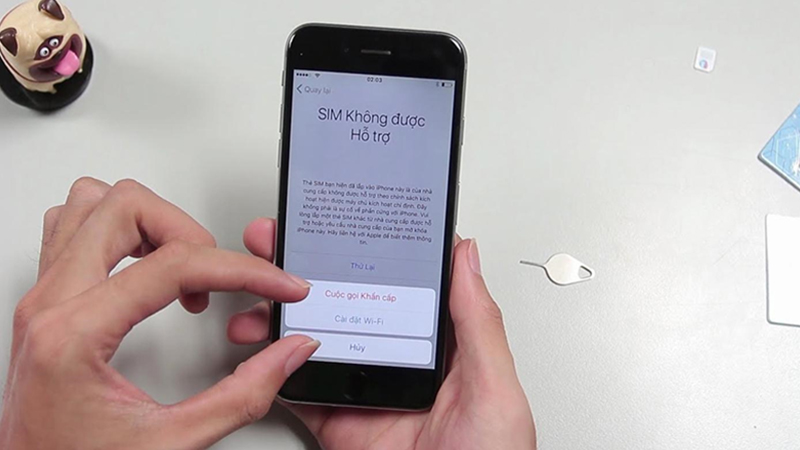
Sim ghép mới nhất giờ đã ổn định hơn, nhưng khi gặp lỗi bạn vẫn nên kiểm tra kỹ trước khi lắp sim ghép 4G vào khay cùng thẻ sim di động. Nếu máy báo “Không Active được” thì trước hết hãy rút cả sim ghép lẫn thẻ sim, kiểm tra xem sim có bị cắt lệch hay khay có lỏng.
Một số bước hay dùng: tháo sim ghép, lắp SIM thường, vào Menu sim (bấm * và Gọi hoặc ứng dụng SIM → Setting), chọn dòng OTA SIM INPUT rồi sao chép thông tin theo hướng dẫn. Các kit mới cho iPhone từ XR tới 16 Pro Max đã ổn định hơn; loại 2 mảnh pro 2.6 có keo sẵn, dễ thao tác.
Nguyên nhân thường là sim bị cắt lệch, lắp chưa khớp hoặc phần mềm sau cập nhật gây trục trặc. Nếu tự xử lý không được, đem máy tới cửa hàng uy tín nhận ghép lấy liền (khoảng 30 phút) để họ fix sóng hoặc thay sim ghép phù hợp. Nhớ sao lưu và thao tác nhẹ nhàng.
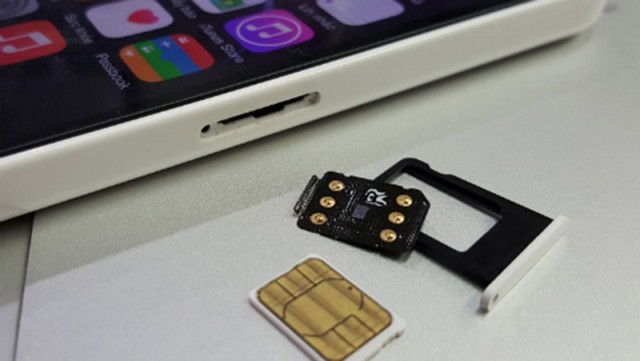
Nếu bạn muốn kích hoạt iPhone Lock mà không phải phụ thuộc hoàn toàn vào SIM ghép, có vài cách mình hay dùng: qua iTunes, phần mềm Official iPhone Unlock hoặc phương pháp nhập ICCID. Mình có mua SIM ghép tại đây: https://shp.ee/mppgvz9 — nhưng vẫn khuyên bạn giữ lại SIM ghép để cần lúc “unlock” nhanh.
Một mẹo phổ biến là dùng lệnh ICCID: bấm *5005*7672*00# để Reset Setting, sau đó nhập *5005*7672*88# rồi dãy số 89014104277806043133, cuối cùng khởi động lại máy. Nếu may mắn, máy sẽ nhận mạng. Ngoài ra kiểm tra xem máy có thể factory unlock từ nhà mạng không — đây là cách bền vững nhất.
Nếu gặp lỗi iPhone Lock không nhận SIM, thử các bước cơ bản: kiểm tra SIM ghép, lắp SIM ghép vào máy khác để kiểm chứng, khởi động lại iPhone, thử tháo lắp lại SIM. Nếu vẫn không được, cân nhắc dịch vụ mở khóa chính hãng hoặc dùng Official iPhone Unlock. Chúc bạn thành công và nhớ sao lưu dữ liệu trước khi thử nhé!
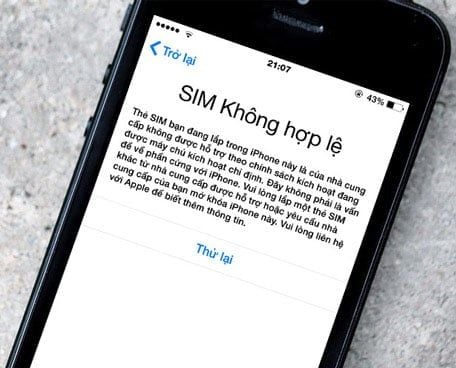
Có nhiều nguyên nhân khiến sim ghép không lên 4G, trong đó lỗi phần mềm là hay gặp: một vài app hoặc hệ điều hành bị xung đột, khiến sim ghép hoạt động không ổn. Ngoài ra, sim cũ, ghép sai mode hoặc lắp sim không đúng vị trí cũng làm iPhone chỉ hiện 3G hoặc không có dịch vụ.
Bạn thử những bước đơn giản trước: khởi động lại máy, tắt rồi bật chế độ máy bay, hoặc lắp lại vị trí sim ghép cho khít. Nhiều trường hợp chỉ cần khởi động lại hoặc điều chỉnh vị trí ghép là máy hiện 4G trở lại.
Nếu vẫn không được, kiểm tra cài đặt mạng: bật Dữ liệu di động, chọn LTE/4G trong cài đặt mạng di động, kiểm tra APN. Có thể cần load lại IPCC hoặc thực hiện thao tác USSD bằng một máy quốc tế (ví dụ *#5005*7672*…) rồi chuyển cấu hình sang máy Lock để kích sóng.
Nếu đã thử hết mà không lên, cân nhắc đổi sim mới hỗ trợ 4G hoặc nhờ cửa hàng/nhà mạng can thiệp. Với sim ghép Pro New, Heicard hay các loại khác, đôi khi cần bản ghép hoặc firmware phù hợp để ổn định sóng và 4G.

Kết lại, khi gặp máy lock không nhận SIM hay không lên 4G, đừng hoảng — hãy kiểm tra khe và thử SIM khác, cập nhật iOS trước. Nếu lắp SIM vào máy lock vẫn lỗi, cân nhắc sim ghép mới nhất hoặc các cách fix iPhone lock không cần sim ghép; nhiều khi chỉ cần bản vá phần mềm hoặc cài đặt đúng. Nếu vẫn không giải quyết, mang máy tới cửa hàng uy tín để tránh rủi ro. Hy vọng những gợi ý trên giúp bạn tìm được giải pháp phù hợp và tiếp tục dùng điện thoại mượt mà.