Physical Address
304 North Cardinal St.
Dorchester Center, MA 02124
Physical Address
304 North Cardinal St.
Dorchester Center, MA 02124

Có bao giờ bạn cảm thấy bối rối khi muốn đưa chiếc máy tính bàn “cứng cáp” của mình vào thế giới mạng? Từ việc kết nối dây mạng truyền thống, đến bắt sóng wifi tiện lợi, hay những lúc gặp trục trặc “không vào mạng được” trên các hệ điều hành khác nhau… tất cả đều có thể trở nên dễ dàng nếu bạn nắm được những bước cơ bản. Bài viết này sẽ cùng bạn đi từng bước, giải quyết mọi tình huống từ A đến Z, biến việc kết nối internet cho máy tính bàn trở thành một thao tác đơn giản, dù bạn là người mới bắt đầu.
Để kết nối Internet cho máy tính bàn, bạn có nhiều lựa chọn linh hoạt. Nếu máy tính của bạn đã có sẵn card mạng không dây, việc kết nối WiFi trở nên rất đơn giản. Bạn chỉ cần nhấn tổ hợp phím Windows + I để mở Cài đặt, sau đó chọn mục Network & Internet và nhấp vào WiFi để chọn mạng cần kết nối.
Đối với những máy bàn không được tích hợp WiFi, giải pháp phổ biến và tiện lợi nhất là sử dụng USB WiFi Adapter. Thiết bị nhỏ gọn này cắm trực tiếp vào cổng USB, giúp PC của bạn có thể bắt sóng không dây từ bộ định tuyến một cách dễ dàng. Bộ định tuyến đóng vai trò trung tâm, kết nối các thiết bị trong nhà với mạng Internet.
Ngoài ra, bạn cũng có thể thực hiện kết nối thông qua Control Panel hoặc thậm chí là sử dụng Command Prompt để điều khiển bằng dòng lệnh. Dù chọn cách nào, chỉ sau vài thao tác cơ bản, chiếc máy tính bàn của bạn sẽ có thể truy cập mạng và khám phá thế giới số rộng lớn.
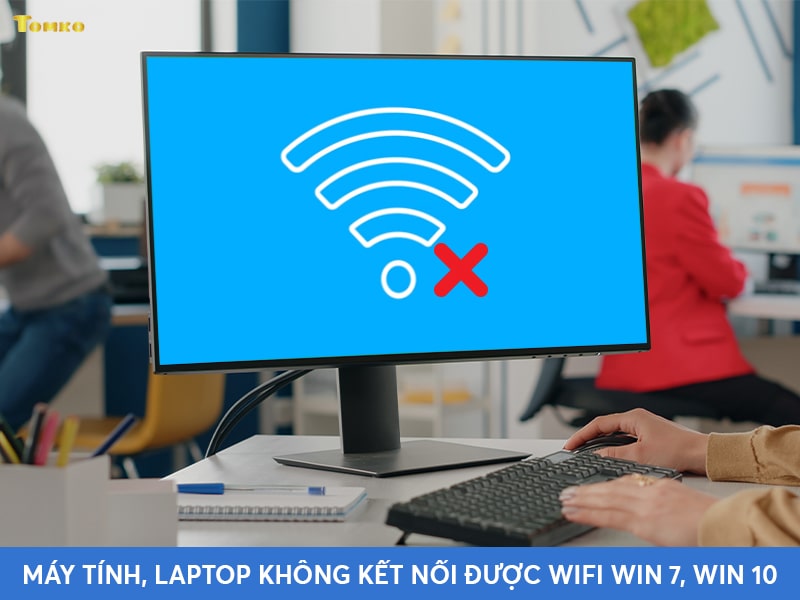
Việc kết nối Internet không dây cho máy tính bàn giờ đây đã trở nên vô cùng đơn giản, giúp bạn loại bỏ những sợi dây lằng nhằng. Đa số PC để bàn truyền thống không được tích hợp sẵn card WiFi, nhưng bạn hoàn toàn có thể khắc phục điều này.
Một giải pháp phổ biến và dễ dàng nhất là sử dụng USB WiFi Adapter. Thiết bị nhỏ gọn này cắm trực tiếp vào cổng USB trên máy tính, biến PC của bạn thành một thiết bị có thể bắt sóng WiFi ngay lập tức. Sau khi cắm adapter, việc kết nối rất đơn giản.
Bạn chỉ cần nhấp vào biểu tượng mạng không dây ở góc phải thanh tác vụ, chọn tên WiFi nhà mình và nhập mật khẩu. Chỉ với vài thao tác, máy tính bàn đã có thể truy cập Internet mà không cần đến dây cáp mạng rườm rà. Cách làm này vừa tiện lợi, vừa linh hoạt cho mọi không gian sống.
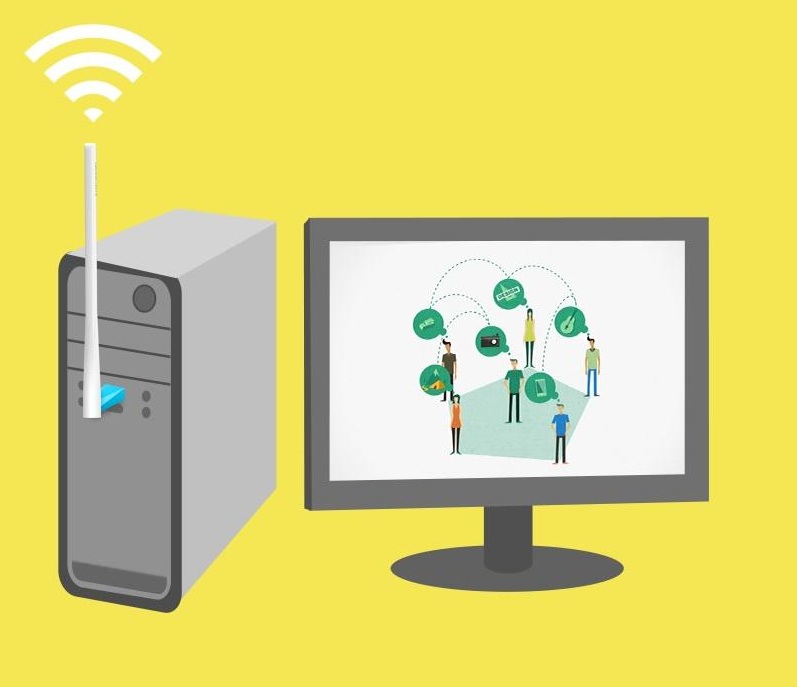
Để kết nối WiFi cho máy tính bàn chạy Windows 7, bạn có thể thực hiện theo một vài bước đơn giản. Trước tiên, hãy đảm bảo máy tính của bạn đã được trang bị một bộ thu WiFi, chẳng hạn như USB WiFi Adapter – đây là một lựa chọn tiện lợi và phổ biến cho PC bàn.
Sau khi cắm thiết bị và cài đặt driver đầy đủ, bạn hãy nhấp vào biểu tượng mạng ở góc phải màn hình, trên thanh Taskbar. Tại đây, bạn sẽ thấy danh sách các mạng WiFi khả dụng. Hãy chọn tên mạng bạn muốn kết nối và nhập mật khẩu nếu được yêu cầu.
Nếu không thấy biểu tượng, bạn có thể vào “Control Panel”, chọn “Network and Sharing Center”. Sau đó, nhấp vào “Set up a new connection or network” và chọn “Manually connect to a wireless network” để thiết lập thủ công. Chỉ cần làm theo hướng dẫn, điền thông tin mạng là bạn đã có thể kết nối thành công và bắt đầu sử dụng internet.

Việc kết nối WiFi trên máy tính Windows 10 khá đơn giản và có nhiều cách thực hiện. Bạn có thể nhấp vào biểu tượng Mạng hoặc Âm thanh ở góc phải thanh Taskbar, hoặc dùng tổ hợp phím Windows + A để mở Trung tâm hành động. Tại đây, hãy bật WiFi lên và chọn mạng bạn muốn kết nối từ danh sách hiện ra.
Một cách khác là bạn vào phần Cài đặt (Settings) thông qua biểu tượng hình răng cưa. Sau đó, chọn mục “Network & Internet”, nhấn vào WiFi và bật công tắc lên. Hệ thống sẽ tự động tìm kiếm và hiển thị các mạng khả dụng để bạn kết nối chỉ với vài cú nhấp chuột.
Nếu gặp sự cố như mất kết nối, đừng lo lắng. Bạn có thể thử các bước khắc phục cơ bản như khởi động lại adapter WiFi trong phần cài đặt mạng, hoặc khởi động lại máy tính và bộ phát WiFi. Đôi khi, việc cập nhật driver WiFi hay xóa mạng cũ để kết nối lại cũng giúp ích rất nhiều.
Với laptop, hãy nhớ kiểm tra xem WiFi đã được bật bằng phím chức năng (như Fn + F2) chưa nhé. Chỉ cần làm theo các bước này, bạn sẽ nhanh chóng lướt web mượt mà trên Windows 10 rồi.
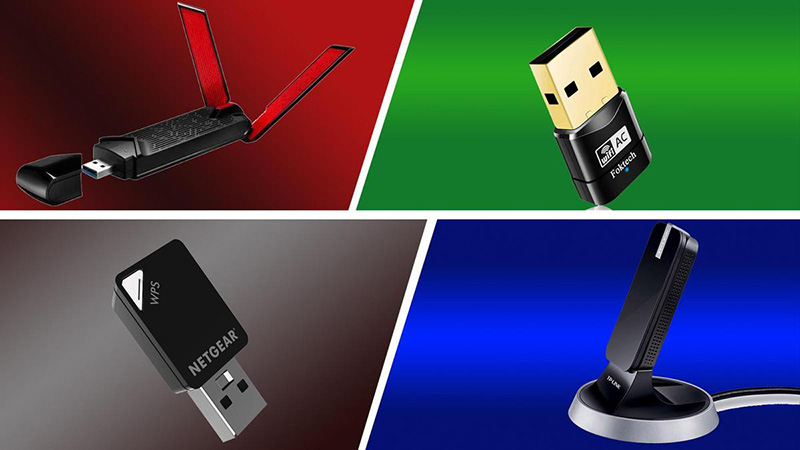
Nếu bạn đang sử dụng một chiếc máy tính bàn (PC) chỉ có cổng mạng dây, việc kết nối wifi thực ra không hề phức tạp. Bạn hoàn toàn có thể biến chiếc PC của mình thành thiết bị không dây một cách dễ dàng.
Cách đơn giản và phổ biến nhất là sử dụng USB Wifi Adapter. Thiết bị nhỏ gọn này trông như một chiếc USB bình thường, bạn chỉ cần cắm vào cổng USB trống trên máy tính. Sau đó, máy sẽ tự nhận driver hoặc bạn cài đặt theo hướng dẫn, rồi kết nối mạng qua biểu tượng wifi ở thanh Taskbar.
Để có kết nối ổn định và tốc độ cao hơn, bạn có thể lắp Card Wifi PCI-e. Card này gắn trực tiếp vào khe cắm trên bo mạch chủ, tuy hơi phức tạp hơn một chút nhưng hiệu năng thường vượt trội so với loại USB. Đây là lựa chọn lý tưởng cho những ai cần làm việc chuyên sâu hoặc chơi game trực tuyến.
Việc máy tính bàn không kết nối được Wifi là một sự cố khá phổ biến, gây ra nhiều bất tiện trong công việc và giải trí. Nguyên nhân có thể xuất phát từ nhiều phía, từ hệ thống mạng, router Wifi cho đến chính chiếc máy tính của bạn.
Trước tiên, bạn hãy thử những bước đơn giản nhất như kiểm tra và khởi động lại router, đảm bảo công tắc phát Wifi đã được bật. Trên máy tính, hãy xóa mạng Wifi cũ và tiến hành kết nối lại từ đầu, hoặc sử dụng công cụ chẩn đoán mạng có sẵn để hệ thống tự tìm lỗi.
Nếu vẫn không được, vấn đề có thể nằm ở driver Wifi. Bạn nên cập nhật hoặc cài đặt lại driver mới nhất cho card mạng. Một giải pháp khác là sử dụng card Wifi rời gắn vào bo mạch chủ, tuy hơi phức tạp nhưng rất hiệu quả. Đừng quên kiểm tra kết nối mạng dây trực tiếp để loại trừ lỗi từ nhà mạng, giúp bạn khoanh vùng nguyên nhân chính xác hơn.

Việc laptop chạy Windows 7 bỗng dưng không bắt được wifi là một lỗi khá phổ biến và gây nhiều phiền toái. Đừng quá lo lắng, bạn hoàn toàn có thể tự khắc phục tại nhà bằng một vài thao tác đơn giản.
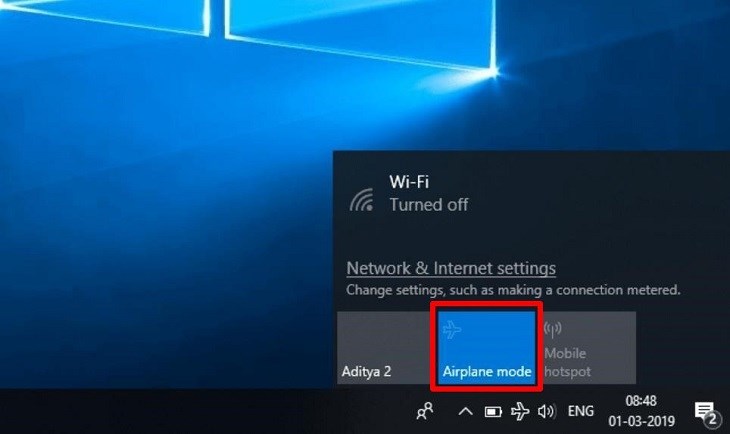
Trước tiên, hãy kiểm tra các nguyên nhân cơ bản nhất. Đảm bảo rằng chế độ máy bay đã được tắt và công tắc wifi vật lý (nếu có) trên laptop đang ở vị trí bật. Bạn cũng nên thử khởi động lại modem wifi và router của nhà mình, vì đôi khi lỗi có thể xuất phát từ bộ phát sóng.
Nếu vấn đề vẫn tiếp diễn, rất có thể driver wifi đang gặp trục trặc. Bạn hãy vào Device Manager, tìm mục Network Adapters và thử gỡ cài đặt driver wifi hiện tại. Sau đó, bạn có thể để Windows Update tự động tìm và cài lại driver phù hợp, hoặc chủ động tải driver mới nhất từ trang chủ của hãng laptop về để cài đặt. Thao tác này thường giải quyết được phần lớn các lỗi liên quan đến kết nối mạng.
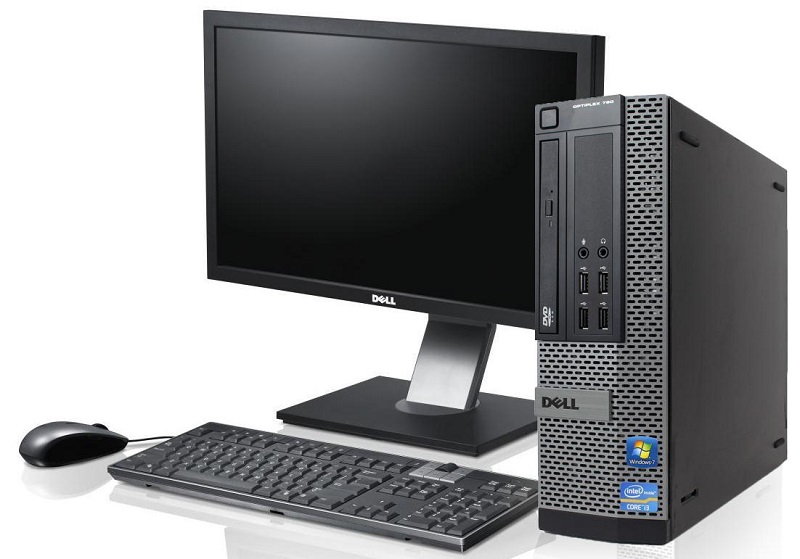
Vậy là mình đã cùng bạn điểm qua những cách kết nối Internet phổ biến nhất cho máy tính bàn, từ có dây truyền thống đến không dây tiện lợi, cũng như cách xử lý một số lỗi thường gặp trên các hệ điều hành khác nhau. Hy vọng những chia sẻ này thực sự hữu ích, giúp bạn dễ dàng đưa chiếc máy tính của mình “lên mạng” một cách nhanh chóng và ổn định. Dù bạn chọn phương thức nào, điều quan trọng nhất vẫn là có một kết nối mượt mà để học tập, làm việc và giải trí. Nếu còn bất kỳ thắc mắc nào, đừng ngần ngại tìm hiểu thêm nhé! Chúc bạn có những trải nghiệm trực tuyến thật tuyệt vời.


