Physical Address
304 North Cardinal St.
Dorchester Center, MA 02124
Physical Address
304 North Cardinal St.
Dorchester Center, MA 02124
Bạn có bao giờ ngồi trước máy tính, thấy biểu tượng Wi‑Fi đầy nhưng chẳng tải nổi trang web, trong khi điện thoại vẫn lướt ầm ầm? Những vấn đề như máy tính bắt Wi‑Fi kém, laptop chạy Windows 10 chập chờn, hoặc máy tính “thua” điện thoại về tốc độ, thậm chí khi sóng nhìn có vẻ mạnh nhưng vào mạng vẫn ì ạch, rất phổ biến và gây ức chế. Trong bài viết này mình sẽ cùng bạn phân tích nguyên nhân từng trường hợp và chia sẻ cách để laptop bắt Wi‑Fi mạnh hơn — những mẹo dễ làm, hiệu quả thật sự, giúp bạn trở lại làm việc không bị gián đoạn.
Máy tính bắt wifi kém thường làm mình bực mình nhưng nhiều khi cách sửa lại rất đơn giản. Khởi động lại modem hoặc router là bước đầu tiên nên thử vì giải quyết được nhiều lỗi tạm thời. Ngoài ra, cập nhật driver wifi cho máy (nhất là trên Windows 10) và di chuyển máy tính hoặc router tới vị trí ít vật cản cũng giúp cải thiện tín hiệu.
Bạn có thể điều chỉnh lại tốc độ truy cập, chọn kênh ít nhiễu trên giao diện quản trị router hoặc thay đổi tên và mật khẩu wifi để tránh người lạ dùng ké. Đóng ứng dụng ngốn băng thông, mở khóa băng thông cho máy, và xóa bộ nhớ cache cùng cookies trên trình duyệt sẽ làm trang web tải nhanh hơn và ổn định hơn.
Cuối cùng, dọn rác máy, quét virus và gỡ phần mềm độc hại nếu thấy hoạt động lạ. Nếu đã thử mọi cách mà vẫn yếu, liên hệ nhà cung cấp dịch vụ hoặc cân nhắc nâng cấp modem/router. Thử từng bước một để tìm ra nguyên nhân và khắc phục hiệu quả.
Laptop Windows 10 bắt Wi‑Fi chập chờn thường do bản cập nhật tự động thay đổi cấu hình, tín hiệu yếu hoặc nhiều thiết bị cùng dùng. Mạng chậm, hay mất kết nối — trước tiên bạn nên kiểm tra máy, thử khởi động lại laptop và modem để xác định nguyên nhân ở thiết bị hay đường truyền.
Thử vài cách đơn giản: cập nhật driver Wi‑Fi, chỉnh Power Settings để adapter không tắt tiết kiệm điện, chạy Network Troubleshooter, xóa DNS và reset Network Adapter. Ngoài ra hãy quét virus, xóa cookie/cache trình duyệt và tạm tắt phần mềm diệt virus bên thứ ba để kiểm tra xem có can thiệp kết nối không.
Nếu vẫn chập chờn, đổi tên hoặc kênh Wi‑Fi trên router, khởi động lại dịch vụ mạng trên máy hoặc bật/tắt Airplane Mode để refresh kết nối. Giảm số thiết bị cùng dùng hoặc liên hệ nhà cung cấp mạng khi nghi lỗi đường truyền. Thực hiện các bước trên thường giải quyết được hầu hết sự cố.

Thường thì laptop bắt Wi‑Fi kém hơn điện thoại vì bị giới hạn băng thông hoặc có nhiều thiết bị, chương trình ngầm đang tiêu thụ. Trước hết hãy ngắt kết nối Wi‑Fi trên laptop và các thiết bị khác, tắt những app dùng mạng, rồi khởi động lại modem/router — tắt nguồn nghỉ khoảng 10 giây rồi bật lại để làm mới kết nối.
Bạn có thể điều chỉnh tốc độ truy cập hoặc bật tính năng ưu tiên (QoS) trên router để ưu tiên cho máy tính, đổi tên và mật khẩu Wi‑Fi nếu nghi ngờ có người dùng lạ. Xóa bộ nhớ cache và cookies trên trình duyệt, dọn rác máy, quét virus và gỡ phần mềm không cần thiết để giải phóng băng thông và cải thiện tốc độ.
Nếu đã thử mọi cách mà vẫn yếu, ngắt rồi kết nối lần lượt từng thiết bị để kiểm tra ai đang ngốn băng thông, hoặc gọi cho nhà cung cấp mạng để họ kiểm tra đường truyền. Hy vọng những mẹo này giúp laptop của bạn bắt Wi‑Fi tốt hơn. Chúc bạn thành công!
Nếu sóng WiFi mạnh nhưng vào mạng trên máy tính lại yếu, có thể do nhiễu, vị trí router không hợp lý hoặc đường truyền nhà mạng kém. Bạn nên kiểm tra vị trí đặt, nâng cấp router phù hợp, dùng repeater khi cần và giảm số thiết bị đang truy cập để ổn định kết nối.
Trước khi quá lo, hãy khởi động lại modem và router, gọi điện cho nhà mạng kiểm tra đường truyền và thay DNS trên máy tính hoặc điện thoại. Bạn cũng nên đặt IP tĩnh nếu cần, đổi tên và mật khẩu WiFi để tránh truy cập trái phép, rồi xóa bộ nhớ cache trình duyệt để cải thiện tốc độ.
Nếu vẫn chập chờn, điều chỉnh tốc độ WiFi, bật QoS để ưu tiên băng thông cho máy tính hoặc quét virus, loại bỏ phần mềm ngốn mạng. Thử khởi động lại định kỳ, xóa cache, hoặc liên hệ nhà mạng để nâng cấp gói cước — vài bước đơn giản này thường khắc phục nhanh vấn đề.

Muốn laptop bắt Wi‑Fi mạnh hơn, trước hết hãy đưa máy lại gần router hoặc đặt router ở vị trí trung tâm, cao và tránh vật cản. Khởi động lại modem/router khi thấy chập chờn. Nếu có thể, dùng cáp Ethernet hoặc bộ kích sóng/mesh để mở rộng vùng phủ, hoặc nâng cấp router lên chuẩn mới hơn.
Trên laptop, tắt các ứng dụng chạy ngầm và xóa bộ nhớ cache, cookies của trình duyệt để giải phóng băng thông. Tắt tính năng Windows Delivery Optimization hoặc Windows Update tạm thời nếu đang tải ngầm. Kiểm tra và tắt các tiến trình nền tiêu thụ dữ liệu để ưu tiên kết nối cho ứng dụng bạn đang dùng.
Nếu vẫn yếu, update driver mạng, đổi DNS hoặc cài lại cấu hình mạng; lệnh ipconfig /flushdns có thể xử lý cache DNS bị lỗi. Cân nhắc mua USB thu sóng tốt hơn hoặc nâng cấp router, cập nhật firmware, đổi kênh Wi‑Fi để tránh nhiễu — những mẹo nhỏ này thường hiệu quả hơn bạn nghĩ.
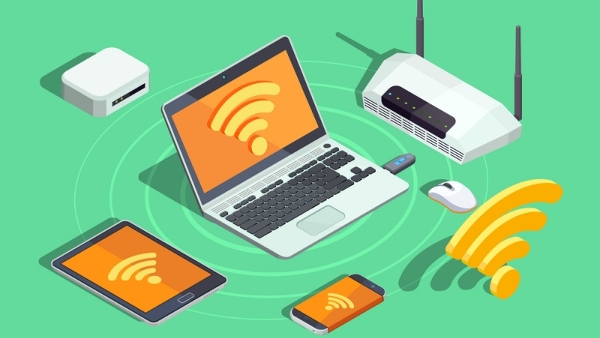
Tóm lại, tình trạng máy tính bắt Wi‑Fi kém, chập chờn trên Win 10 hay yếu hơn điện thoại dù sóng mạnh đều có thể do nhiều nguyên nhân: driver, cài đặt nguồn, băng tần, vị trí router hoặc cả phần cứng. Đừng hoang mang — bạn có thể tự thử các bước đơn giản: cập nhật driver, đặt lại mạng, chuyển băng tần hoặc đổi kênh, tối ưu vị trí router, tắt chế độ tiết kiệm năng lượng, dùng repeater hoặc USB Wi‑Fi nếu cần. Kiểm tra từng mục, ghi lại kết quả, và nếu vẫn chưa ổn thì nhờ kỹ thuật để kiểm tra phần cứng. Với chút thời gian và kiên nhẫn, kết nối sẽ ổn định trở lại.


