Physical Address
304 North Cardinal St.
Dorchester Center, MA 02124
Physical Address
304 North Cardinal St.
Dorchester Center, MA 02124

Bạn có từng ngồi trước máy tính, cố kết nối WiFi mà cứ thấy vòng quay vô vọng hoặc dấu X đỏ hiện lên không? Nếu đang dùng Windows 7 (hoặc thỉnh thoảng Windows 10) và gặp đủ kiểu tình huống: không tìm thấy mạng, báo “No connections are available”, kết nối nhưng không vào được mạng, hay thậm chí mất khả năng truy cập LAN — bạn không cô đơn đâu. Bài viết này sẽ cùng bạn đi từ bước cơ bản nhất để kết nối WiFi trên Win 7, qua các lỗi thường gặp và cách khắc phục dễ hiểu, đến những lưu ý khi dùng Win 10. Mình sẽ hướng dẫn từng bước, dễ làm theo, để bạn sớm trở lại mạng mượt mà.
Muốn kết nối Wi‑Fi trên máy tính Windows 7, bạn có thể bắt đầu bằng cách nhấn vào biểu tượng mạng ở góc phải màn hình rồi mở Open Network and Sharing Center. Tại đây chọn “Setup a new connection or network” hoặc vào Change adapter settings để kiểm tra card mạng, bật/tắt kết nối nếu cần.
Nếu bạn dùng Windows 10, cách nhanh là nhấn Windows + I vào Settings, chọn Network & Internet rồi vào Wi‑Fi, thấy mạng trong Available networks thì nhấp vào tên và chọn Connect. Với broadband bạn cũng có thể chọn kết nối hay ngắt kết nối ngay từ biểu tượng mạng.
Với laptop thường có phím tắt bật/tắt Wi‑Fi: Dell hay dùng Fn + F2, Toshiba Fn + F12, còn các hãng khác bạn chỉ cần nhấn tổ hợp Fn + phím có biểu tượng wifi. Nếu máy không nhận, thử vào Change adapter settings để enable lại wireless adapter hoặc khởi động lại máy.
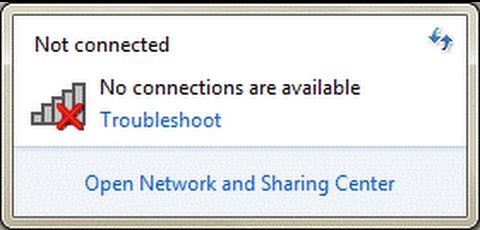
Khi máy tính Win 7 không kết nối được WiFi, nguyên nhân thường là driver WiFi bị lỗi hoặc chưa được cài đúng, chế độ bật/tắt WiFi bị tắt (phím Fn hoặc công tắc trên máy), chế độ máy bay, cấu hình địa chỉ IP sai, hoặc modem/router gặp sự cố sau khi cài lại Windows.
Cách khắc phục đơn giản là kiểm tra xem driver đã cài chưa, nếu lỗi hãy gỡ driver WiFi rồi cài lại qua Windows Update hoặc tải bản phù hợp từ trang hãng mainboard/laptop. Bạn cũng nên nhấn tổ hợp phím tắt để bật WiFi, kiểm tra công tắc vật lý và xóa mạng rồi kết nối lại.
Nếu vẫn chưa được, khởi động lại modem/router, tìm vị trí đặt hợp lý để sóng mạnh hơn, chạy tiện ích Troubleshoot Problems trên hệ điều hành để sửa tự động, và kiểm tra cấu hình IP. Tránh cài nhầm driver, nếu cần gọi kỹ thuật hoặc đem máy đến trung tâm sửa chữa để xử lý chuyên sâu.
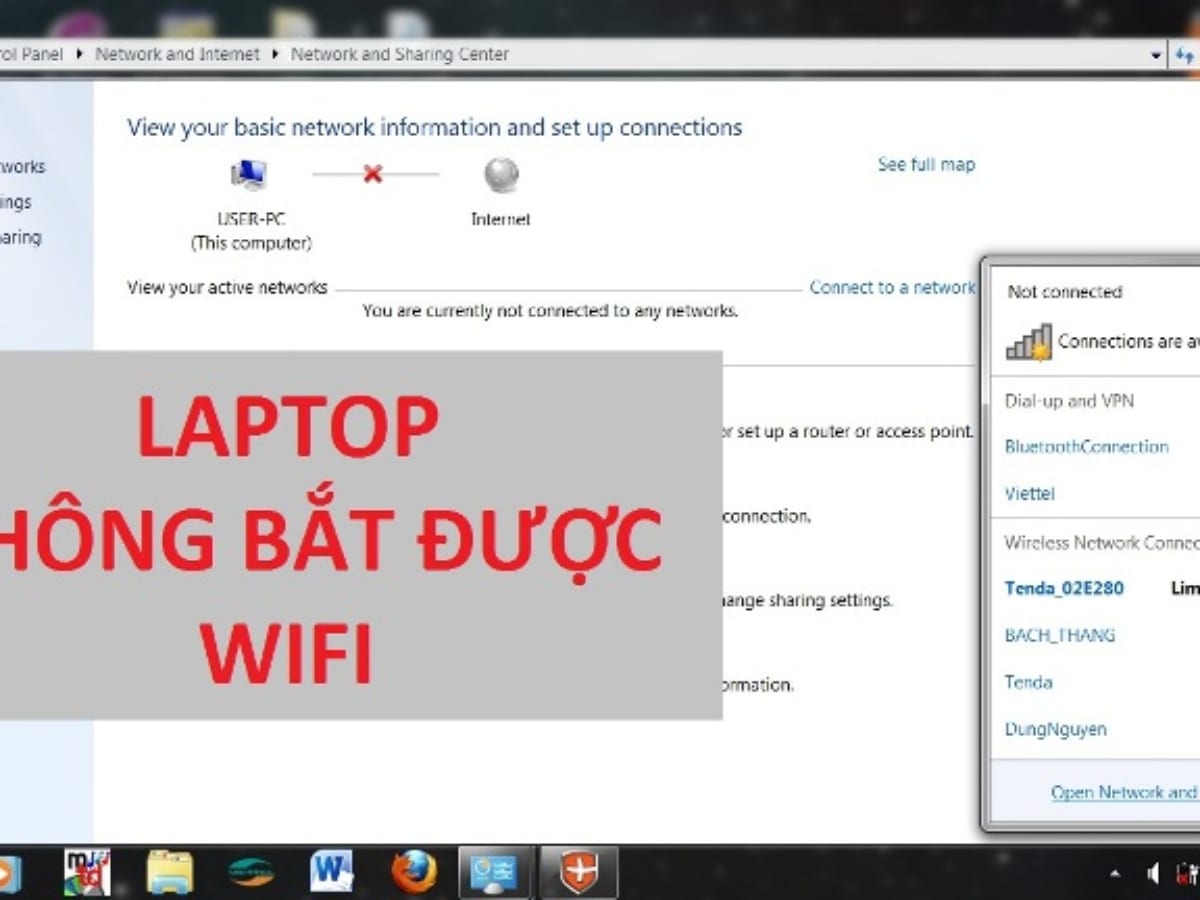
Bạn gặp thông báo No Connections Are Available trên Win7? Nguyên nhân thường là driver Wi‑Fi bị lỗi hoặc chưa được cài, cấu hình mạng sai, hoặc phần cứng card Wi‑Fi bị hỏng. Nhiều máy mới cài Win7 không vào mạng ngay được vì thiếu driver mạng, nên không thấy kết nối khả dụng.
Trước tiên chạy công cụ khắc phục sự cố của Windows: vào Control Panel > Troubleshooting > Network and Internet > Internet Connections để kiểm tra tự động. Khởi động lại router và adapter mạng, vào Device Manager để gỡ rồi cài lại driver (nhớ cài driver mới sau khi gỡ). Tải driver chính xác từ trang nhà sản xuất nếu cần.
Nếu vẫn chưa được, thử reset TCP/IP và Winsock bằng netsh int ip reset và netsh winsock reset, hoặc dùng ipconfig /release rồi ipconfig /renew. Xóa mạng Wi‑Fi rồi kết nối lại, thử card Wi‑Fi khác hoặc USB Wi‑Fi để loại trừ phần cứng. Nếu sau bước này vẫn lỗi, nên mang máy đi kiểm tra phần cứng hoặc nhờ kỹ thuật viên hỗ trợ.
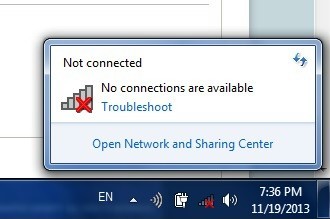
Thấy biểu tượng WiFi có dấu X đỏ trên Win 7 thường là dấu hiệu card Wireless bị vô hiệu hóa hoặc driver chưa được cài đặt/ lỗi. Một vài trường hợp xấu hơn thì do phần cứng hoặc cấu hình mạng sai, khiến máy không bắt được Wifi dù router vẫn hoạt động bình thường.
Trước tiên bạn kiểm tra driver bằng cách nhấn phải vào My Computer → Manage → Device Manager để xem card Wireless có xuất hiện hay bị dấu chấm than. Ngoài ra kiểm tra máy có bật chế độ máy bay hay tắt WiFi trong Network Connections, hoặc do bridge mạng gây ra biểu tượng gạch chéo.
Khắc phục thường gồm cài lại hoặc cập nhật driver từ trang nhà sản xuất, bật lại adapter trong Network Connections, hoặc gỡ bridge nếu có. Nếu vẫn không được hãy thử reset lại mạng hoặc dùng cáp Ethernet, hoặc mang máy đến trung tâm sửa chữa để kiểm tra phần cứng. Thử từng bước sẽ tìm ra giải pháp.

Khi Win 7 bắt được Wi‑Fi nhưng không vào được mạng, trước hết bạn nên kiểm tra xem các thiết bị khác như điện thoại hay máy tính bảng có truy cập Internet bình thường không. Nếu mọi thứ khác cũng không vào được, thử khởi động lại modem và router, hoặc cài lại modem Wi‑Fi; nếu vẫn vậy hãy liên hệ nhà mạng để họ kiểm tra đường truyền hoặc modem hỏng.
Ở máy tính, một thao tác đơn giản là khởi động lại laptop rồi bật lại Wi‑Fi bằng phím tắt. Kiểm tra xem card mạng không bị Disable và biểu tượng mạng không có dấu chấm than. Sau khi cài Win 7 mới, máy có thể thiếu driver Wi‑Fi — lúc này cài lại driver thường giải quyết được vấn đề.
Nhiều lỗi do cấu hình IP: bạn có thể đặt IP tĩnh phù hợp với mạng hoặc làm mới địa chỉ IP bằng lệnh ipconfig /release rồi ipconfig /renew. Dùng Windows Network Troubleshooter, thiết lập lại cài đặt mạng hoặc chạy các công cụ sửa lỗi mạng có sẵn để Windows tự động phát hiện và khắc phục.
Nếu vẫn không kết nối được, xóa (forget) mạng rồi kết nối lại, cài lại driver mạng hoặc reset router về mặc định rồi cấu hình lại. Cuối cùng, khi nghi do modem hỏng hoặc đường truyền, gọi kỹ thuật nhà mạng hoặc mang máy tới trung tâm sửa chữa để kiểm tra chuyên sâu.
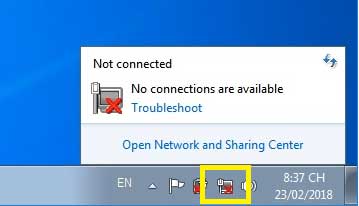
Nếu máy tính Win 7 không vào được mạng LAN, trước hết bạn kiểm tra xem card mạng có bị tắt (Disable) không, driver đã cài đúng hay chưa, và biểu tượng mạng có dấu chấm than vàng không. Đồng thời nhìn qua dây cáp và cổng LAN trên máy với router để đảm bảo không bị lỏng hay hư.
Vào Control Panel\Network and Internet\Network and Sharing Center để rà soát thiết lập mạng LAN, bật Network Discovery và cho phép chia sẻ file. Bạn cũng có thể tạm tắt Windows Firewall để loại trừ nguyên nhân do tường lửa. Nếu dùng Workgroup, kiểm tra Password Protected Sharing hoặc tắt nó cho dễ truy cập giữa các máy.
Nếu vẫn chưa được, mở Command Prompt và chạy ipconfig /release, ipconfig /renew, ipconfig /flushdns rồi thử ping sang máy khác để kiểm tra kết nối. Khởi động lại router và máy tính, cập nhật hoặc cài lại driver card mạng; đổi cáp nếu cần. Thường những bước này sẽ giúp bạn khắc phục hầu hết lỗi không vào được mạng LAN trên Win 7.
Khi máy tính không kết nối được WiFi trên Win 10, đầu tiên bạn nên kiểm tra nguồn phát và router xem có hoạt động bình thường không, tắt rồi mở lại router. Kiểm tra chế độ Airplane mode, đảm bảo Wi‑Fi đã bật. Khởi động lại máy tính thường giải quyết được nhiều lỗi cục bộ rất nhanh.
Nếu vẫn chưa được, cập nhật hoặc cài lại driver WiFi: mở Device Manager (Windows + X > Device Manager), tìm adapter WiFi, click phải để Update driver, hoặc Uninstall rồi khởi động lại để Windows cài lại. Vào Network & Internet Settings (click biểu tượng WiFi) > Change adapter options, thử Disable/Enable adapter hoặc xóa mạng đang lưu rồi kết nối lại.
Ngoài ra bạn có thể đặt lại cấu hình mạng (reset network/TCP‑IP), đổi DNS nếu gặp lỗi No Internet Access, quét virus để loại trừ phần mềm gây xung đột và kiểm tra cập nhật Windows. Nếu mọi cách đều không ăn thua, thử khôi phục router về mặc định hoặc mang máy đến trung tâm kỹ thuật để kiểm tra phần cứng.

Tóm lại, hầu hết sự cố mạng trên Windows — từ kết nối Wi‑Fi cho tới lỗi “No connections are available”, biểu tượng dấu X, không vào được mạng dù đã kết nối, hay vấn đề LAN — đều có thể khắc phục bằng vài bước đơn giản: kiểm tra phần cứng và router, cập nhật/ cài lại driver, đặt lại cấu hình mạng hoặc chạy trình khắc phục sự cố. Nếu đã thử mà vẫn chưa được, đừng ngại tìm trợ giúp chuyên sâu hoặc liên hệ nhà cung cấp dịch vụ. Giữ bình tĩnh, làm theo từng bước, và nhớ sao lưu dữ liệu trước khi thay đổi lớn — bạn sẽ sớm kết nối lại bình thường.


