Physical Address
304 North Cardinal St.
Dorchester Center, MA 02124
Physical Address
304 North Cardinal St.
Dorchester Center, MA 02124

Bạn đang bực bội vì camera bỗng nhiên không lên hình? Dù là camera quan sát, camera điện thoại hay webcam trên máy tính, tình huống này thường xảy ra và gây phiền toái — nhất là khi bạn cần giám sát nhà cửa hay họp trực tuyến. Trong bài viết này mình sẽ cùng bạn đi tìm nguyên nhân thường gặp và cách khắc phục: từ lỗi phần cứng, kết nối, nguồn đến sự cố phần mềm trên iPhone, Windows 10, đầu ghi (DVR/NVR), hoặc khi camera vẫn quay nhưng không hiển thị. Mình cũng sẽ giải thích rõ trường hợp camera không sáng đèn nhưng vẫn có hoạt động, kèm mẹo kiểm tra nhanh để bạn tự sửa tại nhà.
Nguyên nhân camera không lên hình thường bắt nguồn từ lỗi nguồn, thiết bị chưa có điện hoặc jack nguồn bị lỏng. Adapter bị yếu hoặc hỏng đôi khi làm camera sáng đèn nhưng không đủ điện áp để truyền hình ảnh. Ngoài ra dây nguồn đứt, ổ cắm hỏng hoặc đầu jack bị oxy hóa cũng gây mất tín hiệu.
Cũng có trường hợp là lỗi dây tín hiệu, cổng kết nối hoặc đầu ghi (DVR/NVR) không lên hình, dẫn đến camera không hiển thị dù nguồn vẫn có. Jack tín hiệu lỏng hoặc hỏng làm tín hiệu chập chờn. Khi nghi ngờ nguồn, bạn nên thử thay adapter mới cùng thông số xem camera hoạt động lại không.
Với camera IP, mất kết nối Wi-Fi, sóng yếu hoặc thay đổi nhà mạng cũng khiến hình ảnh không lên. Thay đổi cài đặt phần mềm hay cập nhật firmware lỗi cũng gây trục trặc. Hãy kiểm tra lại mạng, reset camera hoặc đầu ghi, kiểm tra cài đặt và liên hệ kỹ thuật nếu cần để khắc phục nhanh.

Máy ảnh không lên hình có thể do những thứ rất đơn giản như kính camera dính dầu mỡ, vân tay hay bụi bẩn khiến ảnh mờ hoặc không lấy nét được. Ngoài ra, bộ nhớ đầy, xung đột phần mềm giữa các ứng dụng chụp ảnh, hoặc bạn thoát ứng dụng không đúng cách cũng dễ làm camera bị đứng hoặc báo lỗi.
Cũng có trường hợp do phần cứng: rơi vỡ, va đập làm nứt kính bảo vệ khiến cảm biến hoặc mạch điện bị hỏng, jack kết nối lỏng, thậm chí lỗi nguồn nếu máy hết pin hoặc không cấp điện đúng. Với các tính năng chụp từ xa hay lưu mây, kết nối Wi‑Fi yếu cũng khiến camera “không lên hình” khi đồng bộ bị gián đoạn.
Cách xử lý nhanh là khởi động lại máy, xóa dữ liệu và cache của ứng dụng camera, gỡ các app chụp hình không cần thiết, kiểm tra dung lượng lưu trữ, cập nhật hệ điều hành và cấp quyền camera. Vệ sinh kính bằng khăn mềm, thử vào chế độ Safe Mode để kiểm tra app gây xung đột. Nếu nghi ngờ hư phần cứng, đem ra trung tâm sửa chữa uy tín để kiểm tra và thay thế.
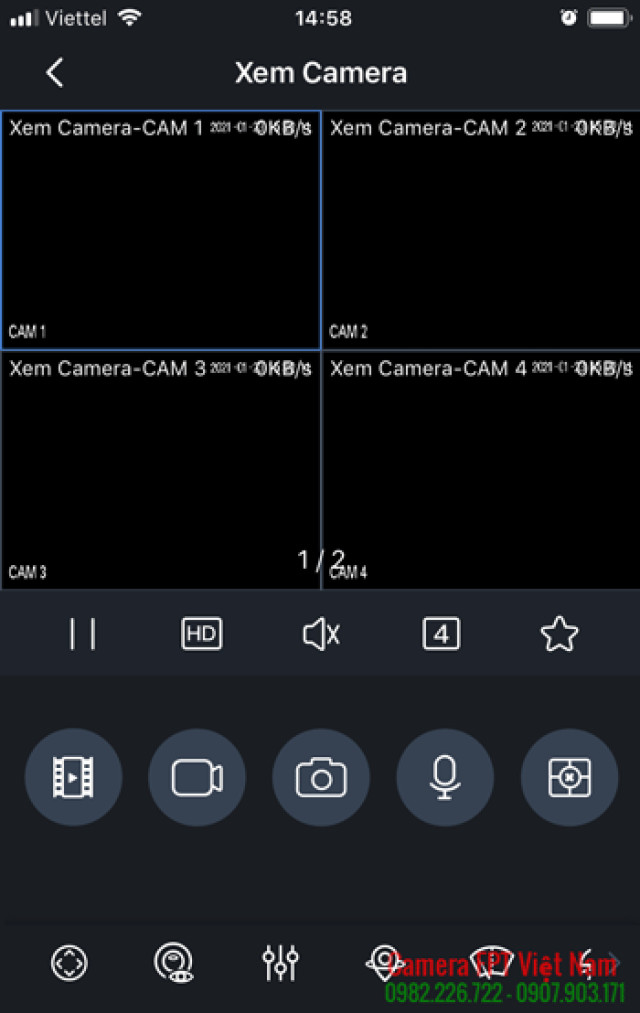
Camera iPhone không lên hình thường biểu hiện bằng màn hình đen khi bật camera sau, ảnh chụp bị mờ hoặc mất nét, đèn flash không bật, hoặc hình ảnh bị lật. Nhiều khi chỉ là glitch nhỏ nhưng cũng có trường hợp do ống kính bị che chắn bởi vật cản nên bạn chỉ thấy màu đen.
Nguyên nhân thường thấy là xung đột phần mềm giữa các ứng dụng, người dùng vô tình tắt quyền truy cập camera cho app, hoặc cài một số phần mềm gây lỗi. Khi có quá nhiều ứng dụng chạy ngầm, iPhone dễ bị quá tải tài nguyên khiến camera không khởi động được.
Cách khắc phục: đóng/mở lại Camera, khởi động iPhone, kiểm tra quyền truy cập và gỡ app gây xung đột. Nếu không được, vào Cài đặt > Cài đặt chung > Chuyển hoặc đặt lại iPhone > Đặt lại > Đặt lại tất cả cài đặt hoặc khôi phục máy về ban đầu. Nếu vẫn lỗi, cân nhắc đem máy đi kiểm tra bảo hành hoặc xem thêm hướng dẫn tại icamera.vn.
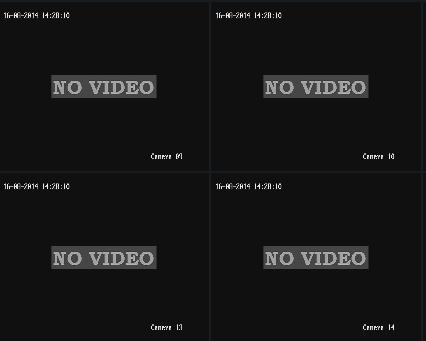
Khi gặp lỗi camera không lên hình trên Windows 10, đầu tiên bạn nên kiểm tra những điều cơ bản: đảm bảo camera đã được kết nối đúng, kiểm tra nút chuyển đổi hoặc phím cứng trên thiết bị (nhiều laptop có phím tắt bật/tắt webcam), và vào Settings > Privacy > Camera để cho phép các ứng dụng truy cập camera. Đây thường là nguyên nhân đơn giản nhất.
Nếu vẫn chưa được, thử các cách sửa sâu hơn: tạo một hồ sơ người dùng mới để kiểm tra xem lỗi có liên quan tới tài khoản hiện tại không, kiểm tra lại quyền truy cập camera cho từng ứng dụng, gỡ và cài lại driver trong Device Manager (chuột phải vào thiết bị camera > Uninstall > khởi động lại). Bạn cũng có thể vào Settings (Windows + I) > Update & Security để kiểm tra bản cập nhật liên quan đến camera.
Cuối cùng, chạy trình gỡ rối Windows, kích hoạt webcam trong Settings nếu bị tắt, hoặc reset app Camera (Settings > Apps > Camera > Advanced options > Reset). Nếu camera bị đen, hãy giữ nguyên webcam và rút các thiết bị USB khác để loại trừ nhiễu. Lỗi “we can’t find your camera” thường do thiếu driver, driver lỗi hoặc xung đột phần mềm — nếu mọi cách đều không được, cân nhắc liên hệ dịch vụ kỹ thuật.

Khi camera vẫn chạy nhưng không lên hình, đừng quá lo. Trước tiên kiểm tra nguồn: thiết bị có điện không, dây nguồn hoặc jack kết nối có bị lỏng hay hỏng. Nếu dùng đầu ghi, kiểm tra cả cáp HDMI/VGA nối giữa đầu ghi và TV vì jack lỏng cũng khiến mất hình.
Một lý do khác là mất kết nối mạng hoặc wifi yếu, thậm chí thay đổi nhà mạng có thể ảnh hưởng. Nếu camera lên nhưng không hiển thị trên điện thoại, thử khởi động lại, xóa bộ nhớ đệm ứng dụng hoặc cập nhật firmware, phần mềm mới nhất cho camera. Reset về mặc định khi cần.
Hãy kiểm tra kỹ jack và các đầu cắm; nếu hỏng thì thay hoặc cắm lại cho chặt. Rút nguồn camera, chờ một phút rồi cắm lại; nếu vẫn không có hình, kiểm tra đầu ghi. Khi đã thử hết cách mà không được thì liên hệ kỹ thuật hoặc cửa hàng uy tín để được hỗ trợ.
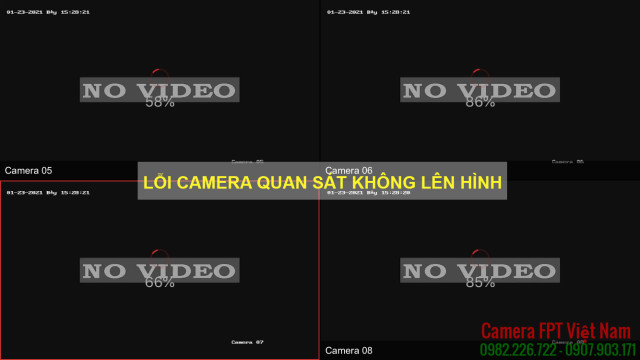
Khi đầu ghi không lên hình, việc đầu tiên là khởi động lại thiết bị rồi kiểm tra nguồn và adapter: xem dây nguồn có lỏng, nguồn có đủ điện áp hay không. Kiểm tra các điểm đấu nối, jack BNC và jack nguồn xem có bị lỏng, gỉ hoặc cắm nhầm hai đầu dây. Thử rút cắm lại hoặc đổi dây khác để loại trừ sự cố dây.
Nếu đầu ghi không nhận ổ cứng, nguyên nhân thường do ổ cứng bị hỏng, va đập hoặc dây cáp SATA/dây nguồn bị lỏng. Bạn có thể kiểm tra bằng cách cắm ổ cứng vào máy tính khác hoặc đổi cáp SATA, cắm lại đầu nguồn. Chân cắm camera vào bo mạch cũng có thể bị lỗi, cần kiểm tra kỹ hoặc thay thế.
Với camera IP/không dây, hãy kiểm tra kết nối mạng — wifi yếu hoặc mất kết nối cũng khiến không lên hình. Kiểm tra mắt camera, ống kính hoặc module nếu có tác động vật lý. Nếu đã thử mọi cách mà vẫn không được, nên gọi kỹ thuật để kiểm tra jack nối, board đầu ghi hoặc thay linh kiện hỏng.
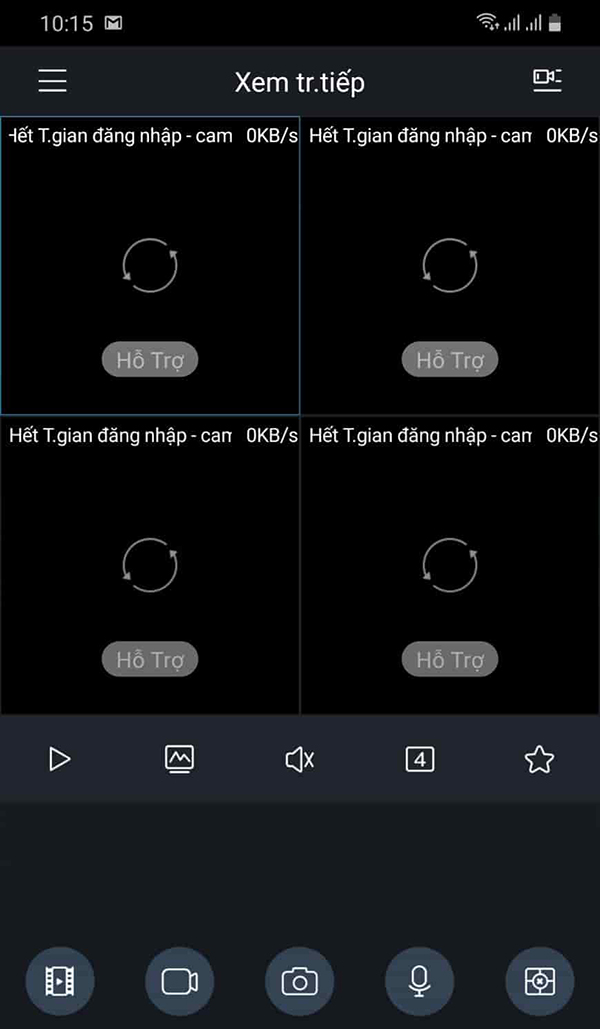
Khi camera không lên nguồn, bước đầu đơn giản nhất là rút nguồn rồi cắm lại. Trước tiên gỡ điện camera và khởi động lại từ đầu; nếu vẫn không lên thì kiểm tra đầu ghi hình (DVR/NVR). Nhiều khi adapter hoặc ổ cắm bị hỏng, nên thử cắm camera vào ổ khác để loại trừ vấn đề ổ điện.
Nếu cổng tẩu hoạt động tốt, kiểm tra dây cáp nguồn: xem có bị đứt, gãy gập hoặc đầu cắm lỏng hay không. Thay dây nguồn hoặc dùng adapter khác để thử. Dây kém chất lượng, đầu nối ô xi hóa hoặc tiếp xúc kém thường khiến camera chập chờn hoặc mất hoàn toàn nguồn.
Ngoài ra cần kiểm tra cả cáp tín hiệu (BNC/đồng trục) và các jack nối vì jack lỏng hoặc cáp hỏng cũng gây mất hình, nhiễu. Nếu thử hết cách mà vẫn không khắc phục, đem thiết bị đến nơi sửa chữa uy tín hoặc liên hệ hỗ trợ hãng (ví dụ Ezviz, Yoosee) để kiểm tra nguồn, bo mạch hoặc thay phụ kiện cần thiết.

Kết lại, khi camera không lên hình, nguyên nhân thường nằm ở kết nối, nguồn, phần mềm hoặc phần cứng — từ điện thoại, iPhone, máy tính Win10 đến đầu ghi. Trước tiên hãy kiểm tra dây cáp, nguồn, quyền truy cập camera, khởi động lại thiết bị và cập nhật driver/firmware. Nếu camera vẫn chạy nhưng không hiện hình, kiểm tra đầu ghi và cổng nối; đèn không sáng không có nghĩa là không hoạt động hoàn toàn nhưng là dấu hiệu cần lưu ý. Nếu đã thử những cách cơ bản mà vẫn chưa giải quyết được, hãy liên hệ kỹ thuật viên để kiểm tra chuyên sâu. Bảo dưỡng định kỳ và sao lưu cấu hình sẽ giúp tránh sự cố lặp lại.


