Physical Address
304 North Cardinal St.
Dorchester Center, MA 02124
Physical Address
304 North Cardinal St.
Dorchester Center, MA 02124
Bạn đã bao giờ đang cần mạng gấp mà SIM Wintel bỗng “lặn mất tăm” chưa? Từ việc SIM không vào được mạng trên thiết bị Windows hay Android, đến eSIM gặp trục trặc, thậm chí nhà mạng có thể có sự cố gây mất kết nối — những tình huống này đều gây bực bội. Trong bài viết này mình sẽ cùng bạn đi qua từng nguyên nhân phổ biến và cách xử lý nhanh: kiểm tra trạng thái nhà mạng, cấu hình APN cho Android và iPhone, khắc phục SIM không gọi được và lỗi không bật được 4G. Mình sẽ hướng dẫn từng bước, dễ hiểu để bạn tự làm được ngay.
Nếu sim Wintel bỗng không vào được mạng, bước đầu bạn thử kiểm tra hoặc đặt lại cài đặt mạng trên iPhone: vào Cài đặt > Cài đặt chung > Chuyển hoặc đặt lại iPhone, rồi chọn đặt lại cài đặt mạng. Việc này thường giúp xử lý xung đột cấu hình nhanh chóng mà không mất dữ liệu cá nhân.
Nguyên nhân phổ biến là chưa cấu hình điểm truy cập APN đúng cách — APN giống như “thẻ hướng dẫn” cho điện thoại biết cách kết nối mạng của nhà mạng. Vào phần Cài đặt mạng di động để thêm APN do Wintel cung cấp. Nếu kiểm tra mà vẫn không được, gọi tổng đài Wintel 1800 556883 để nhân viên hỗ trợ; đôi khi sự cố đến từ hệ thống của họ.
Cũng nhớ mở app Wintel kiểm tra xem gói 4G còn hạn hay đã hết; nếu lắp sim vào màn hình ôtô cũng cần chỉnh APN riêng. Ngoài ra, các gói Win60/Win69 phát Wi‑Fi tối đa 5GB/ngày, Win89 là 8GB/ngày — kiểm tra hạn mức để tránh hiểu nhầm là mất mạng.
Nếu Sim Wintel trên Android không vào được mạng, trước hết tắt dữ liệu di động rồi vào Cài đặt > Di động để kiểm tra. Nhiều khi bạn đã đăng ký 4G nhưng vẫn không truy cập vì chưa cấu hình APN — vào mục điểm truy cập (APN) và thêm thông số nhà mạng cho đúng là được.
Trước khi quá lo, kiểm tra SIM còn hạn và dung lượng data của gói Wintel. Vào app Wintel để xem ưu đãi; nếu app cũng không kết nối, gọi tổng đài nhờ hỗ trợ. Đôi khi chỉ cần khởi động lại điện thoại hoặc thiết lập lại điểm phát sóng là xong.
Nếu gắn SIM vào màn hình ôtô hoặc thiết bị khác, cũng cần cấu hình APN tương tự trên thiết bị đó. Khi mọi cách thử vẫn chưa được, liên hệ tổng đài để đội kỹ thuật kiểm tra mạng hoặc đổi SIM. Muốn, mình có thể hướng dẫn chi tiết cách cài APN cho Android từng bước.
Nếu eSIM Wintel không vào được mạng, thử vài bước đơn giản trước. Bạn có thể tắt rồi bật Dữ liệu di động hoặc khởi động lại máy, vào Cài đặt > Di động kiểm tra trạng thái. Rất nhiều lỗi do chưa cấu hình APN, nên nhớ vào phần APN và nhập thông số Wintel.
Nếu bạn đã đăng ký 4G mà vẫn không vào được, rất có thể do APN chưa được cài đặt đúng. Đối với eSIM, cần quét mã QR gửi về email khi mua để hệ thống tự điền barcode và kích hoạt. Kiểm tra gói cước còn ưu đãi hay đã hết hạn qua app Wintel.
Nếu đã thử hết mà vẫn không được, liên hệ tổng đài Wintel 1800 556883 để nhờ hỗ trợ, vì đôi khi lỗi đến từ nhà mạng. Bạn cũng có thể thiết lập lại điểm phát sóng hoặc cài đặt lại APN, và khi có mạng thì vào app để kiểm tra hoặc hủy/đăng ký gói cước.
Sáng 30/3 nhiều thuê bao Wintel (đầu số 055 của Công ty Cổ phần Mobicast) bất ngờ mất sóng: app Wintel bị log out, không đăng nhập lại được, trang chủ bị khóa, không nạp tiền, vào ứng dụng thì báo không có dịch vụ. Nhiều người lo lắng hỏi “mạng này sập rồi à?”.
Nhà mạng cho biết đang tiến hành bảo trì, nâng cấp hệ thống nên một vài dịch vụ dùng data bị gián đoạn. Wintel nỗ lực xử lý và thông báo: đến 10h30 sáng 30/3 dịch vụ trở lại bình thường. Tuy vậy, vẫn có thuê bao nhận tin nhắn báo gói không thể gia hạn, khiến người dùng sốt ruột.
Nếu gặp lỗi, bạn có thể thử tắt dữ liệu di động rồi vào Cài đặt > Di động để kiểm tra SIM; khởi động lại máy hoặc tháo lắp lại SIM cũng giúp. Nếu cần hỗ trợ, gọi tổng đài 19002155 (1000đ/phút). Hy vọng Wintel rút kinh nghiệm để tránh sự cố tương tự và thông báo kịp thời hơn cho khách hàng.
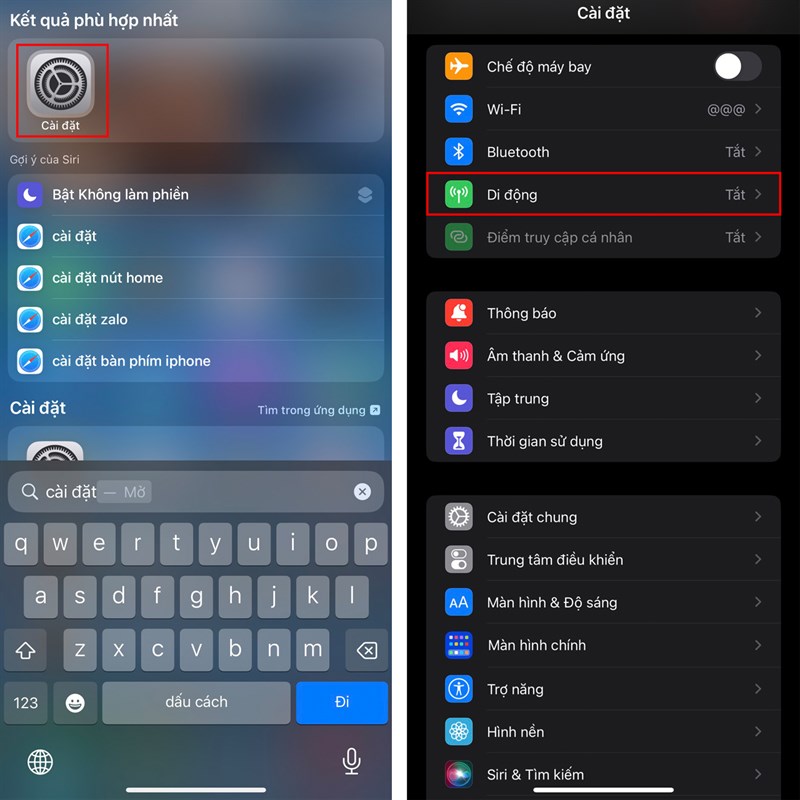
Nhanh gọn, đầu tiên bạn mở Cài đặt trên điện thoại, vào mục Kết nối (hoặc Không dây & mạng / Mạng và Internet tùy máy). Nếu máy có 2 SIM, chọn SIM Wintel muốn cài. Vào tiếp Mạng di động (Mobile networks) rồi chọn Tên điểm truy cập (APN) hoặc mục Nâng cao → Tên điểm truy cập.
Nhấn Thêm hoặc biểu tượng + để tạo APN mới. Tại ô APN điền: m9-wintel; ô MCC: 452; ô MNC: 09. Các trường khác để trống. Bạn có thể tắt dữ liệu di động trước khi lưu để khỏi bị tự đổi, rồi bấm Lưu. Sau đó chọn APN vừa tạo để kích hoạt.
Chờ vài giây rồi bật lại dữ liệu di động; nếu mạng chưa chạy ngay, khởi động lại máy hoặc chọn lại APN. Nếu vẫn không vào được, liên hệ chăm sóc khách hàng Wintel để kiểm tra tài khoản. Thế là xong — rất nhanh, chỉ vài bước đơn giản là bạn đã kết nối 4G được.
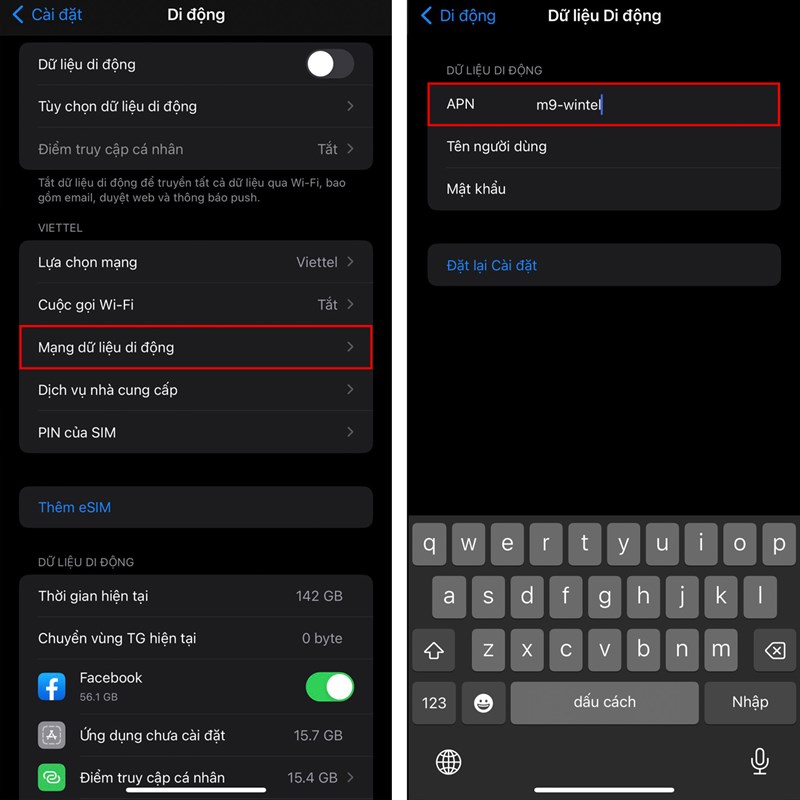
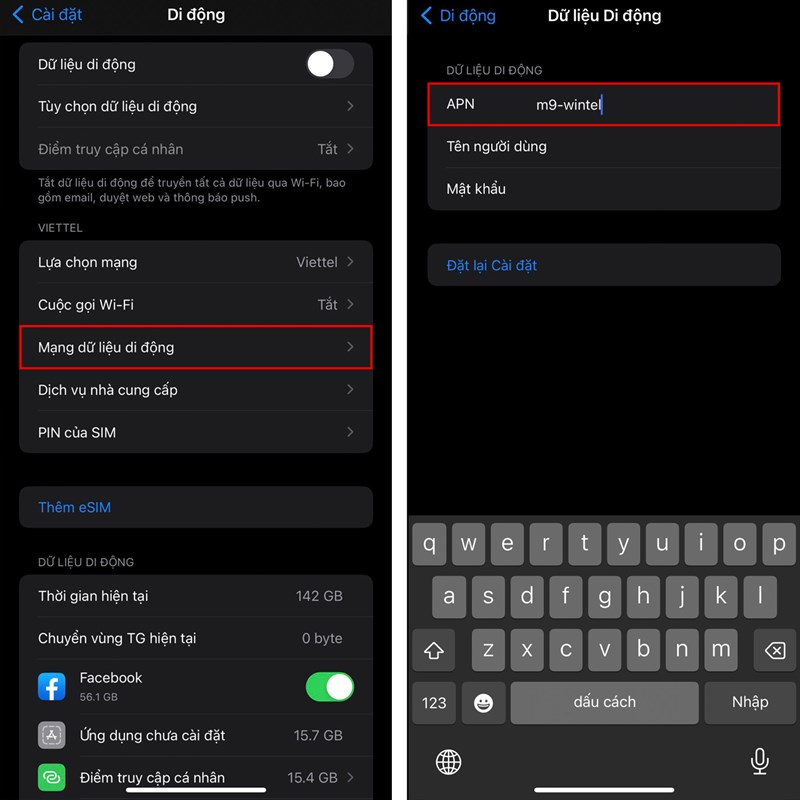
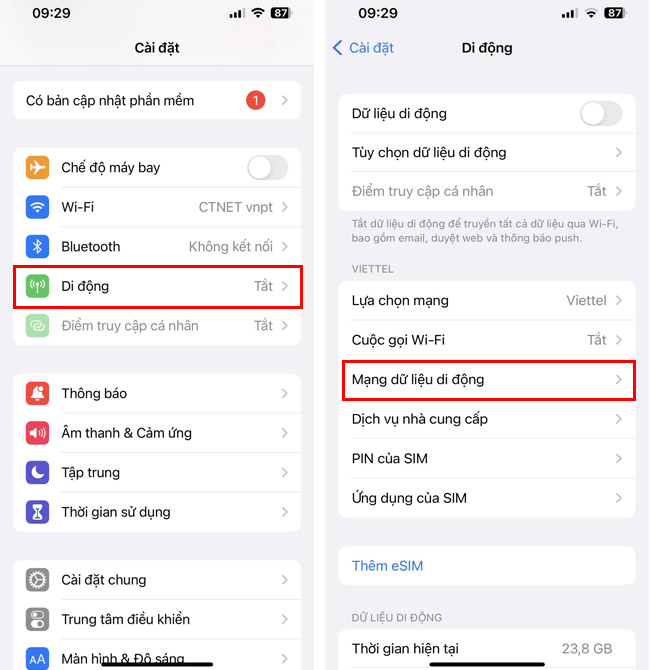
Để cài APN Wintel cho iPhone, trước hết bạn mở Cài đặt rồi vào mục Di động. Nếu máy có 2 SIM thì chọn SIM đang dùng Wintel, sau đó vào “Mạng dữ liệu di động” hoặc “Tên điểm truy cập” (APN). Một số máy iOS còn hiển thị mục “Kết nối” hoặc “Nâng cao” trước khi tới phần APN.
Chọn “Thêm” hoặc nhập thủ công thông tin điểm truy cập, ở ô APN bạn phải gõ chính xác m9-wintel. Thông thường các trường Username/Password để trống trừ khi nhà mạng yêu cầu. Nếu nhập sai tên APN, iPhone sẽ không thể kết nối Internet nên cần nhập đúng từng ký tự.
Sau khi lưu, bật lại Dữ liệu di động và kiểm tra truy cập web, hoặc bật chia sẻ hotspot để kiểm tra phát Wi‑Fi. Bạn cũng có thể quét mã QR do nhà mạng cung cấp để tự động cấu hình. Nếu vẫn chưa được, thử khởi động lại máy hoặc liên hệ tổng đài Wintel để được hỗ trợ.
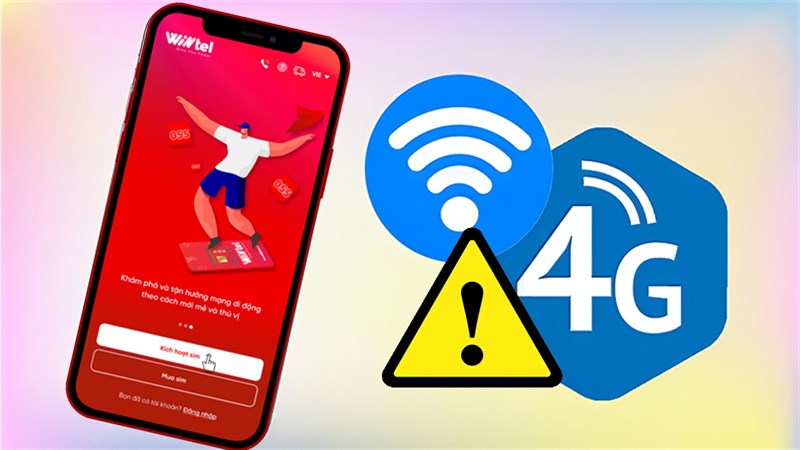
Sim Wintel không gọi được, chỉ kêu tít tít liên tục, là vấn đề nhiều người gặp. Trước hết kiểm tra tài khoản còn tiền không, tháo lắp SIM để đảm bảo tiếp xúc, và xem danh sách chặn. Gọi tổng đài họ có thể nói đang xử lý, nhưng bạn nên thử vài bước khắc phục cơ bản.
Muốn xử lý nhanh, vào ứng dụng Wintel — Trang chủ hiện danh sách gói, chọn gói cần hủy rồi bấm Hủy đăng ký. Truy cập từng SIM, vào Tuỳ chọn thoại và tắt VoLTE nếu cần. Nếu gọi Messenger không được, kiểm tra cài đặt mạng và dung lượng 4G trước khi liên hệ hỗ trợ.
Với lỗi nhắn tin, kiểm tra tiền trong tài khoản, số tin đã gửi và thiết lập lại số trung tâm SMS. Một số thuê bao Wintel đã gọi, nhắn hai chiều được nhưng vẫn có sự khác biệt giữa thuê bao. Tham khảo điểm 4,8/5 (121 đánh giá) và thử các bước trên trước khi gọi hỗ trợ.
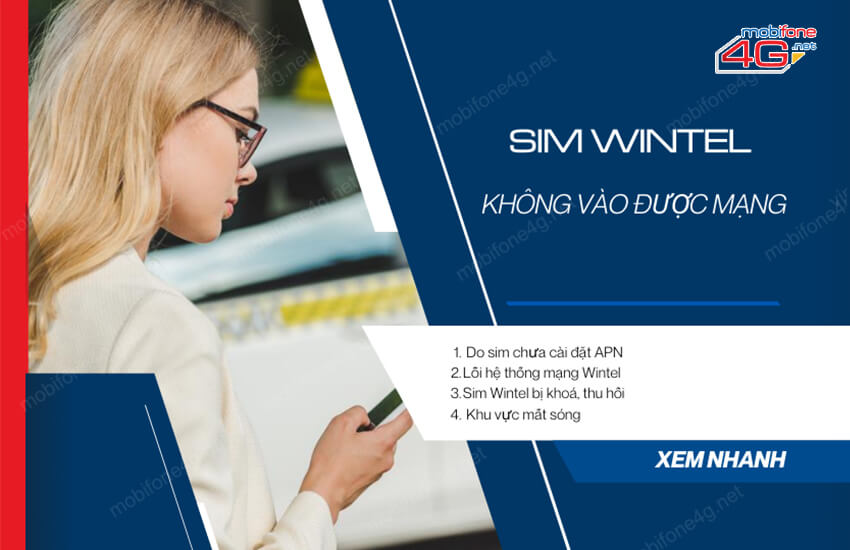
Kết lại, các lỗi Sim Wintel — từ không vào được mạng trên Android hay iPhone, eSIM gặp trục trặc, tới không gọi được hay 4G không bật — thường có thể xử lý bằng vài bước đơn giản: khởi động lại máy, kiểm tra chế độ mạng và APN, thử SIM trên thiết bị khác hoặc chuyển đổi giữa SIM vật lý và eSIM. Nếu nhà mạng đang sập hoặc sự cố vẫn tồn tại, liên hệ tổng đài để được hỗ trợ kịp thời. Hy vọng những hướng dẫn trong bài giúp bạn nhanh chóng kết nối lại. Nếu còn băn khoăn, cứ để lại câu hỏi — mình sẵn sàng giúp tiếp.


