Physical Address
304 North Cardinal St.
Dorchester Center, MA 02124
Physical Address
304 North Cardinal St.
Dorchester Center, MA 02124
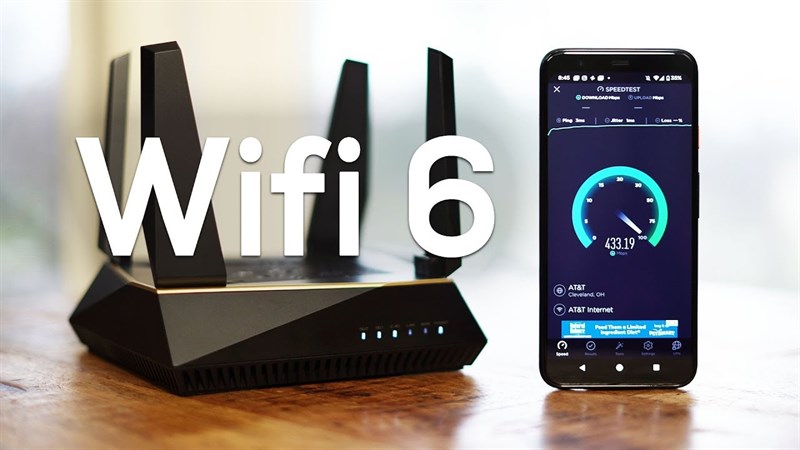
Bạn có bao giờ cảm thấy bực bội khi mạng nhà chậm như rùa, hay tin nhắn mãi mới gửi được vì sóng 4G yếu ớt? Từ việc xem phim giật lag, họp online đứt quãng cho đến tải file mãi không xong, tốc độ mạng chậm chạp thực sự là “kẻ phá đám” đáng ghét trong cuộc sống số của chúng ta.
Đừng lo, mọi vấn đề đều có giải pháp! Dù bạn đang dùng WiFi, 4G, 5G hay đang cần tối ưu mạng cho điện thoại, máy tính chạy Win 10, Win 11, bài viết này sẽ cùng bạn khám phá những mẹo đơn giản mà hiệu quả để “thổi bay” mọi sự ì ạch, đưa trải nghiệm internet của bạn trở nên mượt mà hơn bao giờ hết.
Tăng tốc độ mạng là nhu cầu thiết yếu trong cuộc sống số hiện nay. May mắn là có nhiều mẹo đơn giản bạn có thể áp dụng ngay tại nhà để cải thiện đáng kể chất lượng kết nối.
Trước hết, hãy chú ý đến vị trí đặt router. Bạn nên đặt thiết bị ở nơi thoáng, trung tâm, tránh xa các vật cản như tường dày hay đồ kim loại để tín hiệu được phát tán tốt nhất. Đừng quên khởi động lại modem và router định kỳ, việc này giúp xóa bộ nhớ đệm và khắc phục các lỗi tạm thời.
Với máy tính, bạn có thể điều chỉnh một số cài đặt hệ thống. Một số thủ thuật như kích hoạt Limit Reservable Bandwidth hay tạm thời vô hiệu hóa Windows Update có thể giải phóng băng thông. Tuy nhiên, hãy nhớ rằng tắt cập nhật Windows lâu dài có thể gây rủi ro bảo mật.
Trên điện thoại, giải pháp đơn giản là khởi động lại thiết bị hoặc thay đổi vị trí để bắt sóng tốt hơn. Gỡ bỏ các ứng dụng ngốn nhiều dữ liệu nền cũng là một cách hiệu quả. Chỉ với vài thao tác nhỏ, trải nghiệm internet của bạn chắc chắn sẽ mượt mà và ổn định hơn rất nhiều.
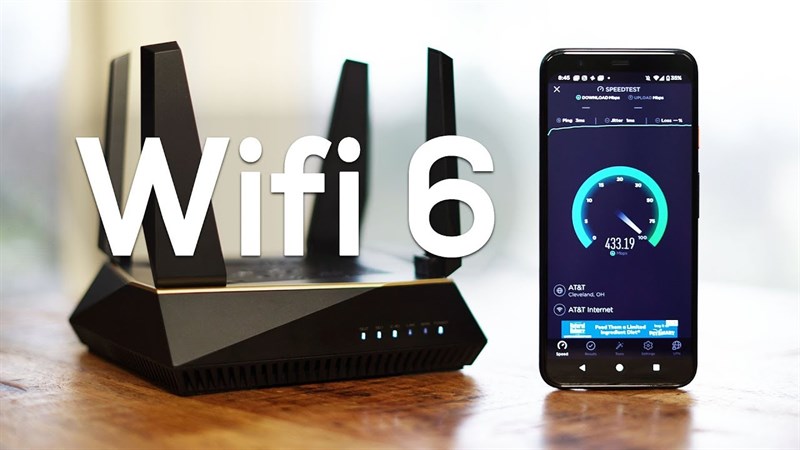
Để cải thiện tốc độ mạng WiFi tại nhà, bạn có thể bắt đầu bằng một giải pháp đơn giản nhưng hiệu quả: khởi động lại router. Thiết bị này hoạt động liên tục dễ bị quá tải, và việc tắt nguồn rồi bật lại sẽ giúp nó làm mới kết nối, xóa bộ nhớ đệm tạm thời.
Vị trí đặt router cũng rất quan trọng. Hãy đặt nó ở nơi trung tâm, cao ráo và tránh xa các vật cản hay thiết bị điện tử khác như lò vi sóng để giảm nhiễu sóng. Ngoài ra, bạn nên kiểm tra và giới hạn số lượng thiết bị kết nối cùng lúc, vì quá tải sẽ khiến tốc độ mạng bị chia sẻ.
Một mẹo khác là thay đổi băng tần WiFi. Nếu router hỗ trợ, hãy chuyển sang băng tần 5GHz ít bị can nhiễu hơn thay vì băng tần 2.4GHz đông đúc. Đồng thời, việc đổi mật khẩu mạnh và định kỳ sẽ ngăn người lạ sử dụng chùa, giúp đường truyền của bạn ổn định và nhanh hơn đáng kể.
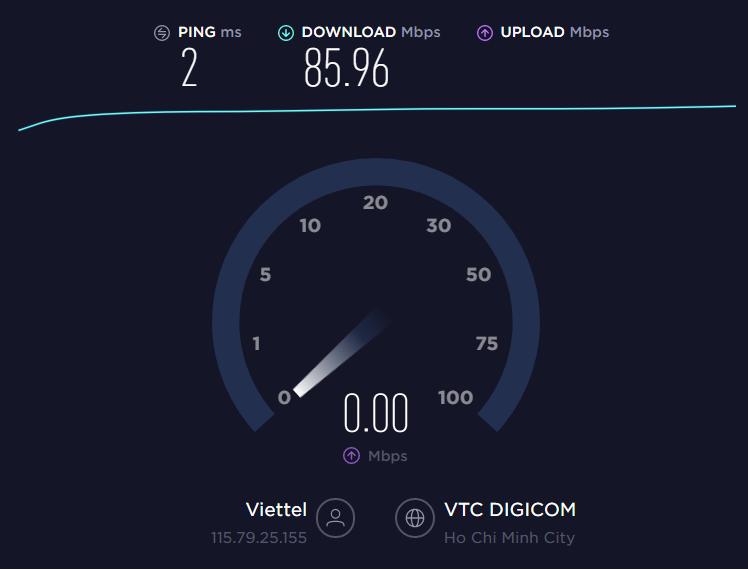
Tốc độ mạng 4G chậm chạp thực sự là một trải nghiệm khó chịu, ảnh hưởng đến mọi hoạt động từ giải trí đến công việc. Nguyên nhân có thể xuất phát từ nhiều yếu tố như vị trí địa lý, thời tiết, tắc nghẽn mạng, hoặc thậm chí là các tòa nhà cao tầng cản trở sóng.
Đừng lo, bạn hoàn toàn có thể tự cải thiện tình hình. Hãy bắt đầu bằng những thao tác đơn giản nhất như khởi động lại điện thoại để làm mới kết nối. Tiếp theo, vào phần Cài đặt, tìm mục tiết kiệm pin và tắt chế độ này đi, đồng thời bật tùy chọn tối ưu hiệu năng để đạt tốc độ cao nhất.
Nếu vẫn chưa ổn, bạn có thể thử đặt lại cài đặt mạng trên điện thoại. Đồng thời, hãy kiểm tra xem gói cước 4G của mình còn dung lượng tốc độ cao hay không, vì hết data sẽ khiến tốc độ bị giảm đáng kể. Cuối cùng, đừng quên di chuyển đến nơi có vùng phủ sóng tốt hơn để có trải nghiệm mượt mà nhất nhé.
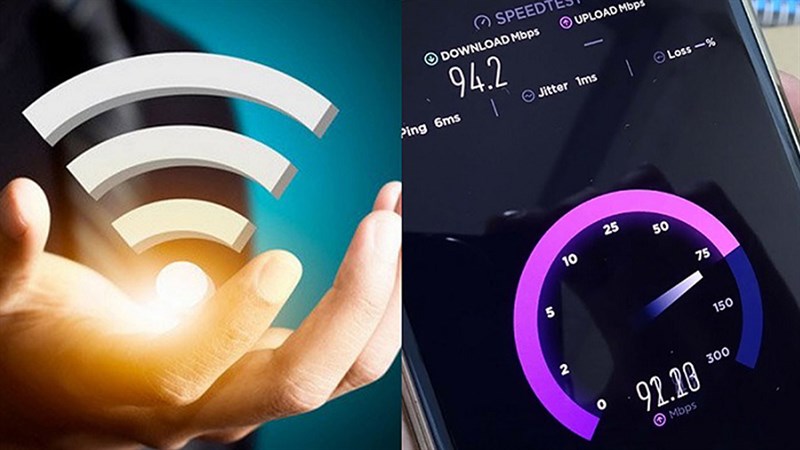
Mặc dù mạng 5G hứa hẹn tốc độ vượt trội và độ trễ thấp, nhưng trải nghiệm thực tế đôi khi chưa như mong đợi. Để cải thiện, bạn có thể bắt đầu từ những điều đơn giản như thường xuyên cập nhật ứng dụng và hệ điều hành trên điện thoại.
Một mẹo nhỏ khác là tắt tính năng cuộc gọi WiFi, vì nó có thể ảnh hưởng đến kết nối mạng di động. Khi tín hiệu 5G yếu, bạn hoàn toàn có thể chuyển tạm về mạng 4G ổn định hơn để đảm bảo trải nghiệm.
Đừng quên kiểm tra và đăng ký gói cước 5G từ nhà mạng, ví dụ như soạn tin nhắn theo cú pháp được hướng dẫn. Đôi khi, việc khởi động lại điện thoại hoặc reset cài đặt mạng cũng giúp khắc phục sự cố kết nối bất ngờ.
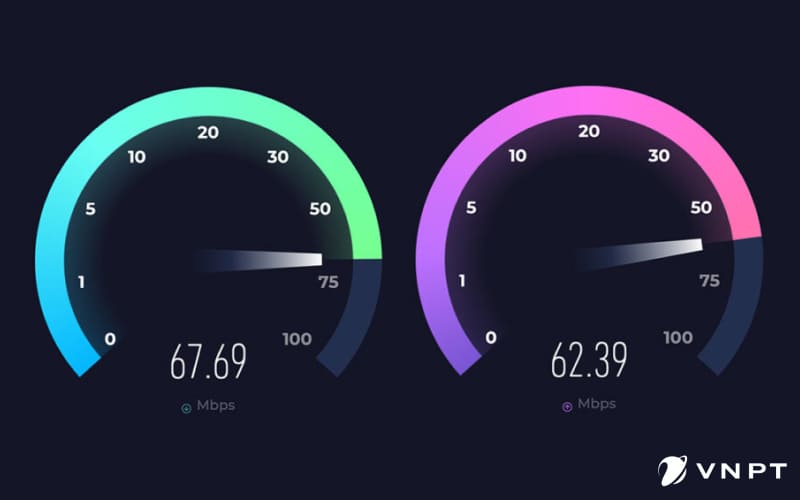
Tốc độ mạng trên điện thoại chậm chạp thật sự là một trải nghiệm khó chịu. Đừng lo, có nhiều cách đơn giản bạn có thể thử ngay để cải thiện tình hình.
Trước hết, hãy thử khởi động lại điện thoại. Đây là bước cơ bản nhưng rất hiệu quả, giúp giải phóng bộ nhớ và sửa các lỗi kết nối tạm thời. Nếu vẫn chưa ổn, bạn hãy thử di chuyển đến vị trí khác, tránh các vật cản để tìm điểm bắt sóng tốt hơn.
Bên cạnh đó, hãy kiểm tra và vô hiệu hóa hoặc gỡ bỏ những ứng dụng ngốn nhiều dữ liệu nền. Bạn cũng nên tắt chế độ tiết kiệm dữ liệu nếu đang bật, vì nó có thể hạn chế tốc độ mạng. Đổi DNS trên điện thoại cũng là một mẹo hay được nhiều người áp dụng để tăng tốc độ truy cập.
Ngoài ra, bạn có thể tham khảo các ứng dụng hỗ trợ như Net Optimizer, Speedify hay 1.1.1.1 để tối ưu hóa kết nối. Cuối cùng, nếu mọi cách đều không hiệu quả, việc đặt lại cài đặt mạng trên điện thoại có thể là giải pháp cuối cùng để khởi động lại mọi thứ từ đầu.

Để cải thiện tốc độ mạng cho PC, bạn có thể bắt đầu từ những điều cơ bản nhất. Hãy đảm bảo khoảng cách giữa PC và modem/router là gần nhất có thể, hoặc tốt hơn hết là kết nối trực tiếp bằng dây cáp Ethernet. Đừng quên khởi động lại modem và PC của bạn thường xuyên, đây là cách đơn giản nhưng nhiều khi lại hiệu quả bất ngờ.
Trên hệ điều hành Windows, có một số thiết lập bạn nên điều chỉnh. Bạn có thể vào Group Policy Editor để kích hoạt tính năng “Limit Reservable Bandwidth”, giúp hệ thống sử dụng tối đa băng thông. Đồng thời, hãy tắt bớt các ứng dụng chạy nền không cần thiết và tạm thời vô hiệu hóa Windows Delivery Optimization để chúng không ngốn mạng.
Một bước quan trọng khác là nâng cấp driver cho card mạng và đổi sang DNS server của bên thứ ba như Google DNS hoặc Cloudflare. Cuối cùng, hãy thường xuyên dọn dẹp bộ nhớ cache và cookies của trình duyệt web. Những thao tác này tuy nhỏ nhưng gộp lại sẽ giúp trải nghiệm lướt net của bạn mượt mà hơn rõ rệt.

Việc tăng tốc độ mạng trên Windows 10 là điều nhiều người quan tâm để có trải nghiệm lướt web, làm việc mượt mà hơn. Bạn có thể bắt đầu từ những điều chỉnh đơn giản ngay trong hệ thống.
Một số tinh chỉnh trong cài đặt Windows có thể giúp giải phóng băng thông. Bạn nên tắt tính năng “Windows Update Delivery Optimization” để nó không dùng mạng chia sẻ bản cập nhật. Đồng thời, kiểm tra và tắt bớt các ứng dụng chạy nền không cần thiết cũng giúp tiết kiệm tài nguyên mạng đáng kể.
Bên cạnh đó, việc chuyển sang sử dụng DNS server của bên thứ ba như Google DNS hay Cloudflare thường mang lại tốc độ truy cập ổn định hơn. Nếu có thể, hãy ưu tiên kết nối dây Ethernet thay vì WiFi để có đường truyền ổn định và tốc độ cao nhất.
Đừng quên những giải pháp vật lý cơ bản như đặt modem/router ở vị trí thông thoáng hoặc khởi động lại thiết bị định kỳ. Đôi khi, việc cập nhật driver cho card mạng cũng chính là chìa khóa giải quyết vấn đề về tốc độ kết nối của bạn.
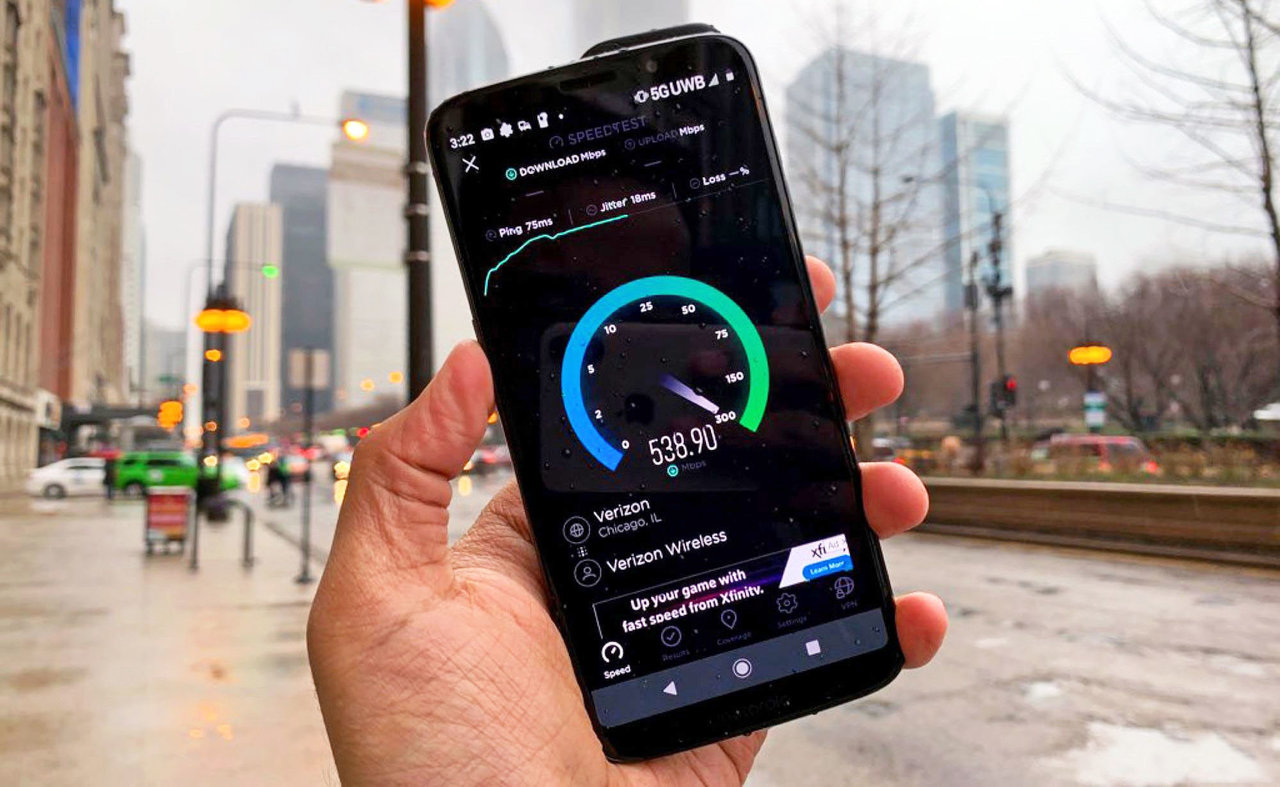
Vậy là chúng ta đã cùng nhau điểm qua rất nhiều mẹo để “thông đường” cho mạng, từ WiFi, 4G, 5G đến điện thoại, PC và cả các phiên bản Windows phổ biến. Hy vọng những chia sẻ này sẽ giúp trải nghiệm internet của bạn trở nên mượt mà hơn, xóa tan những cơn “sốt ruột” khi chờ đợi. Hãy thử áp dụng từng bước một, bạn sẽ thấy sự khác biệt rõ rệt. Chúc bạn luôn có một kết nối nhanh, ổn định để làm việc và giải trí thật hiệu quả nhé!


