Physical Address
304 North Cardinal St.
Dorchester Center, MA 02124
Physical Address
304 North Cardinal St.
Dorchester Center, MA 02124
Có những khoảnh khắc mình chỉ muốn im lặng, chụp một tấm ảnh thật tự nhiên mà không làm phiền ai — hoặc ngược lại, muốn bật tiếng để biết chắc đã chụp thành công. Bài viết này sẽ hướng dẫn bạn cách bật/tắt âm thanh khi chụp ảnh và chụp màn hình trên iPhone, từ các mẫu cũ như iPhone 6 tới những đời mới như iPhone 14, 13, 15 Pro Max, 16 Pro Max và 16 Pro. Mình sẽ trình bày từng bước rõ ràng, dễ làm theo, kèm lưu ý nhỏ về quyền riêng tư và pháp lý để bạn dùng tính năng này một cách đúng mực.
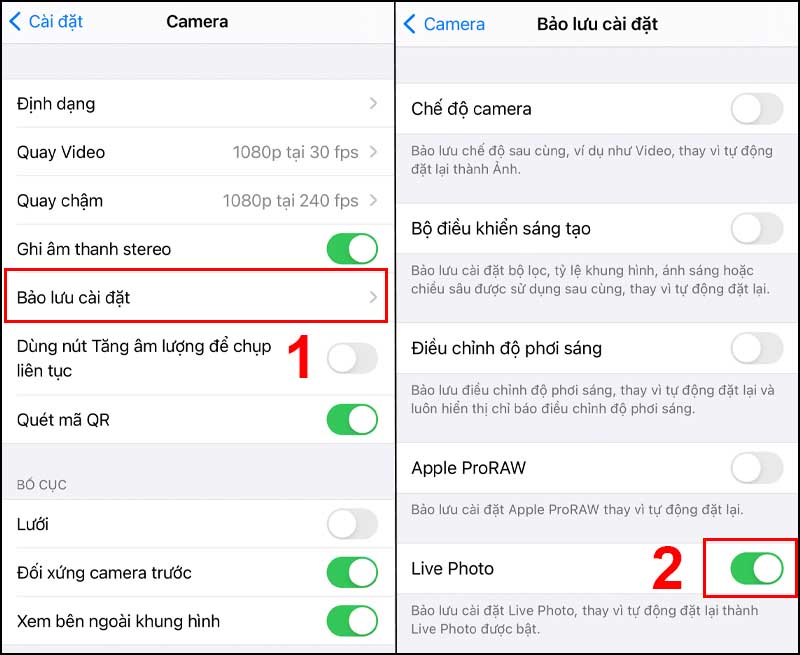
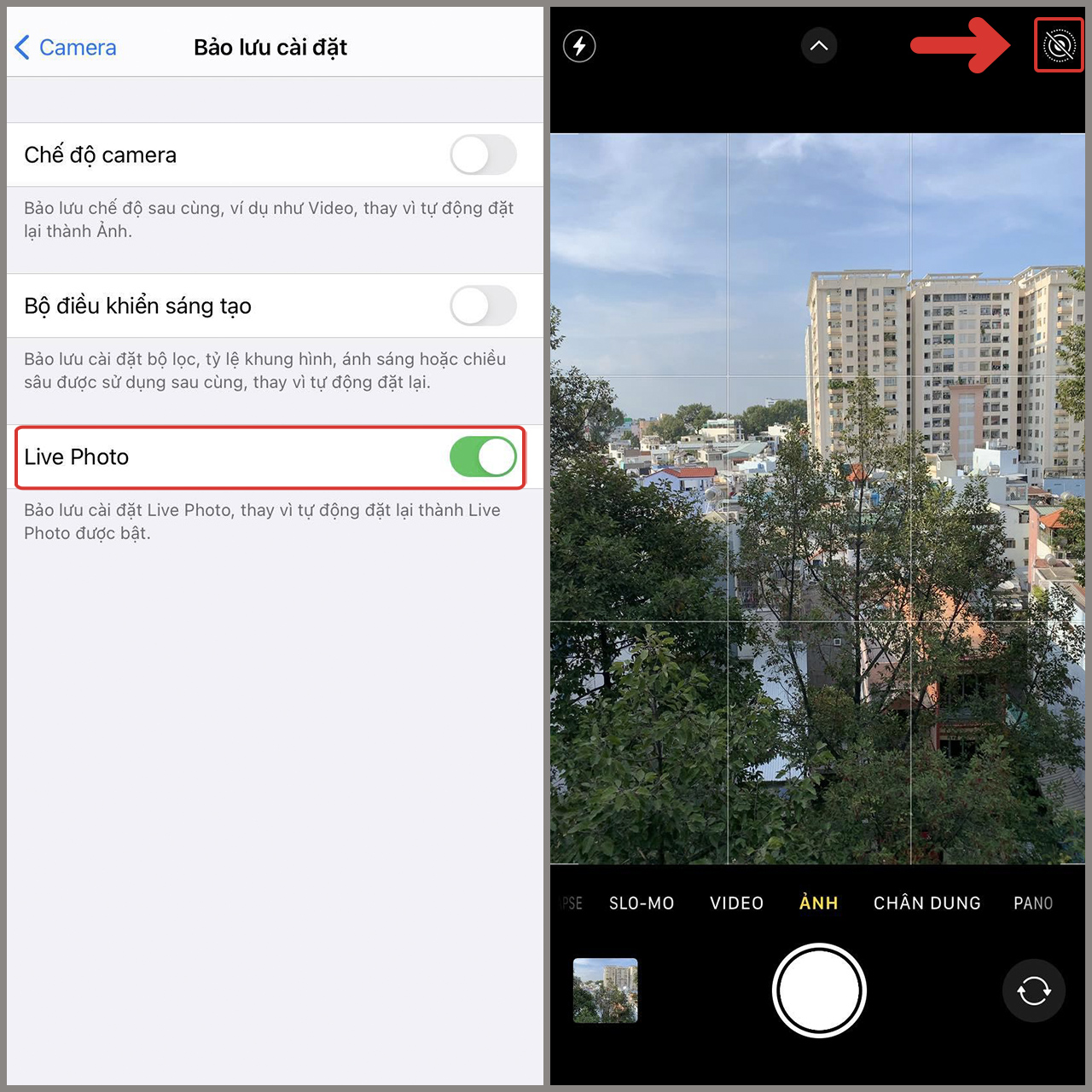
Muốn tắt âm khi chụp iPhone đơn giản nhất là bật Live Photo — bạn vào Cài đặt > Camera rồi bật Live Photo, khi chụp ảnh thường sẽ không phát tiếng. Cách truyền thống khác là gạt công tắc Chuông/Im lặng bên sườn iPhone xuống để đưa máy về chế độ Im lặng là xong.
Nếu thích dùng phím cứng, bạn giảm âm lượng bằng nút âm lượng ở sườn trái hoặc nhấn giữ nút để giảm về mức tối đa; Control Center cũng có thanh âm lượng kéo xuống nhỏ nhất là tắt tiếng. Biện pháp này nhanh, không cần vào cài đặt, phù hợp khi cần chụp trong không gian yên tĩnh.
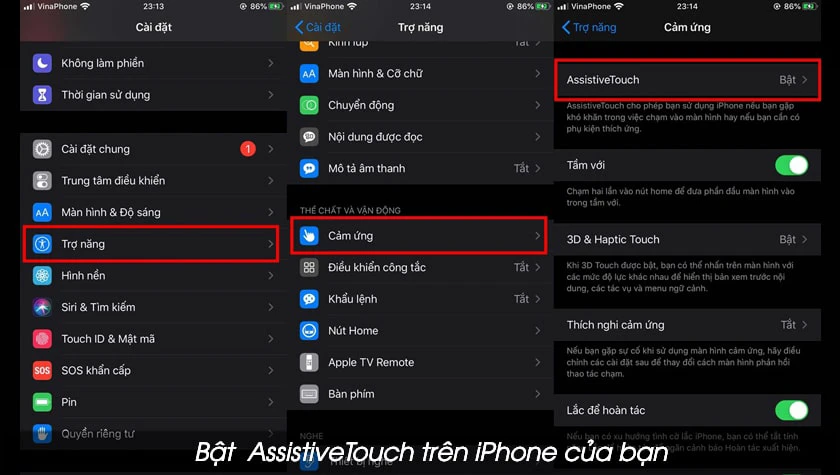
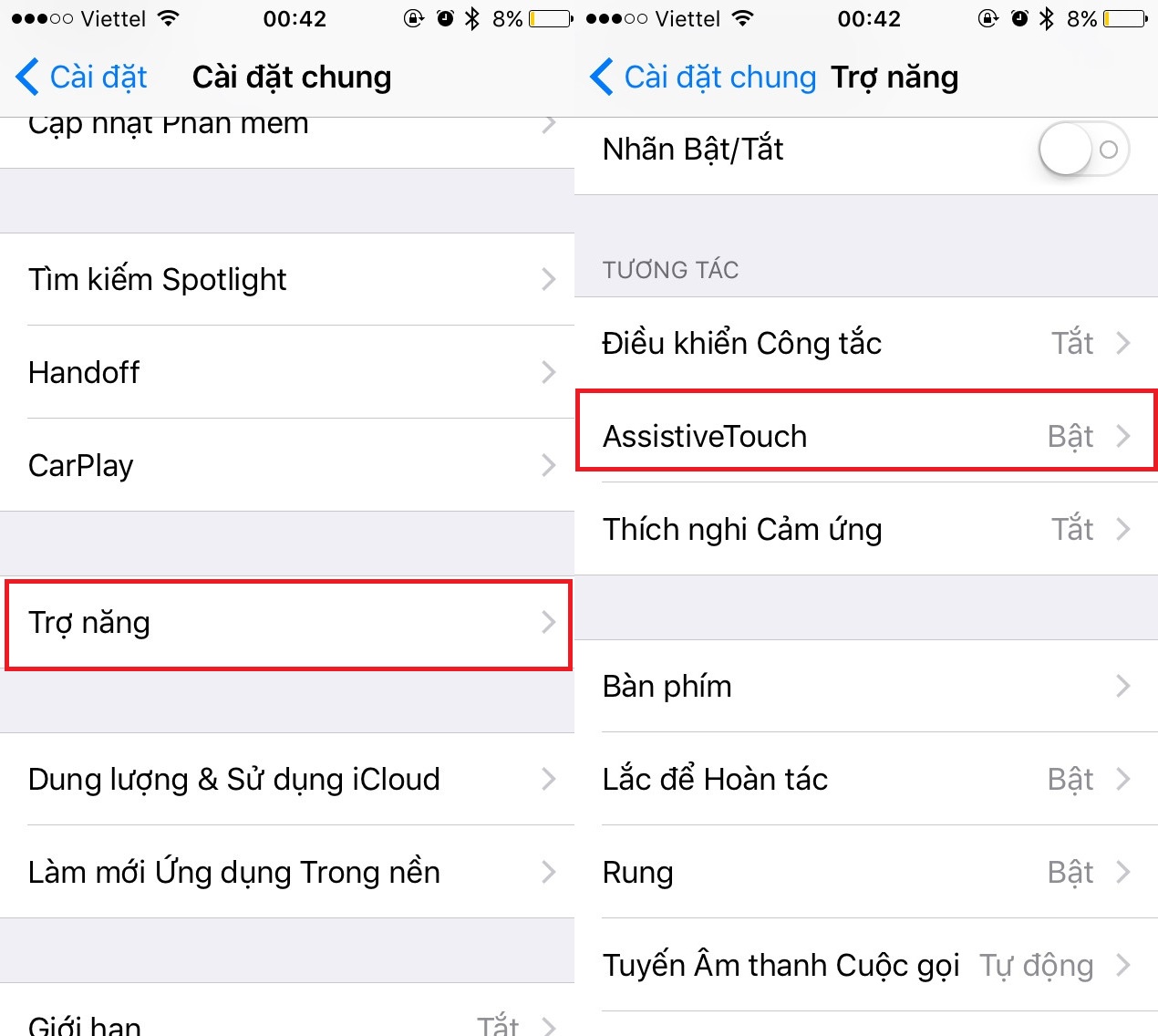
Còn một số mẹo khác: bật AssistiveTouch để vào lệnh tắt/giảm âm nhanh, hoặc cắm tai nghe/đeo AirPods khi chụp để tiếng chỉ phát trên tai nghe. Một vài máy còn cho phép nhấn giữ nút Tác Vụ bên cạnh trái để đặt nhanh về chế độ im lặng — bạn thử xem model của mình hỗ trợ không.
Nếu bạn muốn bật âm thanh khi chụp ảnh trên iPhone, cách nhanh nhất là kiểm tra công tắc gạt im lặng ở cạnh trái và gạt về chế độ chuông. Mở Camera rồi kéo thanh âm lượng lên trong Trung tâm điều khiển hoặc nhấn nút tăng âm lượng ở cạnh máy để đảm bảo thiết bị sẽ phát tiếng khi chụp.
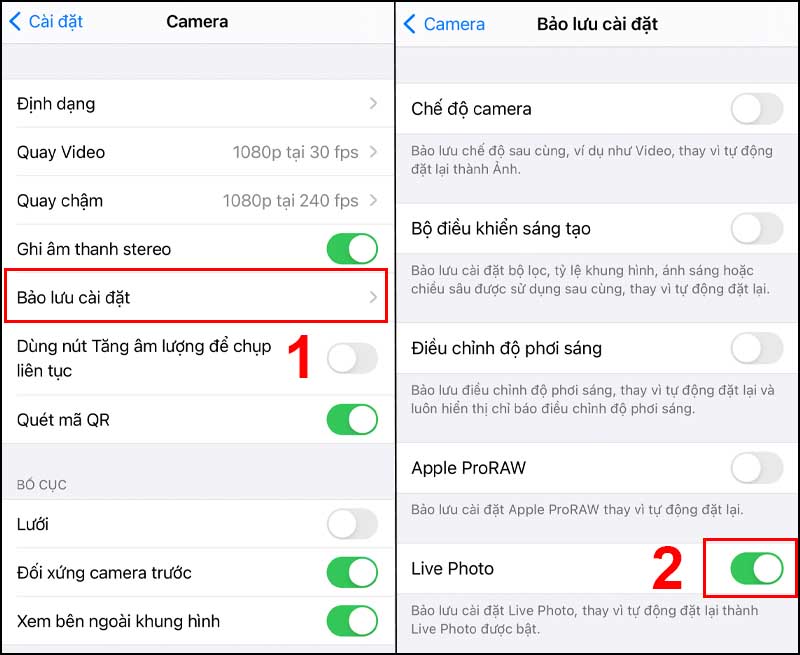
Bạn cũng có thể vào Cài đặt → Âm thanh & Cảm ứng, kéo thanh Ringer and Alerts lên cao và chọn kiểu âm cho từng mục. Lưu ý nếu Live Photo đang bật thì ảnh thường không có tiếng; tắt biểu tượng Live Photo trong ứng dụng Camera hoặc vào Cài đặt > Camera để bật âm khi chụp.
Bạn cũng lưu ý ở một số vùng (Nhật, Hàn) iPhone không cho tắt tiếng chụp; nếu vẫn im, kiểm tra công tắc chuông và rút tai nghe. Vào Cài đặt > Âm thanh & Cảm ứng > An toàn tai nghe để tắt tính năng giảm âm lớn nếu nó đang giới hạn tiếng chụp. Những bước này sẽ giúp bạn nhanh bật tiếng chụp khi cần.
Muốn tắt âm hiệu ứng khi chụp màn hình iPhone thì đơn giản nhất là gạt công tắc “im lặng” nằm ở bên trái máy xuống. Khi ở chế độ Silent Mode, tiếng chụp màn hình và tiếng camera sẽ bị tắt ngay lập tức. Đây là cách nhanh nhất, không cần vào cài đặt hay app nào cả.
Nếu không muốn dùng công tắc, bạn có thể nhấn và giữ nút âm lượng ở sườn trái cho tới khi âm lượng giảm tối đa hoặc dùng phím tăng/giảm để chuyển về im lặng. Control Center cũng cho phép tắt âm nhanh bằng cách giảm volume hoặc bật chế độ im lặng từ đó, rất tiện khi cần thao tác nhanh.
Một mẹo nhỏ là bật Live Photo trong Camera (Cài đặt > Camera) vì khi Live Photo kích hoạt, nhiều khi tiếng chụp sẽ bị hạn chế. Ngoài ra chuyển sang chế độ quay video khi mở Camera hoặc dùng Trung tâm điều khiển cũng tiện. Mong Apple bổ sung tùy chọn tắt tiếng như Android cho tiện hơn.
Muốn tắt tiếng chụp ảnh trên iPhone 6, cách đơn giản nhất là dùng phím gạt Chuông/Im lặng ở sườn máy: gạt xuống là máy sẽ im. Hoặc nhấn giữ nút giảm âm lượng (Volume down) bên trái cho tới khi âm lượng về mức tối đa là im hẳn khi chụp.
Mẹo khác rất hiệu quả là bật tính năng Live Photo — khi chụp máy sẽ không phát tiếng tách. Bạn vào Cài đặt > Chọn Camera > bật Live Photos, hoặc bật trực tiếp trong ứng dụng Camera. Cách này nhanh và tiện nếu bạn muốn chụp lén mà không làm phiền người xung quanh.
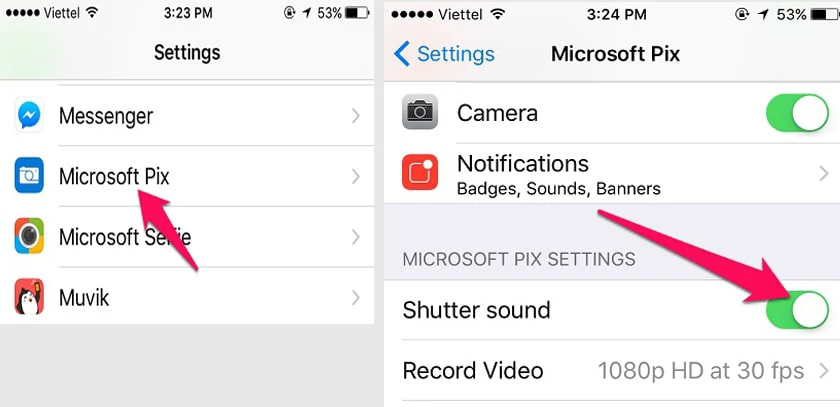
Nếu muốn tắt hoàn toàn bằng phần mềm, có thể dùng ứng dụng thứ ba như Microsoft Pix Camera để chụp im lặng. Tổng kết lại, bạn có thể chọn gạt công tắc, giữ giảm âm lượng, bật Live Photo hay dùng app bên thứ ba tuỳ hoàn cảnh — đều rất dễ và nhanh.

Một mẹo cực đơn giản nhưng rất hiệu quả là bật Live Photo: vào Cài đặt > Camera > Bảo lưu cài đặt rồi gạt Live Photo để máy luôn chụp ở chế độ Live. Khi chụp Live Photo, iPhone thường không phát tiếng “tách” nên bạn có thể chụp lặng lẽ mà không cần tinh chỉnh gì phức tạp.
Cách nhanh khác là dùng công tắc Chuông/Im lặng ở sườn iPhone — gạt xuống là tắt tiếng ngay. Hoặc kéo âm lượng về nhỏ nhất trong Trung tâm điều khiển (vuốt từ góc phải trên xuống) để giảm âm thanh chụp. Nếu dùng tai nghe khi chụp, tiếng sẽ phát trên tai nghe thay vì loa ngoài.
Ngoài ra bạn có thể bật AssistiveTouch để chụp bằng nút ảo, kết hợp tắt tiếng trước khi nhấn. Vào Cài đặt > Âm thanh & Cảm ứng để điều chỉnh âm hệ thống; ở mục An toàn tai nghe bật “Giảm âm thanh lớn” và kéo thanh để hạn chế âm lượng tổng khi chụp.

Cách nhanh nhất và tiện nhất là gạt công tắc chuông/im lặng ở cạnh iPhone 13 xuống vị trí yên lặng. Khi màn hình xuất thông báo “Chế độ im lặng Bật” bạn đã có thể chụp ảnh mà không nghe tiếng “tách”. Lưu ý là khi bật chế độ này, chuông và âm báo khác cũng sẽ bị tắt.
Nếu không muốn dùng công tắc, bạn có thể giảm âm lượng bằng nút bên hông hoặc mở Trung tâm điều khiển (vuốt từ góc trên bên phải) rồi kéo thanh âm lượng xuống mức thấp nhất trước khi chụp. Dùng AssistiveTouch cũng giúp điều chỉnh âm lượng ảo nếu cần, còn cắm tai nghe thì âm chụp sẽ chỉ phát ra ở tai nghe.
Một mẹo nữa là bật Live Photo trong ứng dụng Camera — khi chụp ở chế độ Live thường sẽ không nghe tiếng “tách”. Bạn cũng có thể vào Cài đặt > Camera > Bảo lưu cài đặt để giữ chế độ Live nếu muốn. Nhớ kiểm tra luật địa phương vì một số vùng yêu cầu âm thanh chụp ảnh bắt buộc.
Muốn tắt tiếng chụp ảnh trên iPhone 15 Pro Max thì có vài mẹo rất đơn giản mà mình thường dùng. Bạn có thể bật chế độ im lặng bằng công tắc Chuông/Im lặng trên máy cũ hoặc dùng nút Tác Vụ (Action Button) bên sườn trên iPhone 15 series để chuyển nhanh sang chế độ im lặng, rất tiện khi cần chụp kín đáo.
Một số cách khác gồm: bật Live Photo trước khi chụp (ảnh Live sẽ không phát tiếng máy ảnh), giảm âm lượng hệ thống xuống 0 bằng các phím âm lượng hoặc Control Center, cắm tai nghe để âm thanh chỉ phát ở tai nghe, và dùng AssistiveTouch để truy cập nhanh lệnh giảm âm hoặc bật chế độ im lặng khi cần. Tất cả đều dễ thao tác, không cần app bên thứ ba.
Cách nhanh với iPhone 15 Pro Max: nhấn và giữ nút Tác Vụ phía bên trái (trên nút âm lượng) vài giây để bật Chế độ Im lặng; khi xong việc thì bật lại âm cho dễ nhận thông báo. Thử vài cách để thấy cách nào phù hợp nhất với thói quen của bạn nhé.
Vậy là bạn đã nắm được nhiều cách tắt/bật âm chụp trên những đời iPhone phổ biến, từ iPhone 6 đến iPhone 16 Pro/Pro Max — dù là thay nút im lặng, chỉnh âm lượng hay tận dụng tính năng Live Photo. Mỗi dòng máy có chút khác nhau, nhưng nguyên tắc chung vẫn là: hiểu thiết lập, thử nghiệm và dùng theo nhu cầu. Nhớ tôn trọng quyền riêng tư người khác và quy định nơi bạn ở khi chụp ảnh công cộng. Nếu thấy hữu ích, hãy thử trên máy của bạn và chia sẻ mẹo này với bạn bè — chụp ảnh thoải mái hơn, lịch sự hơn.


