Physical Address
304 North Cardinal St.
Dorchester Center, MA 02124
Physical Address
304 North Cardinal St.
Dorchester Center, MA 02124
Bạn có bao giờ tự hỏi vì sao thông báo chậm, ảnh không đồng bộ hay app chạy như rùa dù mạng vẫn đầy? Rất có thể điện thoại đang “ăn kiêng” dữ liệu. Bài viết này sẽ giúp bạn hiểu và xử lý mọi thứ liên quan đến tiết kiệm dữ liệu: từ cách tắt/bật chế độ Tiết Kiệm Dữ Liệu trên Android, Samsung, Xiaomi đến việc tắt hạn chế dữ liệu nền hay tắt dữ liệu di động trên Samsung, và cả cách tắt Tiết Kiệm Dữ Liệu trên iPhone. Mình sẽ hướng dẫn từng bước, dễ làm theo, để bạn nhanh chóng khắc phục và dùng điện thoại mượt mà trở lại.
Để tiết kiệm dữ liệu, hãy ưu tiên Wi‑Fi và chỉ dùng 4G/5G khi thật cần thiết. Tắt ứng dụng chạy ngầm, giới hạn đồng bộ tự động và vô hiệu hoá sao lưu bằng 4G để tránh tiêu tốn GB không cần thiết.
Trên Chrome, bật chế độ tiết kiệm dữ liệu để nén trang. Hạn chế xem video dài, tắt autoplay trong ứng dụng và chỉ cho phép HD khi có Wi‑Fi. Tránh tải về tệp quá lớn nếu không cần và dùng chế độ tiết kiệm khi lướt mạng xã hội.
Theo dõi dữ liệu trên điện thoại, bật cảnh báo và đặt giới hạn để tránh vượt gói. Samsung có chế độ siêu tiết kiệm, iPhone có Chế độ dữ liệu thấp — đều giúp giảm tiêu thụ mạng nền và sao lưu tự động.
Tải sẵn nội dung để xem offline, đóng ứng dụng không dùng và kiểm tra phần Di động trong Cài đặt để biết dung lượng còn lại. Nếu cần, bật cảnh báo nhà mạng hoặc kiểm tra gói cước theo hướng dẫn của nhà cung cấp.
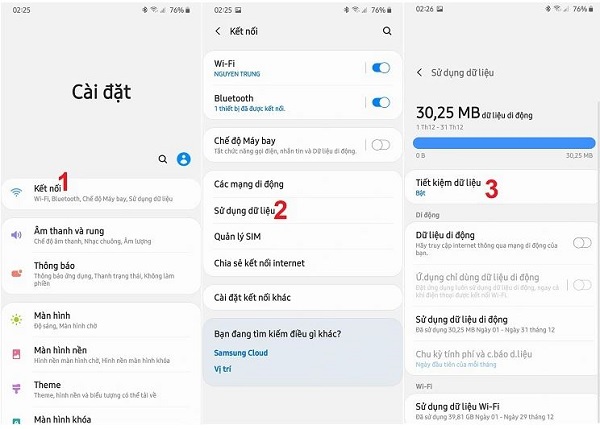
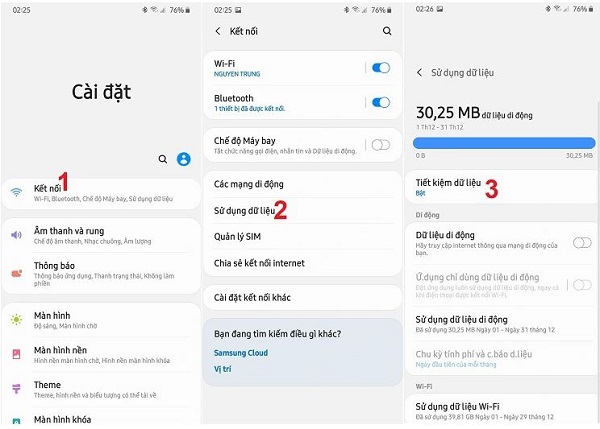
Nếu bạn muốn tắt Trình tiết kiệm dữ liệu trên Android, thao tác rất nhanh và dễ làm. Mở ứng dụng Cài đặt trên điện thoại, vào mục Kết nối hoặc Mạng & Internet, rồi chọn Sử dụng dữ liệu. Trên một số máy Samsung đường dẫn tương tự, bạn sẽ thấy ngay mục Tiết kiệm dữ liệu.
Nhấn vào mục Tiết kiệm dữ liệu (hoặc Low Data Mode nếu máy để tiếng Anh), rồi chạm vào công tắc bên cạnh để tắt. Thông thường đường dẫn là Cài đặt > Mạng & Internet > Tiết kiệm dữ liệu hoặc Cài đặt > Kết nối > Sử dụng dữ liệu > Tiết kiệm dữ liệu — vào đó là tắt được ngay.
Lưu ý, khi tắt Trình tiết kiệm dữ liệu, ứng dụng sẽ được đồng bộ và chạy nền bình thường hơn; bật chế độ này có thể giới hạn cập nhật nền. Nếu vẫn thấy thông báo, thử khởi động lại máy, kiểm tra cài đặt từng ứng dụng hoặc cập nhật hệ điều hành. Nhà phát triển cũng có thể dùng API để kiểm tra trạng thái chế độ này.
Hạn chế dữ liệu nền trên Android là tính năng giúp tiết kiệm data và pin bằng cách ngăn các ứng dụng chạy ngầm khi bạn thoát ra. Nếu bạn muốn tắt hạn chế để ứng dụng cập nhật, nhận thông báo kịp thời hoặc sử dụng một số tính năng, việc bật lại dữ liệu nền rất đơn giản và nhanh chóng.
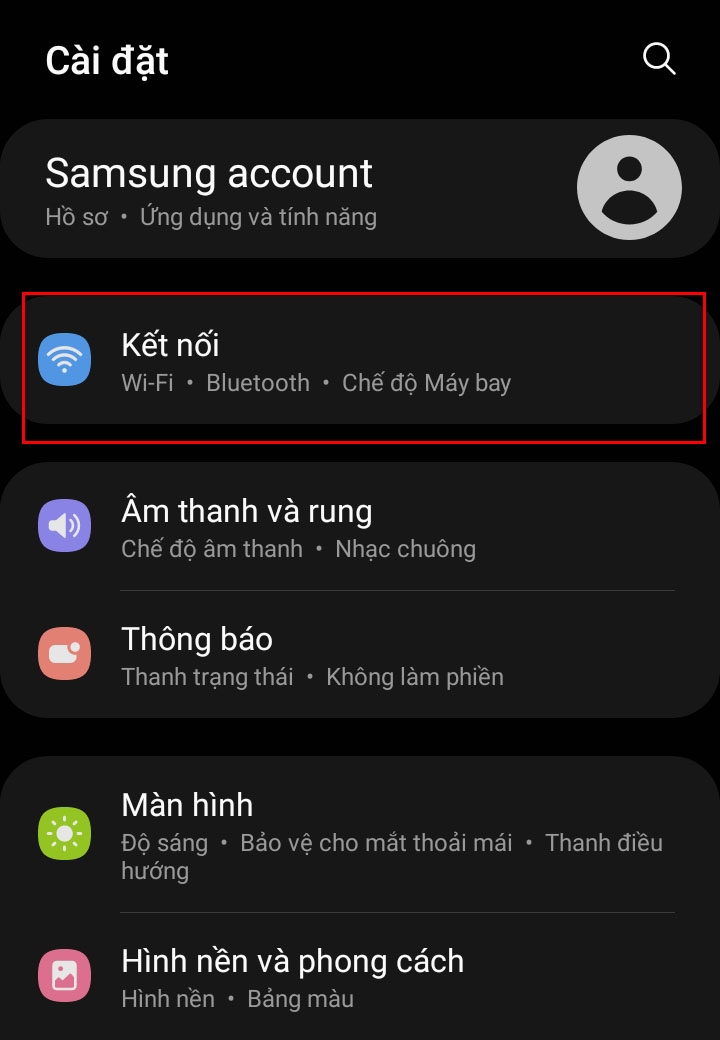
Bạn vào Cài đặt trên máy, chọn Kết nối hoặc Mạng & Internet, rồi vào mục Sử dụng dữ liệu (hoặc Sử dụng dữ liệu di động). Tìm ứng dụng cần cho phép, chạm vào nó rồi bật “Cho phép sử dụng dữ liệu nền”. Nếu máy có mục Tiết kiệm dữ liệu (Data Saver), vào đó rồi tắt Tiết kiệm dữ liệu hoặc thêm ứng dụng vào danh sách “Dữ liệu không giới hạn”.
Lưu ý nhỏ: sau khi mở lại dữ liệu nền, bạn nên khởi động lại ứng dụng để thay đổi có hiệu lực. Hãy cân nhắc lưu lượng nếu dùng gói data hạn chế — chỉ mở cho những ứng dụng cần thiết, hoặc ưu tiên cập nhật qua Wi‑Fi để tránh tốn kém.
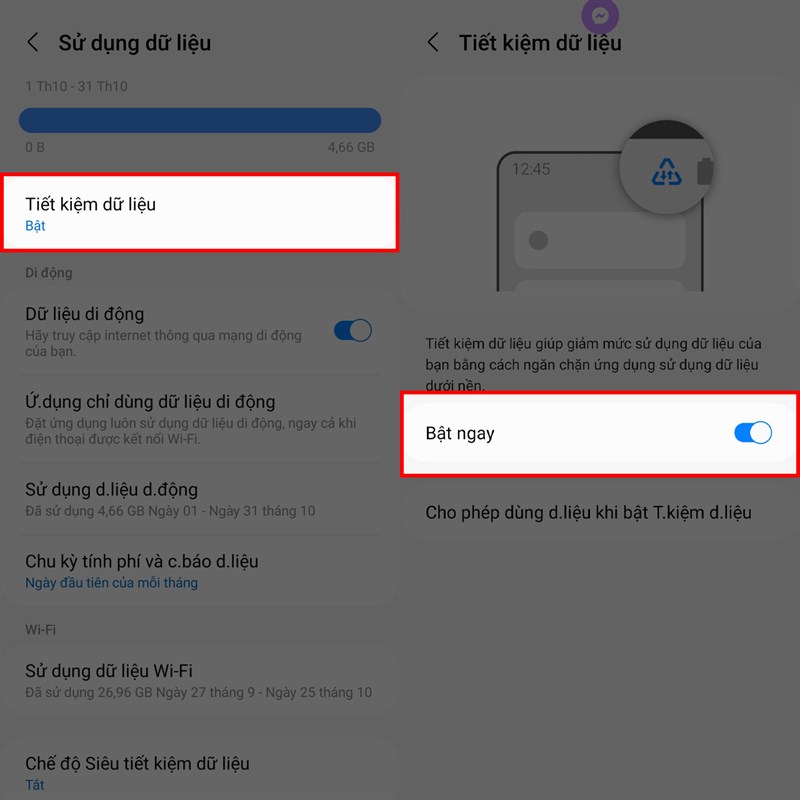
Trên nhiều điện thoại Samsung có sẵn chế độ Tiết kiệm Dữ liệu nhằm ngăn các ứng dụng dùng dữ liệu nền. Nếu bạn thấy một số app không cập nhật hoặc thông báo chậm, có thể do chế độ này đang bật — khi tắt đi, ứng dụng sẽ được phép truy cập mạng thoải mái hơn.
Cách tắt rất đơn giản: mở Cài đặt, vào mục Kết nối (Connections), rồi chọn Sử dụng dữ liệu (Data usage). Tìm mục Tiết kiệm dữ liệu (Data saver hoặc Low Data Mode) và gạt công tắc sang tắt. Trên một số máy đường dẫn là Mạng và Internet > Tiết kiệm dữ liệu.
Bạn cũng có thể vào Cài đặt > Ứng dụng để cho phép từng app được dùng dữ liệu nền nếu không muốn tắt toàn bộ chế độ. Với Android mới, tên tính năng có thể khác chút nhưng thao tác tương tự: vào cài đặt kết nối, tìm tiết kiệm dữ liệu rồi tắt.
Lưu ý khi tắt: máy sẽ dùng nhiều dữ liệu hơn, nên cân nhắc khi dùng mạng di động. Nếu chỉ cần app quan trọng hoạt động bình thường, cân nhắc cấp quyền dữ liệu nền cho riêng app đó thay vì tắt toàn bộ.
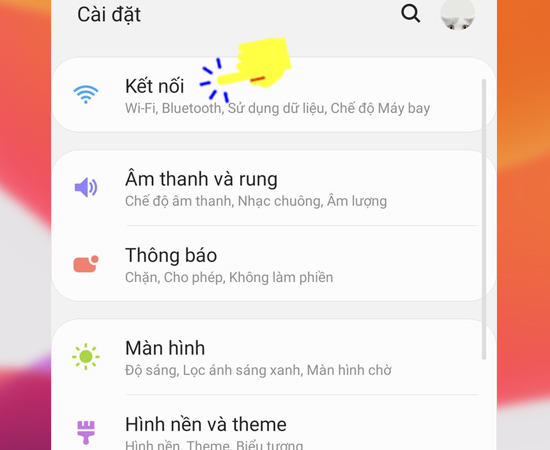
Bạn thấy dung lượng dữ liệu di động tụt nhanh mặc dù ít chơi game hay xem video? Mình hay bật chế độ tiết kiệm dữ liệu trên Samsung để hạn chế ứng dụng chạy nền. Cách làm đơn giản: vào Cài đặt trên máy, chọn mục Kết nối (Connections) rồi vào Sử dụng dữ liệu (Data usage).
Tại đó bạn chọn Trình tiết kiệm dữ liệu (Data saver) rồi gạt công tắc sang Bật. Khi bật, điện thoại hạn chế dữ liệu nền để giảm tiêu thụ. Bạn có thể vào mục Ứng dụng tiết kiệm dữ liệu để cho phép vài app được dùng dữ liệu khi cần, ví dụ ứng dụng nhắn tin hoặc email quan trọng.
Nếu muốn tắt, làm ngược: Cài đặt → Kết nối → Sử dụng dữ liệu → Trình tiết kiệm dữ liệu, gạt sang Tắt. Ở một vài máy mục này nằm trong Cài đặt → Mạng & Internet → Tiết kiệm dữ liệu. Kiểm tra ứng dụng được miễn hạn để không bỏ lỡ thông báo.
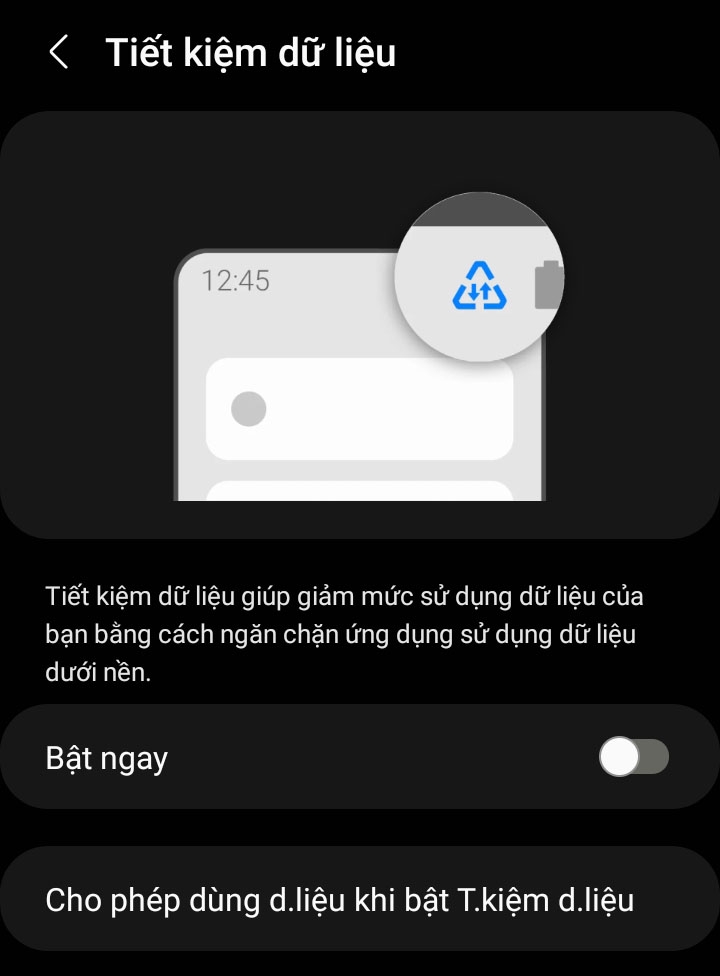
Muốn tắt dữ liệu di động trên Samsung rất nhanh: vào Cài đặt, chọn mục Kết nối rồi vào Sử dụng dữ liệu. Ở dòng Dữ liệu di động bạn chỉ cần kéo thanh trượt để tắt. Cách này tắt hoàn toàn kết nối 3G/4G/5G, máy sẽ chỉ dùng Wi‑Fi nếu có.
Nếu muốn thao tác nhanh, vuốt xuống từ đỉnh màn hình để mở thanh thông báo rồi chạm biểu tượng Dữ liệu di động để bật/tắt ngay. Với máy 2 SIM, vào Cài đặt > Kết nối > Quản lý SIM, chọn SIM cần tắt dữ liệu rồi tắt riêng cho SIM đó để tránh sót sóng.
Ngoài ra, nếu bạn chỉ muốn hạn chế tiêu thụ dữ liệu chứ không tắt hẳn, bật chế độ Tiết kiệm dữ liệu trong Sử dụng dữ liệu hoặc tắt Dữ liệu khi đang Roaming để tránh phát sinh cước. Thao tác này nhanh, giúp tiết kiệm pin và an toàn hơn khi không cần mạng di động.
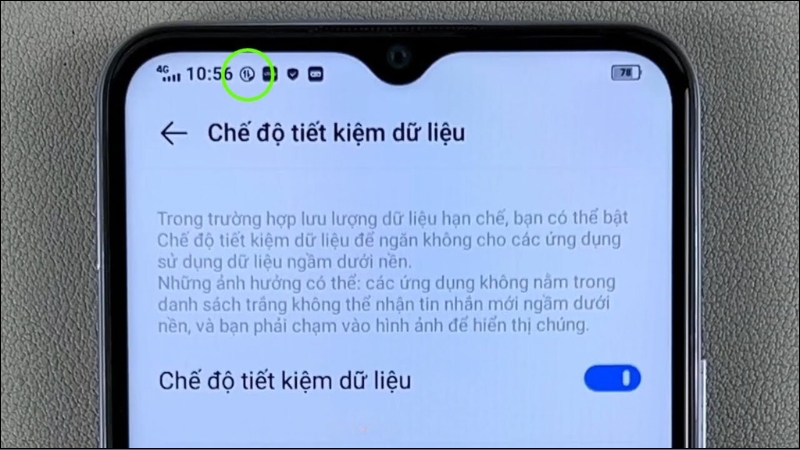
Nếu bạn muốn tắt hạn chế dữ liệu nền trên Samsung để ứng dụng được phép sử dụng mạng khi cần, thao tác rất đơn giản. Chế độ Tiết kiệm dữ liệu mặc định sẽ ngăn app chạy ngầm truy cập mạng, nên khi thấy một số thông báo hoặc đồng bộ bị trì hoãn thì tắt tính năng này sẽ khắc phục nhanh.
Bạn chỉ cần vào Cài đặt trên máy, chọn Kết nối, rồi vào mục Sử dụng dữ liệu. Tiếp theo chạm vào Tiết kiệm dữ liệu và tắt công tắc đi. Muốn quản lý chi tiết từng ứng dụng thì vào Sử dụng dữ liệu → Sử dụng dữ liệu di động và bật/tắt dữ liệu nền cho từng app theo ý bạn.
Để xem app nào đang chạy nền, vào Cài đặt → Ứng dụng hoặc kiểm tra trong Sử dụng dữ liệu để phát hiện các ứng dụng tiêu tốn. Lưu ý là tắt tiết kiệm dữ liệu sẽ làm tiêu tốn nhiều dữ liệu di động hơn, nên nếu dùng gói giới hạn hãy cân nhắc hoặc đặt cảnh báo/mức sử dụng (ví dụ trên 20GB) để quản lý.
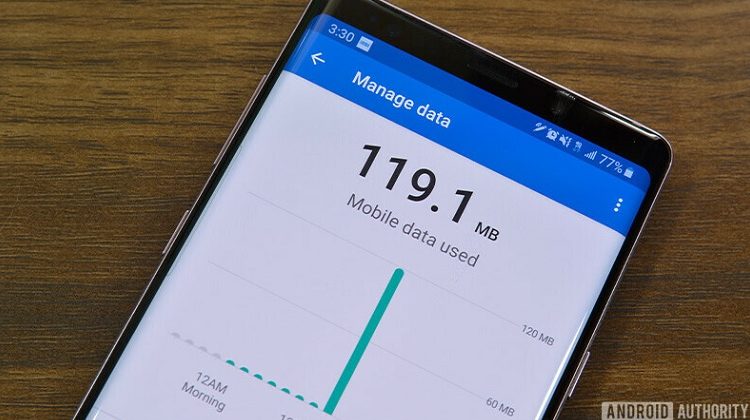
Nhìn chung, các tính năng tiết kiệm dữ liệu trên Android, Samsung, Xiaomi hay iPhone đều nhằm giúp bạn kiểm soát lưu lượng — còn việc bật hay tắt, cho phép dữ liệu nền hay tắt dữ liệu di động thì phụ thuộc vào nhu cầu của bạn. Nếu cần giữ gói cước, bật tiết kiệm và giới hạn dữ liệu nền; nếu cần ứng dụng hoạt động mượt mà, tắt những hạn chế đó. Hãy dành vài phút tinh chỉnh cài đặt cho từng thiết bị, cho phép những app quan trọng chạy nền và theo dõi mức tiêu thụ định kỳ. Cần hướng dẫn chi tiết theo model máy, mình sẵn sàng hỗ trợ tiếp.


