Physical Address
304 North Cardinal St.
Dorchester Center, MA 02124
Physical Address
304 North Cardinal St.
Dorchester Center, MA 02124

Có bao giờ bạn tự hỏi, chiếc modem Wi-Fi nhà mình đang chạy phiên bản “cũ kỹ” nào chưa? Giống như một chiếc điện thoại cần được cập nhật phần mềm để chạy mượt mà hơn, modem của bạn cũng cần được “nâng cấp” định kỳ. Việc update firmware không chỉ giúp khắc phục lỗi, tăng tính ổn định mà đôi khi còn mang đến những tính năng bảo mật mới, giúp mạng nhà bạn “khỏe” hơn trông thấy.
Trong bài viết này, mình sẽ cùng bạn khám phá cách cập nhật firmware cho modem của các nhà mạng phổ biến như Viettel, FPT, VNPT và cả một số thiết bị router như TP-Link. Hãy xem đây như một buổi bảo dưỡng nho nhỏ, để đường truyền Internet của gia đình luôn ở trạng thái tốt nhất nhé!
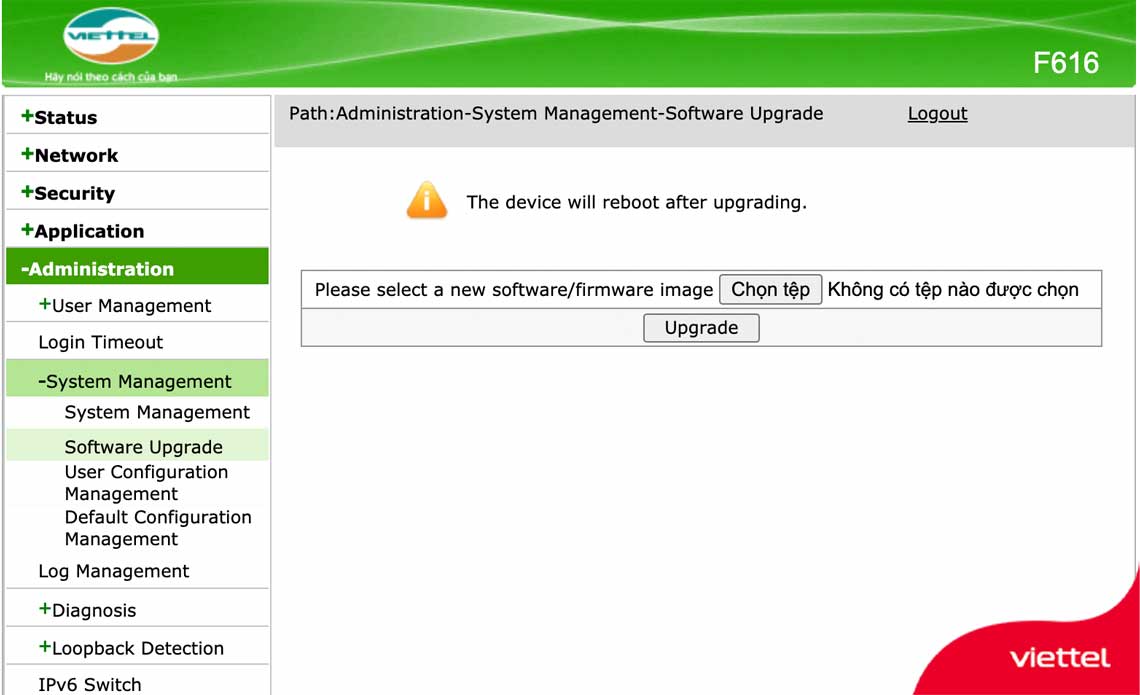
Việc cập nhật firmware cho modem Viettel là một thao tác quan trọng để thiết bị của bạn hoạt động ổn định, bảo mật hơn và có thể được cải thiện tính năng. Mặc dù một số modem có chế độ tự động cập nhật, bạn vẫn nên chủ động kiểm tra định kỳ.
Bạn có thể truy cập vào giao diện quản trị modem, thường tìm ở mục “Device”, “Software” hoặc “System Update”. Tại đây, hãy nhấn nút “Check Now” để hệ thống kiểm tra các bản Pan-OS hoặc firmware mới nhất từ nhà cung cấp.
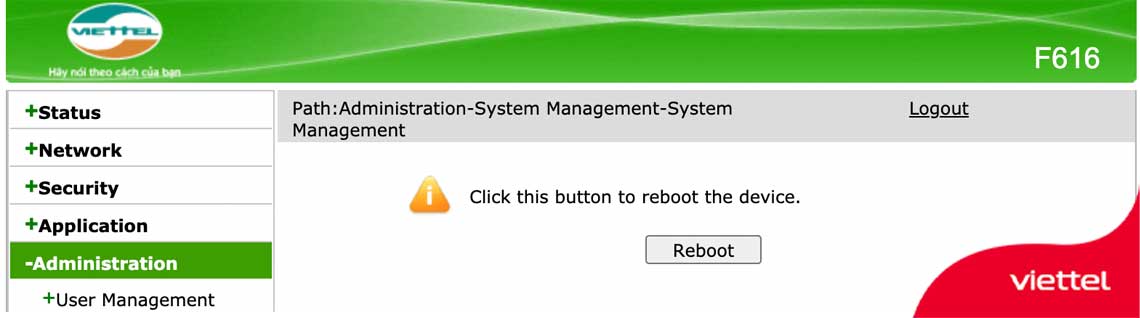
Lưu ý quan trọng là chỉ tải firmware chính hãng từ Viettel hoặc nhà sản xuất modem. Việc sử dụng firmware không đúng có thể khiến modem bị lỗi, thậm chí “chết” máy và rất khó cứu. Sau khi cập nhật xong, đừng quên khởi động lại modem và kiểm tra lại cấu hình kết nối để đảm bảo mọi thứ hoạt động bình thường nhé.
Modem Viettel VG-421WD là thiết bị quen thuộc với nhiều khách hàng, cung cấp dịch vụ internet, wifi và truyền hình. Một vấn đề người dùng thường gặp là cài đặt Bridge Mode bị mất sau khi mất điện, đặc biệt trên phiên bản firmware V2803241218.
Tin vui là modem này hỗ trợ tính năng Mesh khá thú vị. Bạn có thể biến nó thành Controller hoặc Agent để mở rộng mạng, nhưng cần cập nhật firmware mới nhất cho cả hai thiết bị thì tính năng này mới xuất hiện và hoạt động ổn định.
Ngoài ra, cộng đồng người dùng cũng tích cực khám phá các tùy chỉnh nâng cao như mở port để xem camera qua mạng hay thảo luận về việc chạy firmware từ nhà mạng khác. Tuy nhiên, những việc này đòi hỏi kiến thức kỹ thuật nhất định và có thể ảnh hưởng đến chế độ bảo hành thiết bị của bạn.
Việc cài đặt modem wifi Viettel tại nhà thực ra khá đơn giản nếu bạn nắm được các bước cơ bản. Thông thường, khi đăng ký gói cước, kỹ thuật viên sẽ hỗ trợ bạn cấu hình ban đầu. Tuy nhiên, nếu sau này bạn muốn tự thiết lập lại, hãy bắt đầu bằng việc kết nối modem với nguồn điện và dây cáp quang, sau đó dùng máy tính hoặc điện thoại kết nối vào mạng này.
Bạn cần truy cập vào địa chỉ quản trị modem (thường ghi ở mặt sau thiết bị) bằng trình duyệt web. Tại đây, bạn có thể tiến hành đổi tên wifi (SSID) và mật khẩu mạng để bảo mật hơn. Nếu modem hỗ trợ, bạn cũng dễ dàng bật băng tần 5GHz để có tốc độ ổn định hơn cho các thiết bị gần modem.
Trong trường hợp gặp sự cố và phải reset modem, mọi cài đặt sẽ trở về mặc định. Lúc này, bạn chỉ cần thực hiện lại các bước trên để thiết lập tên và mật khẩu mới theo ý muốn, giúp mạng wifi nhà bạn vừa an toàn lại vừa dễ nhớ.
Việc cấu hình modem Viettel 2 băng tần để tách riêng mạng 2.4GHz và 5GHz khá đơn giản. Bạn chỉ cần kết nối với modem, đăng nhập vào giao diện quản trị qua địa chỉ IP và tìm đến mục cài đặt WiFi.
Tại đây, bạn có thể chọn cấu hình từng băng tần riêng biệt. Với mạng 5GHz, hãy đặt một tên (SSID) khác biệt, chẳng hạn như thêm hậu tố “_5G” vào tên mạng cũ để dễ phân biệt. Điều này giúp bạn chủ động kết nối thiết bị phù hợp với từng loại sóng.
Tuy nhiên, một vấn đề nhiều người dùng gặp phải là cấu hình tự tách băng tần có thể bị mất. Nguyên nhân là do hệ thống Viettel đôi khi tự động đổ cấu hình mặc định về modem, gộp chung hai băng tần trở lại. Đây là điều cần lưu ý nếu bạn muốn duy trì thiết lập riêng lâu dài.
Để đảm bảo an toàn, bạn nên đặt chế độ bảo mật WPA2 cho cả hai mạng. Việc sử dụng song song hai băng tần sẽ tối ưu trải nghiệm, với 2.4GHz cho phạm vi phủ rộng và 5GHz cho tốc độ cao ở khoảng cách gần.

Việc cập nhật firmware cho modem FPT là một thao tác quan trọng, giúp thiết bị của bạn chạy ổn định và bảo mật hơn. Đôi khi, bản cập nhật này còn mang đến những cải thiện đáng kể về tốc độ kết nối Internet cho người dùng.
Quy trình thực hiện khá đơn giản. Đầu tiên, bạn cần tắt tính năng tự động cập nhật (Auto update) trong phần cài đặt modem. Tiếp theo, hãy tìm và sao chép đường link firmware chính thức phù hợp với model thiết bị của mình từ các nguồn tin cậy của FPT.
Sau đó, bạn tiến hành nâng cấp firmware thông qua giao diện quản trị modem. Công việc cuối cùng là kiên nhẫn chờ đợi quá trình này hoàn tất, thiết bị sẽ tự động khởi động lại. Nếu chưa thành công, bạn có thể thử làm lại từ đầu. Lưu ý luôn kiểm tra kỹ phiên bản firmware hiện tại và tải bản cập nhật đúng chuẩn để tránh các sự cố không đáng có.

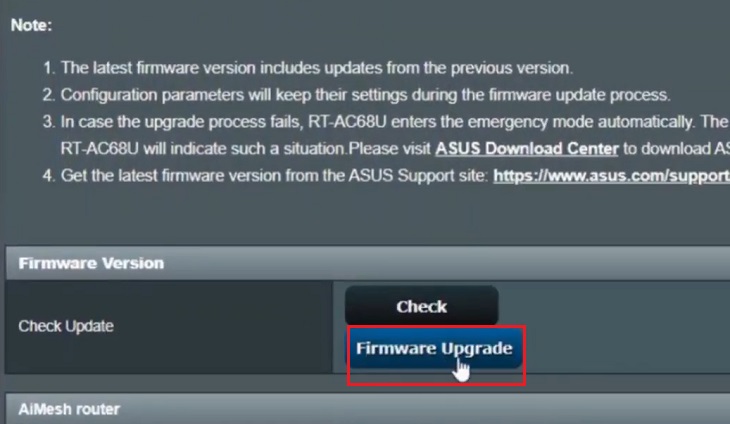
Việc cập nhật firmware cho router WiFi TP-Link là một thao tác quan trọng giúp thiết bị của bạn hoạt động ổn định và bảo mật hơn. Trước tiên, bạn cần kiểm tra xem model router của mình có hỗ trợ dịch vụ TP-Link Cloud hay không thông qua danh sách tương thích trên website hãng.
Để tiến hành, hãy truy cập trang quản trị router bằng cách mở trình duyệt, nhập địa chỉ IP (thường là 192.168.1.1) và đăng nhập. Sau đó, bạn nên truy cập trang web hỗ trợ của TP-Link, tìm đúng model và tải về bản firmware mới nhất phù hợp.
Quá trình nâng cấp thường được thực hiện thông qua tùy chọn nâng cấp cục bộ (Local Upgrade) trong giao diện quản lý. Bạn chỉ cần chọn file firmware đã tải về và bắt đầu quá trình. Lưu ý không được tắt nguồn router trong lúc này.
Nâng cấp firmware mang lại nhiều lợi ích thiết thực như cải thiện hiệu suất, vá các lỗ hổng bảo mật và quan trọng là hạn chế các sự cố như router bị treo hay lag, giúp bạn tránh phải reset thiết bị nhiều lần. Hãy thực hiện việc này định kỳ để có trải nghiệm mạng tốt nhất.

Việc nâng cấp firmware cho modem VNPT là một bước quan trọng để tối ưu hóa trải nghiệm internet của bạn. Bản cập nhật này thường mang đến những cải thiện về hiệu năng, độ ổn định và bổ sung các tính năng bảo mật mới.
Bạn có thể bắt đầu bằng cách truy cập vào trang quản trị modem, tìm đến mục “Cập nhật Firmware”. Tuy nhiên, hãy lưu ý tìm kiếm và tải xuống file firmware chính xác cho model modem bạn đang sử dụng, chẳng hạn như các dòng iGate, ZTE phổ biến.
Trong quá trình nâng cấp, thiết bị cần được giữ nguồn điện ổn định, tuyệt đối không được tắt nguồn. Nếu modem gặp lỗi firmware nghiêm trọng, bạn có thể phải thực hiện recovery bằng cách nhấn giữ nút reset trong một khoảng thời gian cụ thể.
Sau khi cập nhật thành công, đừng quên thiết lập lại mật khẩu wifi đủ mạnh để bảo vệ mạng gia đình. Thao tác này tuy đơn giản nhưng sẽ giúp kết nối của bạn trở nên mượt mà và an toàn hơn rất nhiều.

Như vậy, qua những chia sẻ trên, hy vọng bạn đã có cái nhìn tổng quan và những bước thực hiện cụ thể để cập nhật firmware cho modem của các nhà mạng phổ biến như Viettel, FPT, VNPT hay thiết bị từ các hãng như TP-Link, ZTE. Việc nâng cấp firmware không chỉ giúp khắc phục lỗi, tăng tính ổn định mà còn có thể mang đến những tính năng mới, bảo vệ mạng nhà bạn an toàn hơn trước các nguy cơ bảo mật. Hãy nhớ luôn sao lưu cấu hình và thực hiện theo hướng dẫn một cách cẩn thận. Chúc bạn thao tác thành công và có một kết nối mạng mượt mà, ổn định!


