Physical Address
304 North Cardinal St.
Dorchester Center, MA 02124
Physical Address
304 North Cardinal St.
Dorchester Center, MA 02124

Chắc hẳn bạn từng bực mình khi đang xem phim, họp trực tuyến hay chơi game thì Wi‑Fi bất ngờ rớt kết nối — lúc thì mất internet, lúc thì liên tục ngắt trên laptop hoặc điện thoại. Những sự cố như Wi‑Fi FPT rớt, máy tính bị mất mạng trên Windows 10/11 hay điện thoại tự ngắt đều rất phiền và làm gián đoạn công việc lẫn giải trí. Trong bài viết này mình sẽ cùng bạn đi qua từng nguyên nhân thường gặp và cách khắc phục đơn giản, dễ thực hiện để giảm thiểu tình trạng rớt mạng liên tục, giúp kết nối của bạn ổn định trở lại.
Wifi bị rớt mạng liên tục thật khó chịu, nhưng nhiều khi chỉ cần khởi động lại modem/router là ổn. Rút điện modem khoảng 10–15 giây hoặc 30 giây để xóa cache rồi cắm lại, kiểm tra dây mạng và cáp nguồn. Thử tắt/bật WiFi trên thiết bị hoặc di chuyển modem ra nơi thoáng hơn.
Cập nhật driver WiFi và tắt chế độ tiết kiệm pin cho WiFi trên máy tính hoặc điện thoại, kích hoạt DHCP tự động và chuyển Home Network từ Public sang Private. Chạy Network Troubleshooter, reset lại network adapter, xóa DNS, tắt VPN hoặc phần mềm diệt virus tạm thời để kiểm tra xung đột.
Nếu vấn đề vẫn còn, cân nhắc nâng cấp router, khởi động lại bộ phát WiFi, hạn chế số thiết bị cùng lúc hoặc di chuyển lại gần modem. Đừng quên kiểm tra ốp lưng dày trên điện thoại và tắt chế độ tiết kiệm pin. Nếu không được, liên hệ nhà mạng hoặc kỹ thuật để được hỗ trợ.

Có khi bạn thấy điện thoại vẫn bắt được Wi‑Fi nhưng không vào được Internet. Trước hết kiểm tra đèn tín hiệu trên router, đảm bảo dây mạng cắm chặt và thử kết nối bằng thiết bị khác để xác định phạm vi lỗi. Nếu chỉ một máy bị, thử “quên” mạng rồi kết nối lại hoặc khởi động lại thiết bị.
Một cách đơn giản nhưng hiệu quả là tắt nguồn cả điện thoại/máy tính và router, rút nguồn router khoảng 10–30 giây để xóa bộ nhớ cache rồi bật lại. Giảm số thiết bị cùng lúc truy cập Wi‑Fi, nếu có thể dùng mạng LAN cho máy tính bàn hoặc TV thông minh để ổn định hơn.
Nếu vẫn chưa được, tắt chế độ nguồn điện thấp trên thiết bị, thiết lập lại địa chỉ IP (renew/obtain IP) hoặc khôi phục cài đặt mạng. Khôi phục cài đặt gốc router nên là phương án cuối cùng; nếu vẫn mất Internet sau mọi thử nghiệm, liên hệ nhà cung cấp dịch vụ để họ kiểm tra đường truyền giúp bạn.
Khi Wifi FPT rớt mạng liên tục, mình thường bắt đầu bằng cách kiểm tra đèn LED trên modem/router, cắm lại cáp mạng và tắt nguồn thiết bị 5–10 phút rồi bật lại. Nhiều khi ổ cắm lỏng hoặc dây cáp hỏng là thủ phạm, kiểm tra kỹ giúp tìm ra lỗi nhanh.
Modem nóng hoặc đặt trong góc bí có thể gây chập chờn, nên để thiết bị ở vị trí thông thoáng, trung tâm nhà. Nếu router quá cũ hoặc mesh không kết nối nhau, cân nhắc thay modem quang khác. Muốn tự thay, inbox mình để mình tư vấn cách chọn và lắp.
Trường hợp mất kết nối do nhà mạng, gọi tổng đài báo sự cố FPT 19006600 nhánh 2 để được xử lý. Ngoài ra hạn chế thiết bị truy cập đồng thời, tắt ứng dụng ngầm, cập nhật firmware modem và khởi động lại điện thoại, máy tính để tối ưu hiệu suất mạng.

Máy chạy Win 10 mà Wi‑Fi cứ bị mất kết nối liên tục thường do nhiều nguyên nhân: driver lỗi thời, thẻ mạng tạm bị trục trặc, chế độ tiết kiệm pin, hoặc xung đột với VPN/phần mềm diệt virus. Trước tiên hãy khởi động lại modem, router và máy tính, kiểm tra nguồn và cập nhật driver Wi‑Fi mới nhất.
Tiếp theo chỉnh sửa Power Management của card mạng (bỏ chọn cho phép tắt để tiết kiệm pin), chuyển mạng từ Public sang Private (Home), chạy Network Troubleshooter, hoặc Reset Network Adapter trong Settings > Network & Internet > Network reset. Bạn có thể xóa/flush DNS, vô hiệu hóa VPN và tắt phần mềm diệt virus để kiểm tra.
Nếu hiện thông báo “Problem with wireless adapter or access point”, bạn nên kiểm tra dây nguồn, cổng và khởi động lại modem/router. Vô hiệu hóa rồi kích hoạt lại card mạng thường sửa được lỗi. Nếu mọi cách vẫn chưa ổn, liên hệ nhà mạng hoặc đem máy đến kỹ thuật để kiểm tra phần cứng. Hy vọng mấy mẹo này giúp bạn ổn định Wi‑Fi.

Nếu laptop Win 11 hay bị ngắt Wi‑Fi liên tục, thử bật/tắt chế độ máy bay, hoặc quên rồi kết nối lại mạng Wi‑Fi và bật tính năng tự động kết nối. Mở Device Manager → Network adapters, chuột phải vào card Wi‑Fi và chọn Update driver để cập nhật kịp thời.
Kiểm tra modem/router: tắt nguồn, chờ 30 giây rồi bật lại, đồng thời xem thiết bị khác có vào được mạng không để biết lỗi do mạng hay máy. Vào Device Manager → card mạng → Properties → Power Management, bỏ chọn “Allow the computer to turn off this device to save power”.
Dùng Network Troubleshooter của Win11, khởi động lại dịch vụ WLAN AutoConfig nếu cần, chuyển mạng từ Public sang Private để ít bị chặn. Nếu vẫn lỗi, chạy sfc /scannow, tạm tắt ứng dụng gây xung đột hoặc antivirus, rồi khởi động lại laptop. Mở nhanh Network and Internet settings từ biểu tượng Wi‑Fi trên thanh taskbar.

Nếu laptop của bạn hay bị ngắt WiFi liên tục thì có nhiều nguyên nhân và cách xử lý. Khởi động lại laptop và modem/router, tắt chế độ máy bay, kiểm tra xem điện thoại vẫn dùng được WiFi không. Cập nhật driver WiFi và tắt chế độ tiết kiệm pin cho card mạng thường khắc phục được.
Trong Windows, chuyển mạng từ Public sang Private giúp máy giữ kết nối ổn định hơn. Chạy Network Troubleshooter hoặc vào Settings > Network & Internet > Network Reset để hệ thống tự sửa lỗi. Bạn cũng nên xóa DNS, reset Network Adapter, tắt VPN và phần mềm diệt virus tạm thời để kiểm tra xung đột.
Nếu các bước trên không ăn thua, kiểm tra tiếp firmware modem/router, đổi kênh WiFi hoặc đặt IP tĩnh để tránh xung đột. Kiểm tra xem chỉ laptop bị hay cả nhà đều vậy — nếu modem ổn mà laptop vẫn mất thì reset lại cài đặt mạng hoặc mang máy đi bảo hành/nhờ kỹ thuật kiểm tra sâu hơn.
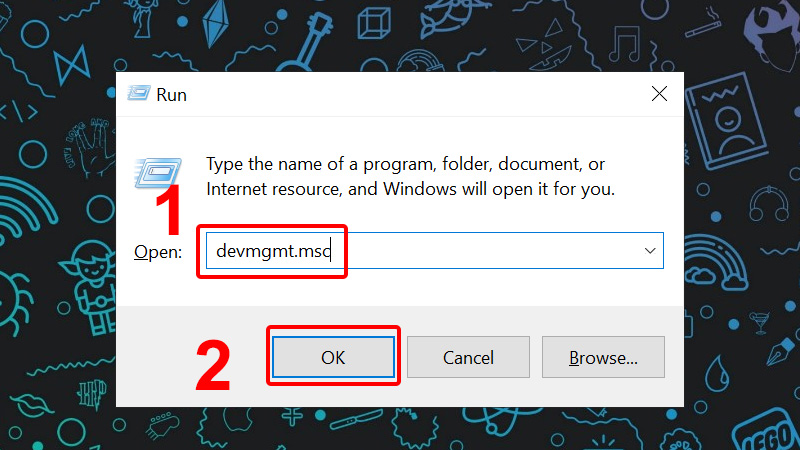
Máy tính hay bị rớt mạng thật khó chịu, nhưng nhiều lỗi sửa nhanh được tại chỗ. Bạn mở Settings bằng Win+I, vào Network & Internet rồi vào tab Status chọn Network Reset. Trước đó thử rút dây Ethernet rồi cắm lại, khởi động lại router/modem (rút nguồn 10–15 giây), kiểm tra cáp và vị trí modem.
Nếu rớt vẫn xảy ra, cập nhật driver Wi‑Fi là bước thiết yếu và bật DHCP tự động. Tắt chế độ tiết kiệm pin cho card Wi‑Fi, hoặc thử vô hiệu hóa 802.11n nếu mạng bất ổn. Chạy Network Troubleshooter hoặc xóa DNS, reset Network adapter có thể giải quyết lỗi giao tiếp với router.
Kiểm tra thêm: tắt VPN và phần mềm diệt virus tạm thời để loại trừ can thiệp; nếu có quá nhiều thiết bị đang kết nối, ngắt bớt hoặc nâng cấp router. Di chuyển modem ra chỗ thoáng, kiểm tra lại dây LAN. Nếu vẫn không ổn, reset toàn bộ mạng hoặc mang máy đi kiểm tra phần cứng.
Kết lại, tình trạng wifi rớt mạng liên tục — dù là trên Windows 10/11, laptop, điện thoại hay mạng FPT — thường xuất phát từ vài nguyên nhân cơ bản: thiết bị, driver/firmware lỗi thời, can nhiễu hoặc sự cố từ nhà mạng. Đừng hoảng, bạn có thể thử khởi động lại router, cập nhật driver/firmware, đổi kênh sóng, đặt lại kết nối hoặc sử dụng cáp để kiểm tra. Nếu vẫn chưa ổn, gọi ngay cho nhà cung cấp hoặc nhờ kỹ thuật viên kiểm tra giúp. Hy vọng những gợi ý này giúp bạn sớm có kết nối ổn định — cần hướng dẫn chi tiết từng bước, mình luôn sẵn sàng hỗ trợ.


