Physical Address
304 North Cardinal St.
Dorchester Center, MA 02124
Physical Address
304 North Cardinal St.
Dorchester Center, MA 02124

Bạn đang lướt web bình thường, bỗng nhiên biểu tượng wifi trên thiết bị xuất hiện một dấu chấm than (!) đầy ám ảnh. Mạng đứt, trang web không tải, công việc dang dở và cảm giác bất lực ùa đến. Đừng lo, bạn không đơn độc! Dấu chấm than nhỏ bé ấy là “ngôn ngữ” riêng của thiết bị để báo hiệu có điều gì đó không ổn với kết nối. Từ điện thoại Samsung, iPhone cho đến máy tính Windows, mỗi nơi nó lại mang một “sắc thái” lỗi khác nhau. Hãy cùng mình tìm hiểu ý nghĩa đằng sau biểu tượng khó chịu này và cách khắc phục nó một cách đơn giản, nhanh chóng nhất nhé!
Lỗi Wifi có dấu chấm than là một vấn đề khá phổ biến, khiến nhiều người dùng cảm thấy bực bội vì mất kết nối internet. Biểu tượng này xuất hiện cho thấy thiết bị của bạn vẫn nhận được sóng Wifi nhưng không thể truy cập được vào mạng.
Nguyên nhân chính thường đến từ phía thiết bị phát sóng. Modem hoặc router hoạt động liên tục lâu ngày dễ bị treo, đơ hoặc quá tải do nhiệt, dẫn đến kết nối bị gián đoạn. Một lý do khác là xung đột địa chỉ IP khi có quá nhiều thiết bị kết nối cùng lúc, hoặc IP bị trùng lặp trong mạng nội bộ.
May mắn là bạn có thể tự khắc phục lỗi này khá đơn giản. Bước đầu tiên và hiệu quả nhất là hãy thử khởi động lại modem và router của bạn. Hành động tưởng chừng nhỏ này giúp thiết bị được “refresh”, giải phóng bộ nhớ và thiết lập lại kết nối.
Nếu vẫn chưa được, bạn có thể kiểm tra cài đặt mạng trên máy tính hoặc điện thoại. Thử đặt IP động hoặc đổi sang một dải IP khác để tránh trùng lặp. Trong hầu hết trường hợp, những thao tác cơ bản này sẽ giúp biểu tượng dấu chấm than biến mất và bạn lại có thể lướt web bình thường.
Biểu tượng WiFi xuất hiện dấu chấm than trên điện thoại Samsung là một lỗi khá phổ biến, khiến nhiều người dùng cảm thấy bối rối. Thực chất, dấu hiệu này không có nghĩa là điện thoại hoàn toàn mất kết nối WiFi, mà nó cho thấy thiết bị đang gặp sự cố trong việc truy cập Internet.
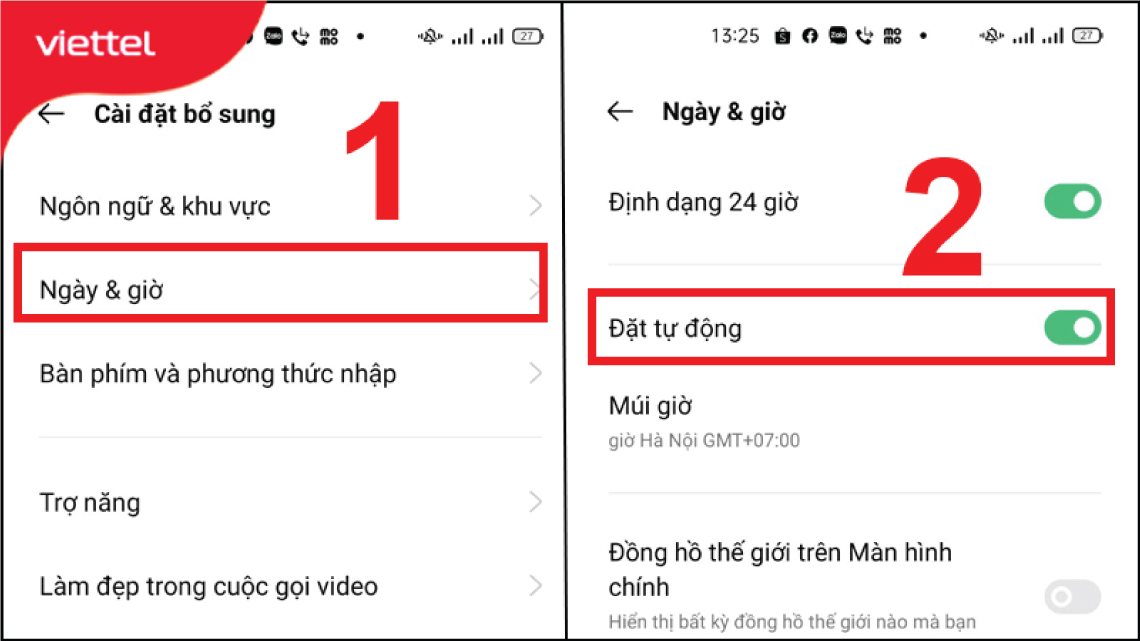
Nguyên nhân có thể xuất phát từ nhiều phía. Đó có thể là do bộ phát WiFi (modem/router) bị treo, đơ sau thời gian dài hoạt động. Hoặc cũng có thể chính chiếc điện thoại của bạn đang gặp trục trặc tạm thời. Đôi khi, việc cài đặt ngày giờ không chính xác hay có quá nhiều thiết bị kết nối cùng lúc cũng dẫn đến tình trạng này.
Đừng quá lo lắng, vì bạn hoàn toàn có thể tự khắc phục. Hãy thử bắt đầu bằng những giải pháp đơn giản nhất như khởi động lại bộ phát WiFi và điện thoại Samsung. Nếu vẫn chưa được, bạn có thể thiết lập lại cài đặt mạng trên máy hoặc chuyển sang chế độ máy bay rồi tắt đi. Những thao tác cơ bản này thường sẽ giúp kết nối mạng ổn định trở lại một cách nhanh chóng.
Biểu tượng WiFi xuất hiện dấu chấm than trên iPhone là một lỗi khá phổ biến, khiến bạn kết nối mạng nhưng không thể truy cập internet. Nguyên nhân có thể đến từ nhiều phía, như thiết bị phát WiFi bị treo, điện thoại gặp lỗi tạm thời, hoặc thậm chí là do cài đặt ngày giờ trên máy không chính xác.
Đừng quá lo lắng, bạn hoàn toàn có thể tự khắc phục nhanh chóng. Hãy bắt đầu bằng những giải pháp đơn giản nhất như tắt rồi bật lại WiFi, hoặc khởi động lại chiếc iPhone của mình. Nếu vẫn chưa được, bạn có thể thử vào phần Cài đặt, chọn “Cài đặt chung”, nhấn “Đặt lại” và chọn “Đặt lại cấu hình mạng”.
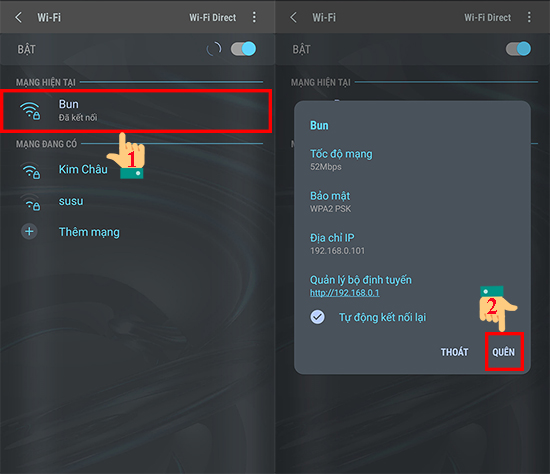
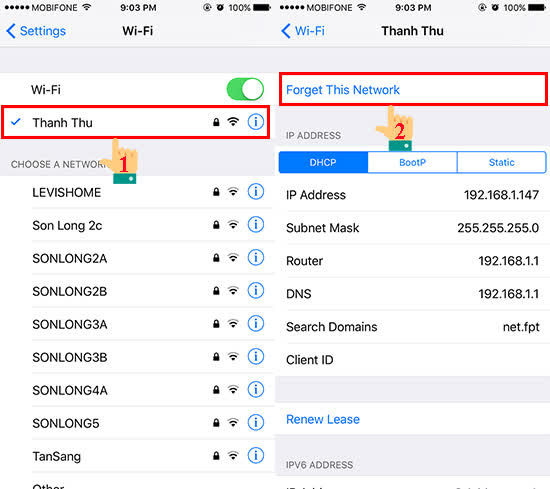
Thao tác này sẽ giúp thiết lập lại toàn bộ cài đặt mạng trên máy mà không làm mất dữ liệu cá nhân. Một cách khác là bạn hãy “quên” mạng WiFi đang gặp sự cố, sau đó kết nối lại từ đầu bằng mật khẩu. Thông thường, chỉ cần vài bước cơ bản này là biểu tượng chấm than đáng ghét sẽ biến mất.

Biểu tượng wifi có dấu chấm than vàng trên máy tính là một lỗi khá phổ biến, thường báo hiệu kết nối mạng của bạn đang gặp trục trặc. Lỗi này có thể xuất phát từ nhiều nguyên nhân, như số lượng người truy cập wifi cùng lúc quá đông, xung đột địa chỉ IP hoặc driver mạng bị lỗi thời.
May mắn là có nhiều cách đơn giản để bạn tự khắc phục tại nhà. Bước đầu tiên và dễ nhất là hãy thử khởi động lại modem/router và cả máy tính của bạn. Việc này giúp làm mới kết nối và xóa bộ nhớ đệm tạm thời.
Nếu vẫn chưa được, bạn có thể sử dụng công cụ “Troubleshoot Problems” có sẵn trên Windows. Hệ thống sẽ tự động phát hiện và sửa một số lỗi cơ bản. Ngoài ra, việc cập nhật driver wifi hoặc đặt lại địa chỉ IP động bằng các câu lệnh trong Command Prompt cũng thường mang lại hiệu quả cao.
Về cơ bản, đây là lỗi về kết nối chứ không phải lỗi phần cứng nghiêm trọng. Chỉ cần bạn bình tĩnh thử lần lượt các giải pháp từ đơn giản đến phức tạp, khả năng cao kết nối wifi sẽ sớm được khôi phục bình thường.
Trong quá trình sử dụng máy tính Windows 10, chắc hẳn không ít lần bạn bắt gặp biểu tượng mạng ở góc phải màn hình xuất hiện dấu chấm than trong tam giác vàng. Đây là một lỗi khá phổ biến, báo hiệu máy tính của bạn đã kết nối được với mạng WiFi nhưng không thể truy cập Internet.
Nguyên nhân có thể xuất phát từ chính thiết bị mạng như modem, router hoặc từ cấu hình trên máy tính. Cách khắc phục đơn giản và thường được thử đầu tiên là khởi động lại hệ thống mạng. Bạn hãy thử tắt nguồn modem/router, đợi khoảng một đến hai phút rồi bật lại.
Nếu cách trên không hiệu quả, vấn đề có thể nằm ở địa chỉ IP. Bạn có thể thử làm mới hoặc đặt lại cấu hình IP trên Windows. Lỗi này, còn được gọi là “Limited Access” hay “Problem with wireless adapter”, tuy gây khó chịu nhưng thường không quá nghiêm trọng. Với một chút kiên nhẫn thử các giải pháp cơ bản, bạn hoàn toàn có thể tự khắc phục để lấy lại kết nối ổn định.
Máy tính chạy Windows 7 của bạn đột nhiên không thể truy cập internet, và biểu tượng mạng xuất hiện dấu chấm than vàng đầy khó chịu. Đây là một lỗi khá phổ biến, báo hiệu máy bạn đã kết nối được với modem hoặc router nhưng không thể nhận địa chỉ IP hợp lệ để ra internet.
Nguyên nhân thường gặp nhất là do xung đột địa chỉ IP trong mạng nội bộ. Cũng có thể do driver card mạng bị lỗi, hoặc đơn giản là dây mạng bị lỏng đầu kết nối. Đôi khi, lỗi từ các thiết lập mạng của Windows cũng là thủ phạm.
Đừng lo lắng, bạn có thể tự khắc phục bằng vài bước đơn giản. Hãy thử khởi động lại modem, router và cả máy tính trước. Sau đó, kiểm tra lại dây mạng xem có bị lỏng không.
Nếu vẫn chưa được, bạn có thể chạy công cụ “Troubleshoot problems” tích hợp sẵn trong Windows 7. Công cụ này thường tự động phát hiện và sửa các lỗi cơ bản về kết nối mạng khá hiệu quả.
Một giải pháp mạnh tay hơn là reset lại cấu hình mạng bằng lệnh trong Command Prompt. Bạn chỉ cần mở cửa sổ lệnh với quyền Administrator và chạy lần lượt các lệnh như “ipconfig /release”, “ipconfig /renew” và “netsh winsock reset”.
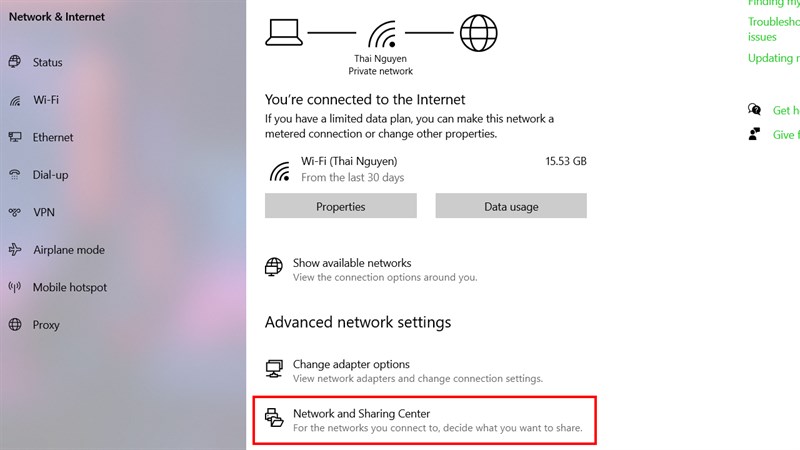
Biểu tượng wifi có dấu chấm hỏi (hay dấu chấm than) là một tín hiệu báo lỗi quen thuộc, cho thấy thiết bị của bạn đã kết nối được với mạng nhưng không thể truy cập Internet. Điều này thường xảy ra do xung đột địa chỉ IP, lỗi đường truyền từ nhà cung cấp, hoặc cấu hình mạng chưa chính xác.
Khi gặp lỗi này, bạn đừng quá lo lắng. Hãy thử bắt đầu bằng cách đơn giản nhất là khởi động lại bộ định tuyến wifi và thiết bị của bạn. Nếu vẫn không được, bạn có thể chạy công cụ khắc phục sự cố mạng có sẵn trên máy tính.
Một giải pháp hiệu quả khác là đặt lại địa chỉ IP. Bạn vào phần cài đặt mạng, chọn thuộc tính của wifi đang dùng và đổi cấu hình IP từ tự động sang nhập thủ công. Điều này giúp tránh tình trạng trùng lặp IP gây xung đột.
Nếu đã thử mọi cách mà lỗi vẫn còn, có thể vấn đề nằm ở phía nhà mạng. Lúc này, bạn nên liên hệ với họ để được hỗ trợ kiểm tra đường truyền. Đôi khi, lỗi cũng có thể do mật khẩu wifi bị sai hoặc bạn chọn nhầm mạng.
Vậy là chúng ta đã cùng nhau điểm qua khá nhiều trường hợp “dở khóc dở cười” khi biểu tượng wifi bỗng dưng “biến hình” thành dấu chấm than, dấu hỏi hay thậm chí là ngôi sao vàng. Dù bạn đang dùng điện thoại Samsung, iPhone hay máy tính Windows, thì hy vọng những chia sẻ trên đã giúp bạn bình tĩnh hơn và có hướng xử lý phù hợp. Hãy nhớ, đa phần lỗi này đều bắt nguồn từ kết nối mạng hoặc cấu hình thiết bị, chứ không phải lỗi phần cứng nghiêm trọng. Chúc bạn sớm khắc phục thành công để quay lại với thế giới online đầy thú vị nhé!


