Physical Address
304 North Cardinal St.
Dorchester Center, MA 02124
Physical Address
304 North Cardinal St.
Dorchester Center, MA 02124
Bạn có từng thấy biểu tượng Wi‑Fi kèm dấu chấm than, chấm hỏi hay tam giác vàng xuất hiện giữa chừng và tự hỏi “Sao lại thế này?”—và ngay lập tức mất kết nối khi cần nhất? Tình trạng này không chỉ khó chịu mà còn khiến nhiều người bối rối: từ điện thoại Samsung, máy tính Windows 10/7 đến driver Wi‑Fi đều có thể gặp. Trong bài viết này mình sẽ cùng bạn đi qua từng trường hợp phổ biến, giải thích nguyên nhân dễ hiểu và gợi ý cách khắc phục nhanh, từ kiểm tra mạng đến cập nhật driver, để bạn tự tin xử lý khi gặp sự cố.
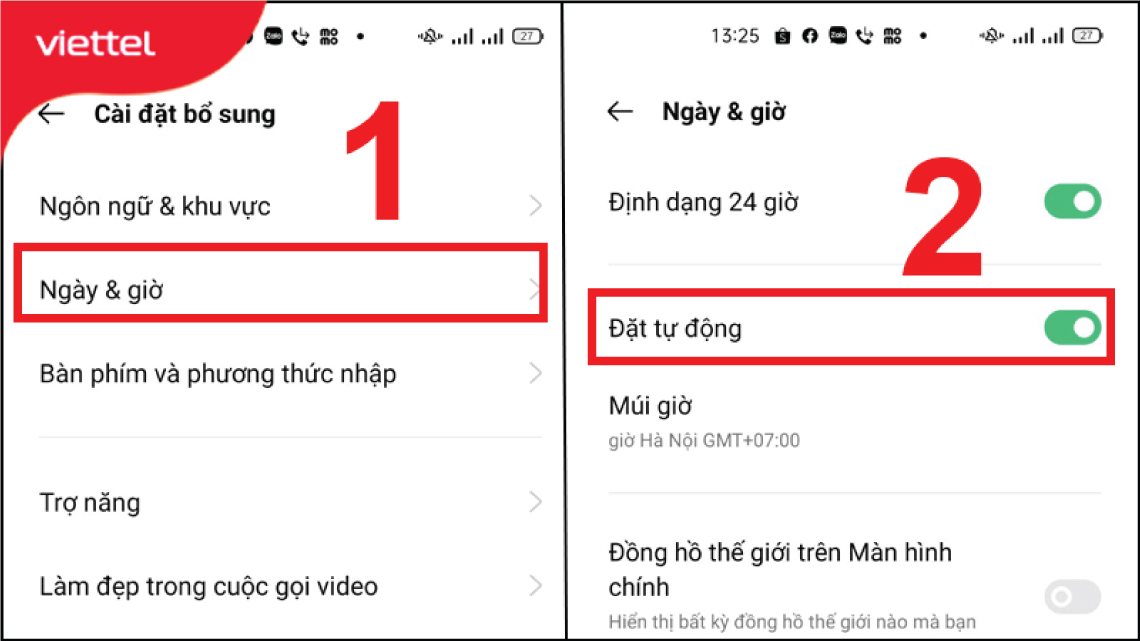
Khi WiFi có dấu chấm than (biểu tượng tam giác vàng) bạn đừng hoảng — nguyên nhân thường là thiết bị phát hoặc điện thoại bị đơ, cấu hình sai như Gateway, Subnet Mask hay DNS, hoặc đồng hồ ngày giờ sai dẫn đến xung đột định tuyến, khiến modem mất kết nối ra Internet.
Cách khắc phục đơn giản: khởi động lại modem/router bằng cách tắt nút nguồn hoặc rút dây, đợi 1–2 phút rồi bật lại; bật/tắt WiFi hoặc khởi động lại điện thoại/máy tính; làm mới địa chỉ IP, chuyển sang IP tĩnh hoặc dùng Troubleshoot Problems; cập nhật driver WiFi nếu cần.
Nếu máy tính hiển thị Connected nhưng vẫn có chấm than, kiểm tra lại thông số Gateway, Subnet Mask và DNS, hoặc reset cài đặt mạng. Cuối cùng, nếu đã thử mọi cách mà vẫn chưa được, liên hệ nhà mạng để họ kiểm tra đường truyền — đôi khi vấn đề nằm ở modem hoặc mạng bên ngoài.
Bạn từng gặp tình trạng WiFi trên điện thoại Samsung hiện dấu chấm than, kết nối không ổn định hoặc không vào mạng được? Thường lỗi này do router/modem hoặc thiết lập mạng tạm trục trặc. Cách đơn giản là tắt nguồn thiết bị phát vài phút rồi bật lại, chờ cho đèn báo sáng ổn định rồi kết nối.
Nếu vẫn còn dấu chấm than, thử khởi động lại WiFi trên máy hoặc khởi động lại điện thoại. Bạn cũng có thể nhấn nút OFF phía sau router để tắt rồi bật lại, hoặc vào Cài đặt > Quản lý chung > Đặt lại > Khôi phục cài đặt mạng trên Samsung để khôi phục cài đặt mạng về mặc định.
Nếu vẫn chưa ổn, thử đổi sang IP tĩnh, cập nhật driver WiFi (nếu dùng máy tính), hoặc dùng công cụ Troubleshoot. Cuối cùng nếu mọi cách thất bại, liên hệ nhà cung cấp dịch vụ hoặc trung tâm bảo hành để kiểm tra đường truyền và thiết bị. Thường vài bước đơn giản là đủ để mạng ổn định.

WiFi hiện dấu chấm than trên điện thoại rất khó chịu nhưng thường có cách xử lý nhanh. Trước tiên thử khởi động lại thiết bị phát WiFi bằng cách nhấn nút OFF phía sau hoặc tắt nguồn vài giây rồi mở lại, sau đó khởi động lại điện thoại và đăng nhập lại vào mạng xem đã ổn chưa.
Nếu vẫn còn dấu chấm than, hãy đặt lại cài đặt mạng trên điện thoại hoặc chuyển đổi cài đặt IP (chuyển sang IP tĩnh thử nghiệm). Nguyên nhân hay gặp là xung đột IP giữa modem chính của nhà mạng và bộ phát, hoặc router/modem đang gặp lỗi, quá tải băng thông do nhiều thiết bị cùng dùng.
Bạn cũng có thể dùng tính năng Troubleshoot, cập nhật driver/firmware cho router, ngắt bớt thiết bị không cần thiết để giảm áp lực mạng. Nếu đã thử mọi cách mà vẫn không được, liên hệ ngay nhà mạng để kiểm tra modem, đường truyền hoặc yêu cầu hỗ trợ kỹ thuật.
Khi thấy biểu tượng Wi‑Fi có dấu chấm than trên máy tính, điều đầu tiên bạn nên làm là khởi động lại modem/router: tắt nguồn hoặc rút dây, đợi 1–2 phút rồi bật lại. Đồng thời khởi động lại laptop và kiểm tra cáp, card mạng để loại trừ lỗi phần cứng trước khi làm các bước khác.
Nếu vẫn gặp lỗi, chạy Troubleshoot Problems trên Windows để máy tự dò và sửa lỗi cơ bản. Bạn cũng có thể cập nhật driver Wi‑Fi, reset Winsock, và reset TCP/IP bằng Command Prompt. Thử cấp lại IP động với lệnh ipconfig /release rồi ipconfig /renew, hoặc đặt IP tĩnh và đổi DNS (ví dụ 8.8.8.8) nếu cần.
Cuối cùng, nếu vẫn hiện dấu chấm than, thử reset router về mặc định (sao lưu cấu hình trước), đổi kênh Wi‑Fi hoặc liên hệ nhà cung cấp mạng. Hầu hết trường hợp đều khắc phục được bằng các bước trên; cứ thử từ đơn giản đến phức tạp, và nếu không yên tâm thì nhờ kỹ thuật hỗ trợ.
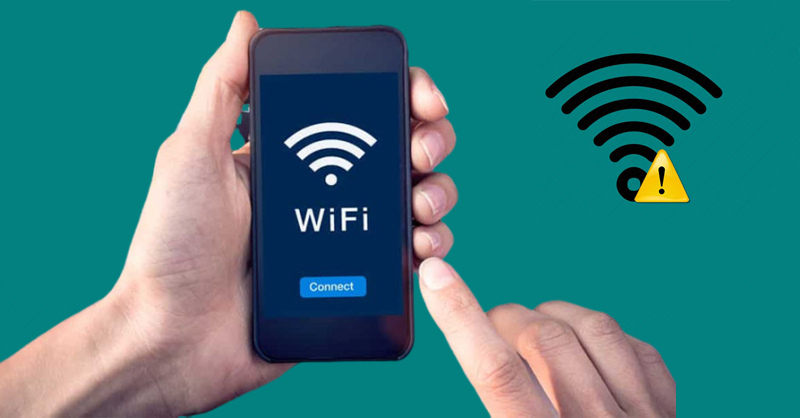
Khi thấy biểu tượng WiFi có dấu chấm than tam giác vàng trên Windows 10, thường là do mất kết nối Internet dù vẫn bắt được mạng. Trước hết bạn thử khởi động lại modem, router hoặc thiết bị phát WiFi: tắt nguồn, rút dây khoảng 1–2 phút rồi cắm lại. Nhiều khi chỉ cần power-cycle là xong.
Nếu vẫn bị, kiểm tra và làm mới địa chỉ IP trên máy tính. Nhấn Start → Run → gõ cmd, tại dấu nhắc nhập ipconfig để xem thông số IP. Bạn có thể làm mới bằng lệnh như ipconfig /release và ipconfig /renew, hoặc tạm thời đặt IP tĩnh cho máy nếu cần thử nghiệm kết nối.
Một nguyên nhân phổ biến khác là thiếu hoặc lỗi driver mạng: trong Device Manager nếu thấy dấu chấm than vàng có nghĩa là driver chưa đúng. Hãy gỡ rồi cài lại driver hoặc cập nhật driver mạng. Nếu thiết bị mạng có nút reset, có thể thử reset về mặc định. Cuối cùng, khởi động lại máy tính sau mỗi thao tác để hệ thống nhận thay đổi.
Mạng hiện dấu chấm than vàng trên Windows 7 thường do nhiều nguyên nhân: đầu dây mạng bị lỏng, đầu lõi bên trong tuột, cấu hình IP/DNS sai hoặc lỗi driver và modem/router. Khi gặp lỗi này, đừng hoảng—nó thường sửa được bằng vài bước đơn giản như kiểm tra phần cứng và khởi động lại thiết bị.
Trước tiên hãy thử ngắt kết nối rồi cắm lại dây mạng, tắt mở modem/router và khởi động lại máy. Kiểm tra kỹ đầu nối, thay cáp nếu cần. Bạn cũng có thể chạy công cụ Troubleshooter tích hợp sẵn của Windows 7 để tự động phát hiện lỗi và làm mới địa chỉ IP.
Nếu vẫn chưa hết, thử thiết lập IP tĩnh hoặc đặt lại DNS, hoặc dùng Command Prompt với lệnh ipconfig /release rồi ipconfig /renew. Ngoài ra chạy các lệnh netsh winsock reset và netsh int ip reset để reset Winsock/TCP. Tạm vô hiệu hóa firewall kiểm tra, cập nhật driver Wi‑Fi hoặc gọi kỹ thuật nếu cần.
Bạn thấy biểu tượng Wi‑Fi có dấu chấm than và vào mạng được? Nguyên nhân phổ biến là router hoặc modem không cấp phát IP, DHCP server gặp sự cố, trùng địa chỉ IP hoặc cấu hình mạng sai. Khi đó thiết bị vẫn bắt sóng nhưng không nhận được địa chỉ để truy cập Internet, nên mới hiện dấu chấm than.
Trước tiên hãy thử khởi động lại modem/router: tắt nguồn hoặc rút dây, đợi 1–2 phút rồi bật lại. Khởi động lại điện thoại hoặc máy tính cũng hay có tác dụng. Bạn có thể đặt IP tĩnh tạm thời, chạy Troubleshoot Problems trên Windows, cập nhật driver Wi‑Fi hoặc đặt lại cài đặt mạng nếu cần.
Nếu vẫn chưa được, thử reset Winsock, làm mới địa chỉ IP (renew), reset TCP/IP và kiểm tra phần cứng cùng dây mạng. Khi mọi cách thử rồi mà vẫn lỗi, liên hệ nhà mạng để họ kiểm tra DHCP hoặc đường truyền. Thường vài bước đơn giản là khắc phục được, nên cứ bình tĩnh thử lần lượt.
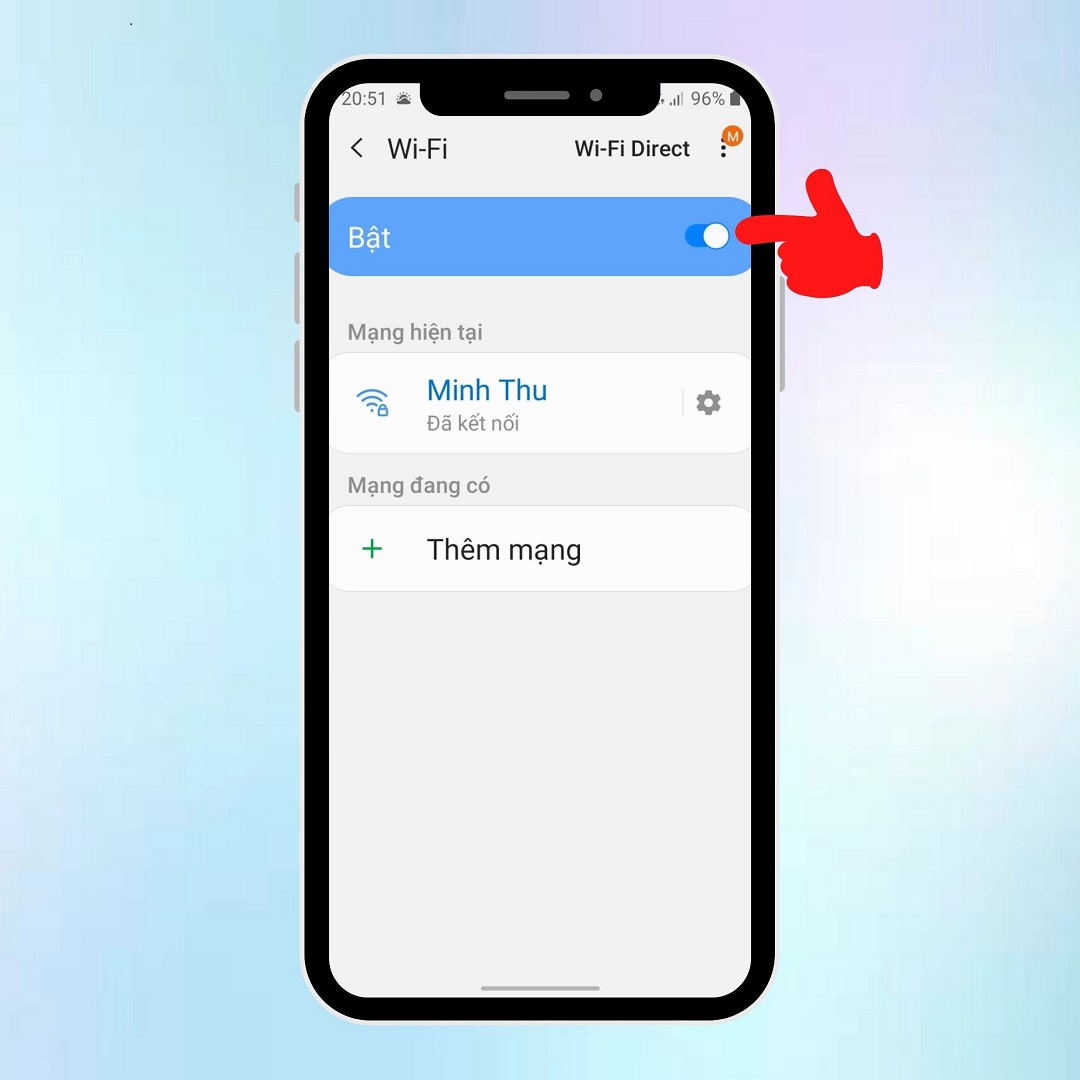
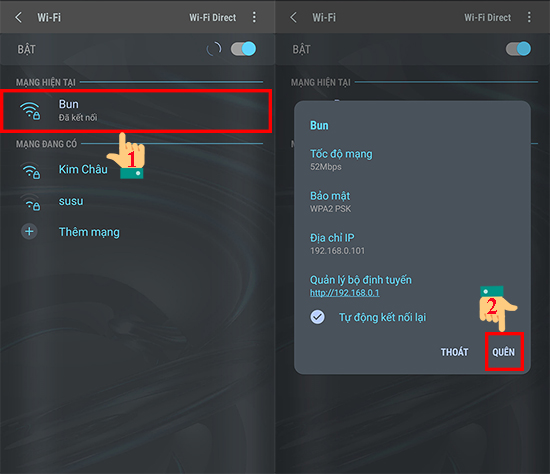
Tóm lại, dấu chấm than (hay tam giác vàng, dấu hỏi) trên biểu tượng Wi‑Fi thường chỉ ra một trong những vấn đề quen thuộc: mất kết nối Internet, cấu hình IP sai, driver lỗi thời hoặc trục trặc phần cứng/phần mềm. Trước tiên hãy thử các bước đơn giản: khởi động lại modem, thiết bị, quên và kết nối lại mạng, chạy trình khắc phục sự cố hoặc cập nhật/ cài lại driver. Nếu vẫn không được, kiểm tra cấu hình IP hoặc liên hệ nhà mạng/ kỹ thuật. Thử từng bước kiên nhẫn sẽ giúp bạn tìm ra nguyên nhân nhanh hơn — và nếu cần, để lại câu hỏi, mình sẵn sàng hỗ trợ tiếp.


