Physical Address
304 North Cardinal St.
Dorchester Center, MA 02124
Physical Address
304 North Cardinal St.
Dorchester Center, MA 02124

Có bao giờ bạn đang lướt web, xem phim hay họp online thì Wi-Fi bỗng dưng tự ngắt, khiến giận lắm nhưng cũng bất lực? Tình trạng này không chỉ phiền phức mà còn khiến công việc và giải trí bị gián đoạn. Trong bài viết này mình sẽ cùng bạn tìm hiểu nguyên nhân và cách khắc phục cho từng trường hợp phổ biến: từ điện thoại (iPhone, Android, Samsung) đến máy tính, laptop chạy Windows 10 và Windows 11 — cả tình trạng ngắt liên tục trên laptop nữa. Mình sẽ trình bày rõ ràng, dễ làm theo để bạn có thể tự xử lý nhanh chóng.
Wifi tự ngắt có thể do khoảng cách quá xa, tần số bị nhiễu, dây mạng hay jack cắm hư, hoặc modem/router và đường truyền gặp sự cố. Cách nhanh là khởi động lại modem/router (rút điện 10–15 giây rồi cắm lại), kiểm tra dây nguồn, cáp mạng và đặt modem ở chỗ thoáng, gần thiết bị hơn.
Trên điện thoại, nguyên nhân thường là mạng đang kết nối có vấn đề, ốp lưng quá dày cản sóng hoặc bật chế độ tiết kiệm pin. Nên kiểm tra tín hiệu, quên mạng rồi kết nối lại, tắt tiết kiệm pin cho WiFi, cập nhật phần mềm và khởi động lại thiết bị.
Laptop hay máy tính tự ngắt có thể do driver lỗi, cài đặt tiết kiệm pin hoặc cấu hình mạng sai. Hãy cập nhật driver WiFi, chỉnh cài đặt nguồn để không tắt card mạng, chạy Network Troubleshooter, reset adapter hoặc xóa DNS. Nếu cần, tạm tắt phần mềm diệt virus bên thứ ba và chuyển mạng sang Private.
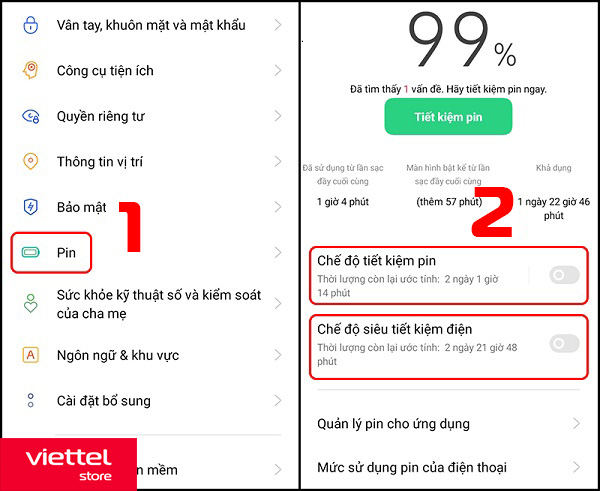
Tình trạng WiFi tự ngắt trên điện thoại thường đến từ nhiều nguyên nhân: sóng yếu hoặc router quá tải, xung đột IP/DNS, VPN hoặc proxy gây nhiễu, điện thoại bật 3G/4G, chế độ tiết kiệm pin tắt WiFi, hệ điều hành quá cũ, hoặc đơn giản là ốp lưng quá dày làm che antena. Với máy đời cũ, nếu router chạy 5 GHz còn điện thoại chỉ hỗ trợ 2.4 GHz cũng sẽ bị ngắt.
Cách khắc phục ban đầu khá đơn giản: kiểm tra vị trí để có tín hiệu tốt hơn, khởi động lại điện thoại và router, tắt mobile data/ VPN, quên mạng rồi kết nối lại. Nhớ tắt chế độ tiết kiệm pin cho WiFi, bỏ ốp lưng nếu nghi ngờ cản sóng, và cập nhật phần mềm nếu có bản mới.
Nếu vẫn chưa ổn, bạn có thể đặt lại cài đặt mạng (Cài đặt → Sao lưu & đặt lại → Đặt lại cài đặt mạng), thử đổi DNS hoặc kiểm tra cấu hình router. Trường hợp IC WiFi hỏng hoặc lỗi phần cứng khác thì nên đem máy đi sửa hoặc bảo hành để khắc phục triệt để.

Nếu iPhone hay tự ngắt kết nối Wi‑Fi, nguyên nhân thường là tín hiệu yếu, router quá tải, lỗi DNS hoặc xung đột địa chỉ IP. Đôi khi do cài đặt mạng sai, lỗi trên iOS hoặc VPN/proxy gây nhiễu kết nối. Hiểu được nguồn gốc giúp bạn chọn cách khắc phục phù hợp hơn.
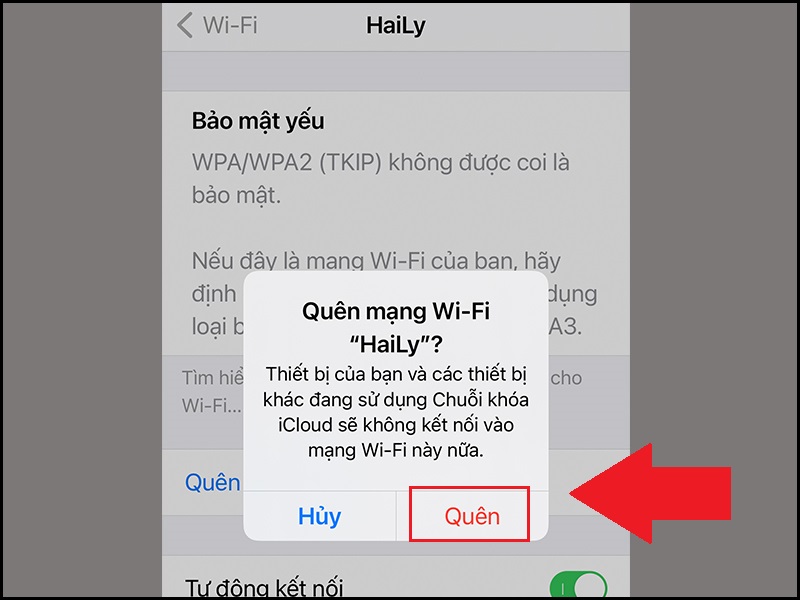
Bạn có thể kiểm tra tín hiệu và di chuyển gần router, tắt rồi bật Wi‑Fi, quên mạng rồi kết nối lại, bật/tắt chế độ máy bay hoặc tắt Bluetooth để thử. Ngoài ra khởi động lại iPhone và router, tắt Hỗ trợ Wi‑Fi và chế độ tiết kiệm pin, kiểm tra cài đặt VPN để loại trừ nhiễu.
Nếu vẫn lỗi, bạn có thể đặt lại cài đặt mạng: vào Cài đặt > Chung > Đặt lại > Đặt lại cài đặt mạng và xác nhận. Lưu ý thao tác này sẽ xóa mật khẩu Wi‑Fi đã lưu, cài đặt VPN/APN; nên sao lưu thông tin trước. Cập nhật (hoặc hạ cấp) iOS nếu cần và thử lại sau khi làm các bước cơ bản.
WiFi tự ngắt kết nối trên Android thường do nhiều nguyên nhân: tín hiệu yếu vì khoảng cách hoặc vật cản, router để tần số 5 GHz còn máy chỉ hỗ trợ 2.4 GHz, dây mạng hư, quá nhiều thiết bị cùng truy cập, ốp lưng quá dày hoặc điện thoại bật chế độ tiết kiệm pin. Đôi khi lỗi từ hệ điều hành khiến máy nhận IP rồi liên tục ngắt để tìm IP mới.
Cách khắc phục đơn giản và nhanh là khởi động lại điện thoại và router, tắt chế độ tiết kiệm pin cho Wi‑Fi, tháo ốp lưng nếu cần, quên mạng rồi kết nối lại, cập nhật phần mềm và reset router khi cần. Nếu do tần số thì chuyển router về 2.4 GHz hoặc dùng thiết bị hỗ trợ 5 GHz; kiểm tra dây cáp và hạn chế số thiết bị cùng dùng.
Trên Android vào Cài đặt → Mạng và Internet → Wi‑Fi, chạm giữ tên mạng rồi chọn Tùy chọn nâng cao để xem cấu hình IP hoặc đặt lại kết nối. Bạn có thể thử đặt IP tĩnh hoặc tắt/bật DHCP để tránh vòng lặp cấp IP. Dùng điểm phát sóng tức thì để chia sẻ đăng nhập với thiết bị gần đó, hoặc liên hệ nhà cung cấp nếu vẫn gặp lỗi.
Nếu Wifi trên điện thoại Samsung hay tự ngắt, nguyên nhân thường do mạng đang có vấn đề, điện thoại chạy hệ điều hành quá cũ, đang bật 3G/4G hoặc chế độ tiết kiệm pin, ốp lưng quá dày, xung đột phần mềm hoặc thậm chí IC Wifi hư. Một số máy đời cũ không hỗ trợ tần số 5 GHz của router nên sẽ tự ngắt nếu router chỉ phát 5 GHz.
Cách khắc phục đơn giản là khởi động lại điện thoại, bộ định tuyến và modem; quên WiFi rồi kết nối lại; tắt dữ liệu di động khi dùng Wifi; cập nhật hệ điều hành; tháo ốp lưng và tắt chế độ tiết kiệm pin. Nếu cần đặt lại mạng, vào Cài đặt => Quản lý chung => Đặt lại => Khôi phục cài đặt mạng rồi xác nhận để làm mới cấu hình.
Ngoài ra nên kiểm tra vị trí để cải thiện tín hiệu, đổi sang băng tần 2.4 GHz nếu thiết bị không hỗ trợ 5 GHz, hoặc vào cài đặt router để điều chỉnh. Nếu đã thử mọi cách mà vẫn không ổn, mang máy tới trung tâm bảo hành để kiểm tra phần cứng (IC Wifi) giúp khắc phục triệt để.
Wifi tự ngắt trên máy tính rất bực mình nhưng thường có nguyên nhân dễ sửa: card WiFi bị tắt, driver cũ hoặc lỗi, chế độ tiết kiệm pin can thiệp, hoặc cấu hình mạng ở Public thay vì Private. Thỉnh thoảng vấn đề đến từ bộ phát hoặc sóng nhiễu, nên kiểm tra cả router và vị trí đặt để loại trừ sự cố vật lý.
Để khắc phục, bắt đầu bằng cách cập nhật driver WiFi và chỉnh Power Management: vào Device Manager, mở card mạng, bỏ chọn “Allow the computer to turn off this device to save power”. Chuyển Home Network từ Public sang Private, chạy Network Troubleshooter, reset Network Adapter và khởi động lại máy cùng router để làm mới kết nối.
Nếu vẫn mất kết nối, thử vô hiệu hóa chuẩn 802.11n hoặc đặt IP tĩnh; tắt chế độ tiết kiệm pin cho card WiFi trong Settings. Bạn cũng có thể bật/tắt Airplane Mode (Windows + A) để làm mới kết nối, hoặc gỡ rồi cài lại driver. Nếu mọi cách không ổn, hãy liên hệ nhà mạng hoặc mang máy tới trung tâm kỹ thuật để kiểm tra chuyên sâu.

Wifi tự ngắt kết nối trên Windows 10 là chuyện khá phổ biến và gây khó chịu, nhưng nguyên nhân thường đơn giản: modem/router gặp trục trặc, driver WiFi không tương thích hoặc máy tính vào chế độ tiết kiệm điện. Trước tiên bạn nên kiểm tra modem, khởi động lại router và máy, rồi kiểm tra driver xem đã cập nhật bản mới nhất chưa.
Các cách khắc phục dễ làm tại nhà gồm cập nhật driver WiFi, chỉnh Power Management để máy không tắt card mạng để tiết kiệm pin, chuyển mạng từ Public sang Private, chạy Network Troubleshooter, xóa cache DNS và reset network adapter. Những bước này thường khắc phục tình trạng ngắt kết nối liên tục một cách hiệu quả.
Nếu vẫn còn lỗi, thử tắt VPN và phần mềm diệt virus bên thứ ba tạm thời, vì chúng đôi khi can thiệp mạng. Bạn cũng có thể vào Device Manager (Windows + R, gõ devmgmt.msc) để kiểm tra card mạng, cập nhật hoặc cài lại driver. Thực hiện tuần tự mấy bước này thường giúp bạn kết nối ổn định trở lại.

Kết lại, vấn đề Wi‑Fi tự ngắt kết nối không còn là điều quá ghê gớm nếu bạn biết nguyên nhân và các bước xử lý phù hợp. Từ điện thoại (iPhone, Android, Samsung) đến máy tính (Windows 10, Windows 11, laptop) bài viết đã chỉ ra những lỗi thường gặp và cách khắc phục nhanh: khởi động lại thiết bị, kiểm tra router, cập nhật phần mềm/driver, đặt lại cài đặt mạng hoặc liên hệ nhà cung cấp. Hãy làm theo từng bước một, kiên nhẫn thử nghiệm và lưu lại giải pháp hiệu quả. Nếu còn băn khoăn, để lại câu hỏi — mình sẵn sàng trợ giúp để kết nối của bạn ổn định trở lại.


