Physical Address
304 North Cardinal St.
Dorchester Center, MA 02124
Physical Address
304 North Cardinal St.
Dorchester Center, MA 02124

Bạn có bao giờ muốn theo dõi cùng lúc hai camera trên một chiếc điện thoại mà không rối mắt? Hay cần cài đặt, chia sẻ hoặc thêm thiết bị bằng ID một cách nhanh gọn? Bài viết này sẽ đồng hành cùng bạn: từ cách xem cùng lúc 2 camera Yoosee trên điện thoại, cài đặt từng bước, thêm thiết bị bằng ID, đến cách cài 2 camera Imou trên một máy và chia sẻ camera Yoosee cho nhiều điện thoại. Mình sẽ giải thích chi tiết, dễ làm theo và kèm mẹo nhỏ để bạn thiết lập nhanh, an toàn và ổn định — bắt đầu thôi!
Nếu bạn muốn xem cùng lúc 2 camera Yoosee trên 1 điện thoại, rất đơn giản. Với Camera Yoosee 2 mắt bạn có thể theo dõi hai góc khác nhau hoặc hai phòng. Trước hết mỗi camera phải được kết nối với mạng Wi‑Fi nhà bạn; đây là bước bắt buộc để ứng dụng nhận và hiển thị thiết bị.
Trên ứng dụng Yoosee, nhấn vào biểu tượng “+” rồi chọn SmartLink hoặc quét mã QR của camera thứ hai, thao tác tương tự khi bạn cài camera đầu tiên. Chờ điện thoại kết nối và đặt tên cho từng thiết bị để dễ quản lý. Lặp lại quy trình nếu muốn thêm nhiều camera hơn.
Nếu muốn nhiều người cùng xem, bạn có thể chia sẻ camera bằng tính năng chia sẻ tài khoản: vào mục Tài khoản Yoosee trên điện thoại đã cài, tạo mã chia sẻ hoặc điền Yoosee ID của người khác để cấp quyền xem. Một số nền tảng như Viettel Home cũng hỗ trợ chia sẻ tương tự, giúp gia đình hoặc đồng nghiệp dễ giám sát cùng lúc.
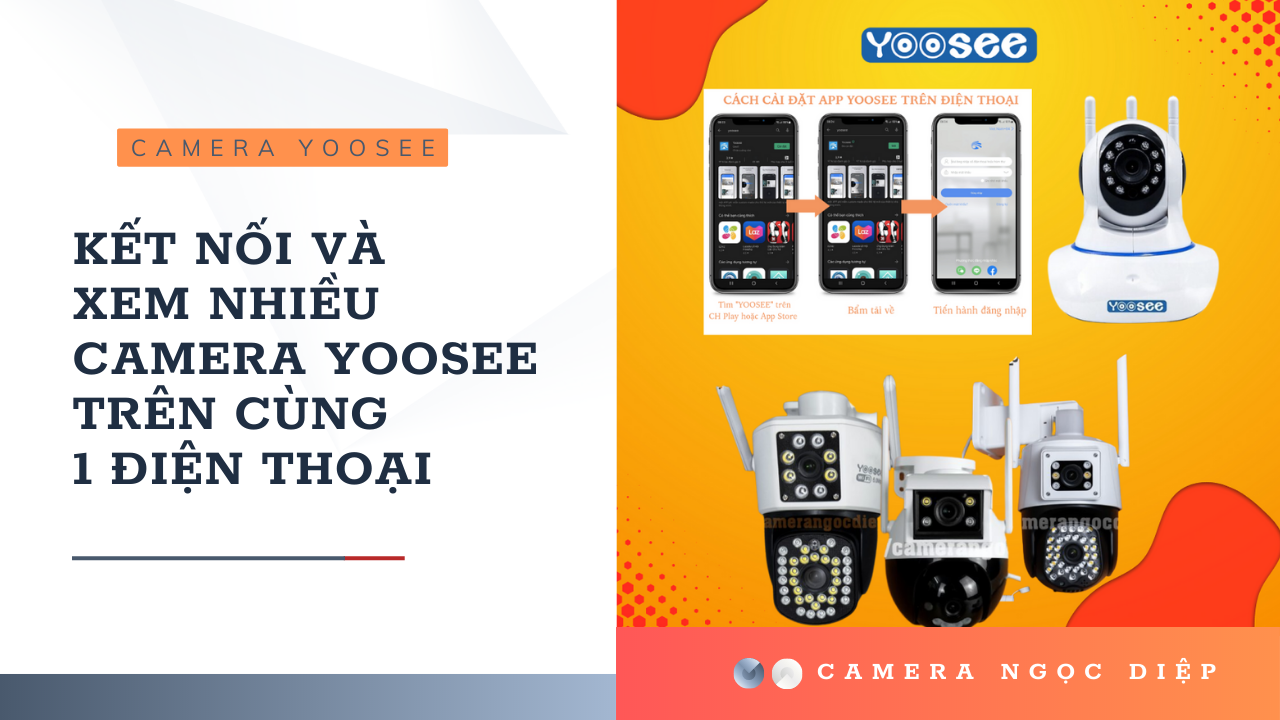
Muốn cài hai camera xem cùng trên một điện thoại không khó, bạn chỉ cần làm theo từng bước từng ứng dụng. Với Viettel Home, mở app đã cài camera trước đó, đăng nhập rồi bấm vào nút “Chia sẻ” để thêm thiết bị khác hoặc tài khoản xem chung — cách này tiện khi bạn muốn chia sẻ cho người thân.
Với Yoosee thì mở ứng dụng, đảm bảo đã kết nối sẵn 1 camera. Nhấn dấu + ở góc trên phải để thêm camera thứ hai, quét mã QR hoặc nhập thông tin thủ công, kết nối Wi‑Fi cho camera mới. Bạn cũng có thể chia sẻ camera qua email, số điện thoại hoặc trực tiếp qua tài khoản Yoosee để xem trên điện thoại khác.
Nếu dùng Ezviz, tải Ezviz Studio, cài đặt và đăng nhập tài khoản, sau đó nhập Verification Code của camera để thêm vào danh sách. Lưu ý chung: để ổn định nên để camera và điện thoại cùng mạng Wi‑Fi, cập nhật app phiên bản mới nhất và kiểm tra mã/QR trước khi thêm. Nếu gặp lỗi, khởi động lại thiết bị hoặc liên hệ hỗ trợ kỹ thuật.

Đầu tiên bạn cắm nguồn cho camera, tải và cài đặt ứng dụng Yoosee rồi đăng ký, đăng nhập tài khoản trên điện thoại. Mở app, vào menu ba chấm chọn Cài đặt → Thiết lập mạng để chuẩn bị kết nối; trước khi thêm thiết bị hãy đảm bảo Wi‑Fi hoạt động ổn định.
Để thêm camera, nhấn biểu tượng “+” góc phải trên cùng, chọn Add Device rồi theo hướng dẫn: dùng SmartLink hoặc quét mã QR của camera, nhập mật khẩu Wi‑Fi để kết nối. Thêm camera thứ hai làm tương tự, có thể quét QR riêng của camera hoặc dùng chế độ chia sẻ.
Muốn chia sẻ quyền xem, mở phần chia sẻ trong app, chọn camera cần tạo mã chia sẻ rồi hiển thị mã QR hoặc gửi liên kết chia sẻ cho người khác. Sau khi cài xong, bạn có thể xem trực tiếp, chuyển hai màn hình với camera 2 mắt và quản lý quyền truy cập ngay trên điện thoại.

Muốn cài 2 camera Imou trên cùng một điện thoại thì trước hết hãy chắc chắn cả hai camera và điện thoại đều kết nối chung một mạng Wi‑Fi ổn định (lưu ý Imou thường chỉ hỗ trợ Wi‑Fi 2.4GHz, chưa hỗ trợ 5GHz) và dùng phiên bản IMOU Life mới nhất trên App Store/Google Play để tránh lỗi kết nối.
Mở ứng dụng IMOU Life, đăng nhập rồi nhấn biểu tượng “+” để thêm thiết bị mới. Quét mã QR ở đáy hoặc sau camera, chọn mạng Wi‑Fi và làm theo hướng dẫn từng bước. Khi đã kết nối camera thứ nhất thành công, lặp lại quy trình cho camera thứ hai — cách làm hoàn toàn giống nhau và rất nhanh chóng.
Nếu muốn chia sẻ quyền truy cập, vào phần cài đặt thiết bị trong app, chọn camera cần chia sẻ và thêm tài khoản. Nếu mua tại Con Mắt Thứ 3.com, bạn yên tâm với chính sách 1 đổi 1 trong 6 tháng và bảo hành miễn phí 2 năm. Cần hỗ trợ thêm gọi hotline 1900 0347 để được trợ giúp.

Để chia sẻ camera Yoosee cho nhiều điện thoại, bạn có vài cách: qua mã QR, qua số điện thoại hoặc bằng chia sẻ tài khoản Yoosee. Đăng nhập tài khoản chính trên app, vào menu ba chấm, chọn “Chia sẻ thiết bị” rồi “Chia sẻ mã QR” để người khác quét và kết nối nhanh.
Nếu muốn chia cho cụ thể vài người, dùng mục Share trong Settings: chọn camera cần chia, nhập số điện thoại người nhận (người nhận phải đã đăng ký bằng số đó), rồi nhấn “Xác nhận”. Hoặc vào “Tài khoản Yoosee” để thêm nhiều người cùng xem mà không cần đổi cài đặt thiết bị.
Nếu muốn xem trên máy tính, mở phần mềm CMS Client, vào Device Manager → Add Device và nhập thông tin thiết bị hoặc quét mã QR từ màn hình. Lưu ý chỉ chia sẻ với người tin tưởng, cấp đúng quyền, và khi cần bạn có thể xóa quyền chia sẻ hoặc thu hồi bằng app để bảo mật.
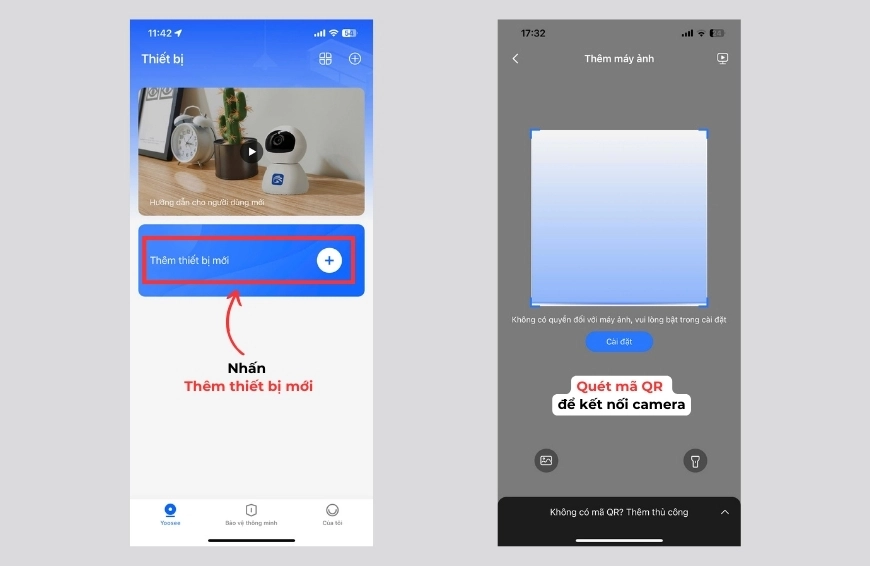
Cắm dây mạng vào cổng cáp phía sau camera Yoosee rồi mở ứng dụng Yoosee trên điện thoại. Ở giao diện chính chạm biểu tượng “+” hoặc “Thêm thiết bị”, chọn “Kết nối có dây” nếu muốn dùng LAN. Nếu cần xem thông tin tài khoản (số điện thoại, email, Yoosee ID) vào mục “Của tôi” trong ứng dụng.
Để thêm bằng ID, chọn “Thêm bằng ID” trên điện thoại phụ hoặc chính, nhập Device ID dán ở thân camera và Device Password do nhà sản xuất cấp. Đặt tên cho camera, chọn “Kiểm tra thiết bị của tôi” rồi hoàn tất. Lưu ý chọn đúng ID trùng với mã dưới đáy camera để tránh nhầm lẫn.
Muốn chia sẻ cho người khác, đăng nhập tài khoản chính, vào Settings → Share → “Chia sẻ mã QR” hoặc chia sẻ thiết bị; người nhận phải đăng ký bằng số điện thoại trước khi quét mã. Ngoài ra ứng dụng có thể dò Bluetooth để phát hiện camera khi thêm thiết bị, giúp quá trình nhanh hơn.
Vậy là bạn đã nắm được toàn bộ bước cần thiết: từ việc xem cùng lúc 2 camera Yoosee/Imou trên một điện thoại, cách cài và thêm thiết bị (kể cả bằng ID), cho đến cách chia sẻ camera cho nhiều điện thoại. Hy vọng hướng dẫn đã giúp bạn tự tin thiết lập hệ thống quan sát tại nhà hoặc nơi làm việc một cách nhanh chóng và an toàn. Nếu gặp trục trặc, hãy kiểm tra kết nối mạng, cập nhật phần mềm và tận dụng chức năng chia sẻ để quản lý linh hoạt. Chúc bạn thành công — và đừng ngại quay lại nếu cần hỗ trợ thêm!


