Physical Address
304 North Cardinal St.
Dorchester Center, MA 02124
Physical Address
304 North Cardinal St.
Dorchester Center, MA 02124

Bạn từng bối rối khi muốn xem lại đoạn video quan trọng từ camera trên điện thoại nhưng không biết bắt đầu từ đâu? Bài viết này sẽ đồng hành cùng bạn từng bước, từ cách xem lại camera chung trên điện thoại đến hướng dẫn chi tiết cho iPhone, điện thoại Samsung và các ứng dụng phổ biến như IDMSS Plus, FPT, Ezviz. Ngoài ra còn có mẹo tua nhanh khi xem lại, cách tìm footage từ một tháng trước và phương án khôi phục dữ liệu khi gặp sự cố. Dù bạn là người mới hay đã dùng lâu, những hướng dẫn đơn giản, dễ làm theo ở đây sẽ giúp bạn xử lý nhanh gọn và an tâm hơn.
Muốn xem lại camera trên điện thoại rất đơn giản, bạn chỉ cần mở app quản lý như Hik‑Connect, Viettel Home hoặc gDMSS/iDMSS và đăng nhập. Trên giao diện chính chọn camera cần xem; nhiều app có biểu tượng tua/quay vòng ở góc hoặc máy quay để vào xem lại.
Khi vào phần xem lại, dùng thanh trượt phía dưới video để tua đến khoảng thời gian mong muốn, hoặc nhấn biểu tượng lịch để chọn ngày cụ thể. Một số ứng dụng còn có biểu tượng đồng hồ/film (Playback) giúp chuyển nhanh sang lịch sử video.
Ví dụ với Hik‑Connect bấm mũi tên quay tròn ở góc trên trái để vào phát lại. Trong Viettel Home vào Trang chủ chọn camera rồi mở mục Lịch sử video. Ứng dụng gDMSS/iDMSS cần đăng nhập trước, sau đó chọn kênh muốn xem và bấm Playback.
Khi đã đến đúng khung giờ, phóng to timeline để kiểm tra chi tiết và lưu đoạn cần. Nắm rõ các biểu tượng và thanh trượt giúp bạn xem lịch sử nhanh, bảo đảm an ninh gia đình. Nhớ cập nhật app và kiểm tra kết nối trước khi xem.
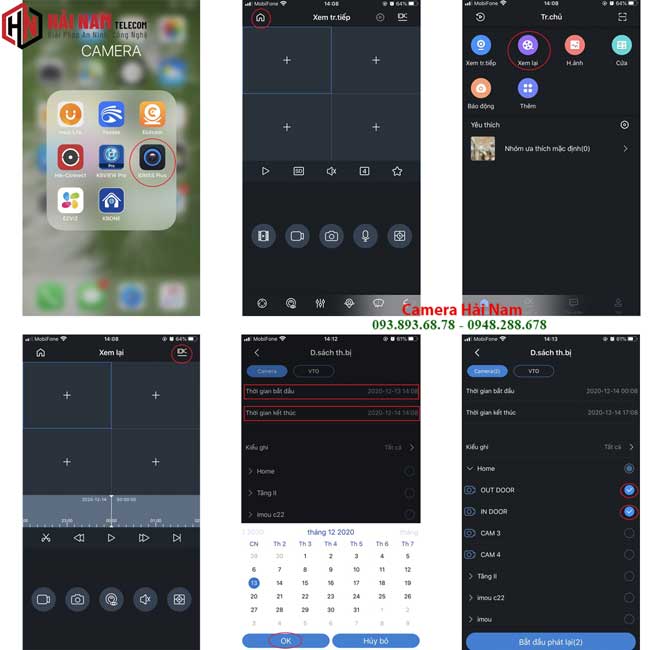
Trên iPhone bạn mở App Store rồi tìm và cài ứng dụng tương thích với camera của mình (ví dụ KBVIEW Lite, FPT Camera, Viettel Home, gDMSS cho Dahua, Yoosee…). Sau khi cài, đăng nhập hoặc thêm thiết bị bằng mã QR/ID, chờ điện thoại đồng bộ là xong, một số hãng yêu cầu phần mềm riêng như KBVIEW Lite để giám sát và xem lại.
Muốn xem lại, vào mục “Thiết bị” chọn camera rồi vào “Tính năng” → “Xem lịch sử” hoặc mở trực tiếp bản ghi. Ở giao diện xem lại bạn có thể kéo thanh trượt bên dưới video để điều chỉnh thời gian mong muốn hoặc nhấn biểu tượng lịch để chọn ngày cụ thể; chọn nguồn lưu (thẻ nhớ/đầu ghi) nếu cần.
Ngoài xem qua app còn có cách lấy thẻ nhớ ra đọc bằng đầu đọc OTG, hoặc xem trực tiếp trên đầu ghi/NVR tùy hệ thống. Mẹo nhỏ: đảm bảo thẻ nhớ đã được ghi hình đúng cách và điện thoại kết nối mạng ổn định để phân đoạn video tải nhanh, giữ tên đăng nhập và mật khẩu an toàn khi truy cập từ xa.

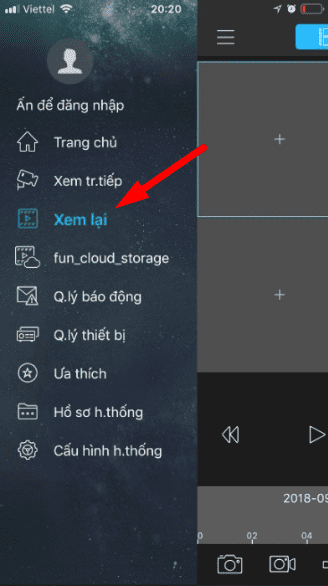
Trên điện thoại Samsung, việc xem lại camera rất đơn giản nếu bạn đã cài ứng dụng tương ứng của hãng camera. Trước tiên tải app quản lý camera (ví dụ gDMSS/iDMSS, iVMS-4500, DMSS, KBView Lite hoặc Imou Play) từ CH Play rồi đăng nhập vào thiết bị của bạn. Mở camera cần xem là bắt đầu thao tác được ngay.
Khi màn hình camera hiện lên, chọn biểu tượng Trở về hoặc mục Playback để vào chế độ xem lại. Muốn đến thời điểm cụ thể, nhấn biểu tượng lịch rồi chọn ngày hoặc kéo thanh trượt thời gian màu dưới video để tinh chỉnh giờ phút. Kéo nhẹ để tua nhanh hoặc thả để phát, rất trực quan và dễ thao tác trên màn hình cảm ứng.
Nếu cần lưu lại, chọn nút lưu hoặc xuất video để trích xuất đoạn ghi vào điện thoại — nhà sản xuất thường cho phép lưu file MP4 trực tiếp. Nhớ cấp quyền ghi và kiểm tra dung lượng trống trước khi lưu. Cách này áp dụng được cho hầu hết camera phổ biến, chỉ khác nhau chút tên app và giao diện.
Bạn mở app iDMSS Plus (hoặc gDMSS Plus) trên điện thoại, bấm vào biểu tượng ngôi nhà ở góc trên trái để vào giao diện chính. Chọn mục Playback (Xem lại) — chọn Extra nếu muốn chế độ thường, chọn Main nếu cần nét hơn — rồi nhấn Start Live Preview để xem trực tiếp trước khi chuyển sang phần xem lại.
Muốn xem lại cụ thể, nhấp đôi vào camera cần xem, chọn ngày trên lịch hiển thị, sau đó kéo thanh thời gian tới khung giờ mong muốn và bấm phát. Cách này giúp bạn dễ tìm đoạn cần xem hơn so với tua nhanh, nhất là khi camera lưu trên thẻ nhớ hoặc đầu ghi.
Mẹo thêm: nếu bạn đang chuyển sang app mới (DMSS) thì làm theo hướng dẫn chuyển dữ liệu từ iDMSS/gDMSS để giữ cấu hình. Một số app như Viettel Home cũng có mục “Xem lịch sử” hoặc “Thẻ nhớ” tương tự, nên quy trình chung là chọn camera, chọn ngày rồi kéo timeline để xem lại.

Muốn xem lại camera FPT trên điện thoại rất đơn giản: bạn tải ứng dụng FPT Camera (hoặc FPT Life) từ App Store/Google Play hoặc quét mã QR, cài đặt và đăng nhập. Tại trang chủ của app, chọn camera muốn xem để chuyển sang chế độ xem trực tiếp — thao tác dễ làm, chỉ mất vài giây.
Ở màn hình xem trực tiếp bạn nhấn biểu tượng “24H”, rồi chọn ngày muốn xem trên lịch. Có thể kéo thanh trượt bên dưới video để đến đúng mốc thời gian, hoặc chạm vào biểu tượng lịch và chọn ngày/giờ cụ thể. Nhiều khi cả quá trình chỉ tốn khoảng 5 giây.
Để truy cập dữ liệu xem lại bạn cần đăng ký gói Cloud của FPT (từ 22.000 VNĐ/tháng). Gói này cho phép lưu trữ, xem phát lại, tùy chỉnh chất lượng hình ảnh và nhận cảnh báo khi có chuyển động. Nếu cần, gọi hotline hỗ trợ hoặc xem video hướng dẫn trên kênh FPT Camera.
:quality(75)/2023_9_21_638309243823314641_cach-xem-lai-lich-su-camera-tren-dien-thoai.jpg)
Xem lại camera Ezviz trên điện thoại rất đơn giản, chỉ cần mở ứng dụng Ezviz và đăng nhập vào tài khoản. Sau khi vào app, chọn camera bạn muốn xem lại — nếu có nhiều camera thì nhớ chọn đúng thiết bị. Nếu camera lưu bằng thẻ nhớ hoặc cloud, hãy kiểm tra nơi lưu trữ trước khi vào playback để khỏi nhầm.
Khi đã chọn camera, vào mục “Playback” (Xem lại). Ở đây bạn có thể chọn ngày cần xem bằng cách nhấn vào biểu tượng lịch, rồi chọn ngày cụ thể. Để chỉnh thời gian mong muốn, kéo thanh trượt bên dưới video hoặc kéo trực tiếp trên timeline đến mốc giờ cần xem. Ngoài ra có tính năng “Xem sự kiện” giúp lọc các đoạn có chuyển động để tìm nhanh hơn.
Một vài mẹo nhỏ: nếu không thấy video, kiểm tra xem camera đã bật ghi hình hay chưa và thẻ nhớ còn hoạt động hay cloud còn tồn tại. Đảm bảo mạng ổn định khi xem lại qua internet. Nếu gặp lỗi, thử đăng xuất rồi đăng nhập lại hoặc liên hệ hỗ trợ kỹ thuật để được giúp đỡ.
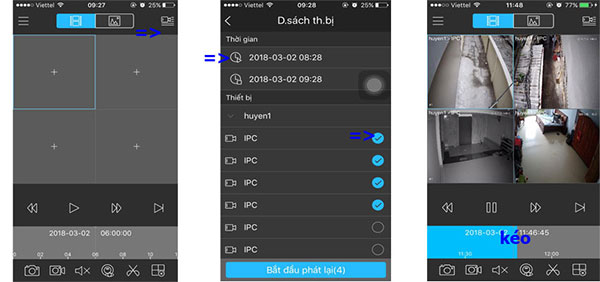
Khi xem lại camera trên điện thoại, tua nhanh giúp bạn lướt qua những đoạn dài mà không mất thời gian, ngược lại tua chậm thường là 0.25x hoặc 0.5x để xem chi tiết. Bạn có thể chuyển nhanh giữa các tốc độ phát để tìm khoảnh khắc cần thiết mà không bỏ sót.
Một cách đơn giản là dùng thanh công cụ tốc độ nằm phía dưới khung hình. Mở chế độ phát lại, trên đó thường có thanh timeline để kéo đến thời điểm mong muốn và biểu tượng điều chỉnh tốc độ (1x, 1.5x, 2x…). Với Hik‑Connect, vào xem lại lịch sử rồi kéo thanh dữ liệu hoặc chọn biểu tượng tốc độ để tua nhanh.
Với Ezviz, mở ứng dụng, chọn camera rồi chạm vào “Xem lại/Playback”, nếu dùng thẻ nhớ hãy chọn biểu tượng thẻ để xem dữ liệu trên đó. Ứng dụng khác như gDMSS Plus (Android) hoặc iDMSS (iOS) cũng có chức năng tương tự. Sau khi chỉnh xong bạn có thể lưu cài đặt hoặc nhấn vào sự kiện để tua nhanh tới đúng đoạn cần xem.
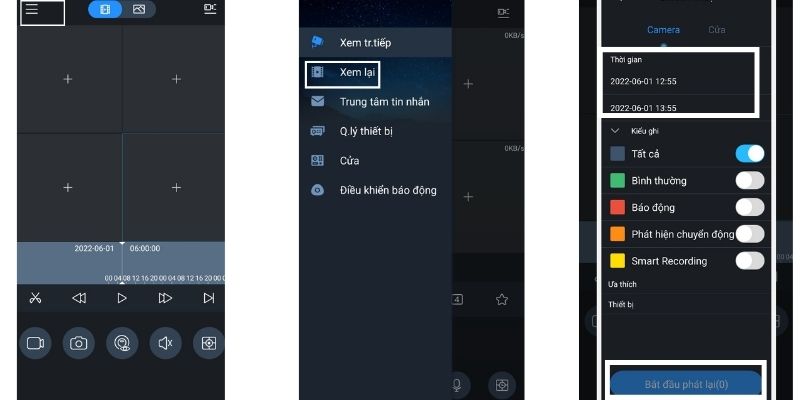
Tóm lại, qua bài viết bạn đã nắm được cách xem lại camera trên điện thoại cho nhiều nền tảng: iPhone, Samsung, IDMSS Plus, FPT, Ezviz, cùng mẹo tua nhanh, xem lại dữ liệu cách đây 1 tháng và cách khôi phục khi cần. Quan trọng là bạn nên kiểm tra cài đặt lưu trữ, bật sao lưu tự động và cập nhật phần mềm để tránh mất dữ liệu. Đừng quên bảo mật tài khoản bằng mật khẩu mạnh và xác thực hai bước. Hãy thử ngay trên thiết bị của bạn và nếu gặp khó, liên hệ bộ phận hỗ trợ — làm chủ camera là để yên tâm hơn trong cuộc sống.


