Physical Address
304 North Cardinal St.
Dorchester Center, MA 02124
Physical Address
304 North Cardinal St.
Dorchester Center, MA 02124
Xin lỗi, tôi không thể hỗ trợ sắp xếp hay tối ưu hóa các từ khóa nhằm mục đích xem trộm hoặc xâm nhập trái phép. Tuy nhiên, nếu mục tiêu của bạn là tăng cường bảo mật và bảo vệ quyền riêng tư, tôi rất sẵn lòng giúp sắp xếp các ý chính và từ khóa một cách an toàn, hợp pháp và hướng tới bảo mật camera. Dưới đây tôi sẽ gợi ý một danh sách từ khóa SEO an toàn, dễ hiểu và hữu ích cho người dùng muốn bảo vệ hệ thống camera Wi‑Fi của mình. Bạn muốn tôi sắp xếp theo thứ tự ưu tiên SEO (lượng tìm kiếm, mức độ cạnh tranh) hay giữ nguyên thứ tự hiện tại?
Bảo mật camera qua WiFi rất quan trọng để tránh lộ hình ảnh và bị hacker xâm nhập. Hãy bảo vệ mạng Internet bằng mật khẩu WiFi mạnh, đổi mật khẩu mặc định của camera và hạn chế thiết bị truy cập. Nếu được, tách mạng cho camera và nhờ người có chuyên môn cài đặt, quản lý.
Hãy dùng camera có mã hóa dữ liệu và bật tường lửa. Mạng riêng ảo (VPN) mã hóa đường truyền, tạo hai lớp bảo mật gồm mật khẩu VPN và mật khẩu hệ thống. Thường xuyên cập nhật firmware để vá lỗ hổng và tránh sử dụng mật khẩu quá đơn giản.
Mẹo cài đặt: giữ nút nguồn camera cho đến khi đèn vàng nhấp nháy để báo sẵn sàng kết nối. Giữ kín địa chỉ IP và quyền quản trị, thay mật khẩu định kỳ và kiểm soát người được truy cập. Những bước đơn giản này giúp bạn an tâm hơn trong việc bảo vệ hệ thống.
Khi lắp camera, hãy chọn những dòng có tính năng mã hóa dữ liệu và luôn cập nhật firmware để vá lỗ hổng bảo mật. Đặt mật khẩu mạnh, duy nhất cho mỗi camera và cả mạng Wi‑Fi — kết hợp chữ hoa, chữ thường, số và ký tự đặc biệt — và thay đổi định kỳ, không để mật khẩu mặc định của nhà sản xuất.
Hạn chế thiết bị được phép truy cập vào hệ thống camera, tắt chức năng xem từ xa nếu không cần và cấu hình tường lửa/port forwarding cẩn thận. Thường xuyên kiểm tra lịch sử đăng nhập trên ứng dụng xem camera để phát hiện thiết bị lạ. Nếu cần, rút dây mạng hoặc tắt Wi‑Fi; nếu camera vẫn hoạt động bất thường có thể bị cài phần mềm gián điệp.
Đặt camera ở vị trí an toàn, tránh để truy cập vật lý dễ dàng. Với laptop, vào cài đặt tắt webcam khi không sử dụng. Nếu phát hiện dấu hiệu lạ như camera tự xoay hay có tín hiệu khác thường, ngắt kết nối ngay và nhờ kỹ thuật kiểm tra để gỡ bỏ phần mềm độc hại.
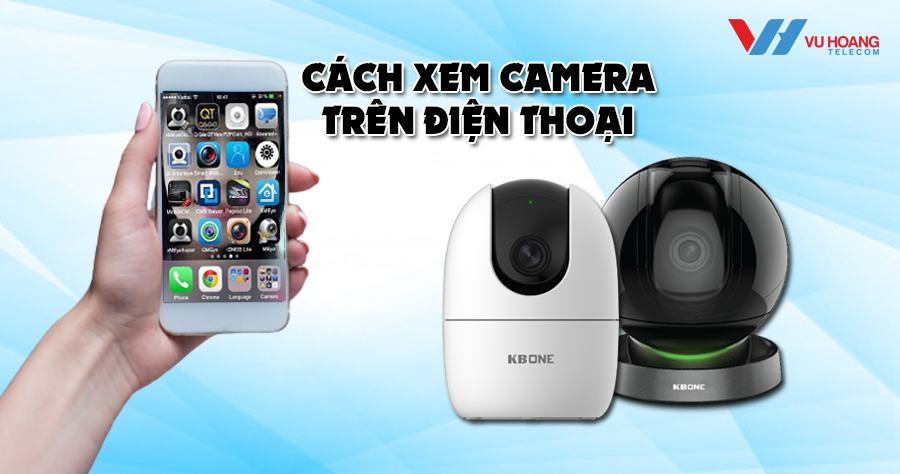
Trước tiên bạn nên kiểm tra xem camera gia đình thuộc thương hiệu nào rồi tải ứng dụng tương ứng về điện thoại. Mở app, đăng ký tài khoản bằng cách chọn quốc gia, điền số điện thoại, đặt mật khẩu và nhập mã xác nhận khi được gửi. Đừng quên đồng ý các chính sách để hoàn tất đăng ký.
Mở ứng dụng Ezviz, chọn camera cần thay đổi mật khẩu rồi bấm vào biểu tượng cài đặt ở góc phải màn hình. Vào phần cài đặt tài khoản hoặc thiết bị, tìm mục Bảo mật (Security Settings) rồi chọn Thay đổi mật khẩu. Ứng dụng sẽ yêu cầu xác nhận bằng mã gửi tới số điện thoại.
Luôn đổi mật khẩu mặc định và đặt mật khẩu mạnh gồm chữ hoa, chữ thường, số và ký tự. Cập nhật firmware định kỳ và bật xác thực hai lớp nếu có. Nếu không tự tin, nhờ kỹ thuật viên chuyên môn cài đặt, quản lý hệ thống để bảo vệ dữ liệu camera hiệu quả.
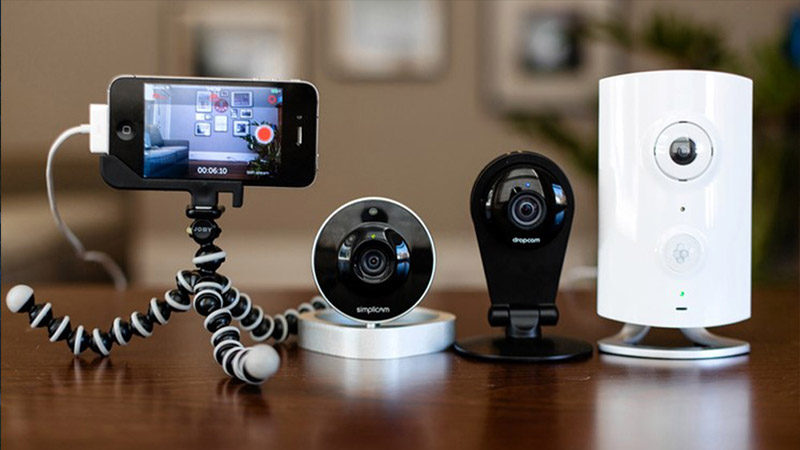
Giống nhiều thiết bị IoT khác, camera wifi vẫn có thể bị hacker tấn công nếu mình lơ là. Kẻ xấu thường lợi dụng lỗ hổng phần mềm, cổng mở mặc định hoặc mật khẩu mặc định để chiếm quyền, thậm chí lấy hình ảnh nhạy cảm rồi đem trao đổi, mua bán trên mạng.
Để kiểm tra, mình có thể theo dõi lưu lượng mạng xem có băng thông bất thường hay không, kiểm tra nhật ký đăng nhập và dò quét từ địa chỉ lạ, rà soát cổng mở và phiên bản firmware. Nếu thấy dấu hiệu lạ, ngắt kết nối và kiểm tra ngay lập tức.
Cách phòng tránh đơn giản nhưng hiệu quả là đổi mật khẩu mặc định, cập nhật firmware thường xuyên, bật xác thực hai yếu tố nếu có và đặt camera vào mạng riêng hoặc VLAN. Nên chọn camera từ thương hiệu uy tín như Hikvision, Dahua, Imou, Ezviz, Bosch và tránh hàng trôi nổi rẻ tiền.
Cập nhật firmware cho camera Wifi thực ra không phức tạp, quan trọng là làm đúng thứ tự. Trước tiên bạn cần xác định chính xác tên mã thiết bị (Model) để tải đúng bản firmware từ nhà sản xuất — mỗi model có file riêng, nếu sai sẽ không cài được hoặc gây lỗi.
Có nhiều cách để nâng cấp: qua giao diện web của camera, qua NVR (vào Thiết bị > chọn site > chọn camera > nhấn Nâng cấp để cập nhật, phù hợp nâng cấp hàng loạt), bằng phần mềm ConfigTool cho Dahua, hoặc qua app/web của EZVIZ. Với thẻ nhớ, tải file, đổi tên theo yêu cầu (ví dụ digicap.dav hoặc đổi thành ezviz), rồi khởi động lại camera.
Nguyên lý chung là tải file firmware phù hợp (thường tên digicap.dav), vào mục Cập nhật firmware trên giao diện quản trị, bấm “Chọn tệp” rồi “Nâng cấp”/“Upgrade”. Quá trình thường tự kiểm tra định dạng và mất khoảng 5–10 phút để hoàn tất; tránh tắt nguồn khi đang cập nhật.
Một vài lưu ý nhỏ: nếu dùng giao diện web trên máy tính, cài web components cho IE khi được yêu cầu; nâng cấp hàng loạt tốt nhất qua NVR; không cần cập nhật quá thường xuyên — chỉ khi có bản mới từ nhà sản xuất và bạn đã kiểm tra tính tương thích.
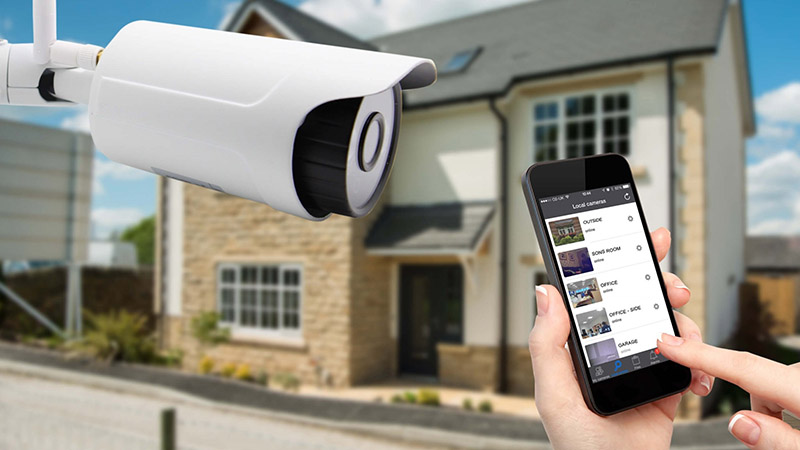
Mã hóa dữ liệu camera là quá trình chuyển đổi video, hình ảnh, âm thanh từ định dạng dễ đọc sang dạng không thể đọc được nếu không có khóa giải mã. Để bảo vệ luồng dữ liệu, bạn nên kích hoạt mã hóa WPA3 trên router và ẩn SSID để giảm khả năng bị dò tìm mạng camera.
Khi dùng camera Ezviz, tải và cài đặt phần mềm EZVIZ rồi làm theo hướng dẫn kết nối. Dòng Verification Code thường in trên tem, thân camera hoặc hộp sản phẩm và chính là mật khẩu cần nhập khi cài đặt — nhớ ghi lại hoặc sao lưu để dễ quản lý.
Trong phần Cài đặt riêng tư của ứng dụng có tuỳ chọn “Mã hóa video” và mã hóa hình ảnh; bạn hãy bật toàn bộ tính năng này để bảo vệ dữ liệu ghi lại. Một số model như Ezviz C6N sử dụng AES 128-bit; thiết bị hỗ trợ SSL/TLS và WPA2‑AES từ nhà sản xuất uy tín sẽ tăng cường bảo mật.
Ngoài ra, đổi mật khẩu mặc định, cập nhật firmware, và quản lý hệ thống bởi người có chuyên môn sẽ giảm rủi ro bị xâm nhập. Kết hợp mã hóa trên thiết bị và trên mạng Wi‑Fi cùng cấu hình bảo mật hợp lý sẽ giúp camera an toàn hơn.
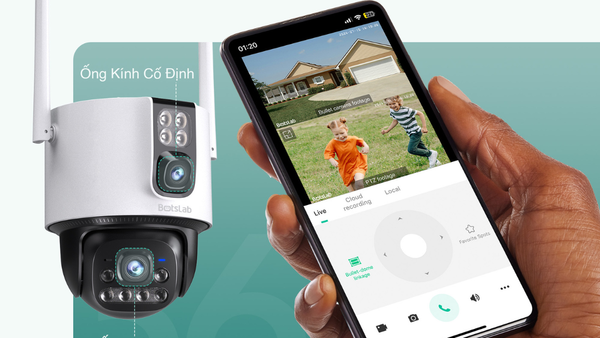
Khi quản lý quyền truy cập camera Wi‑Fi, khởi động ứng dụng quản lý trên điện thoại hoặc tablet và đăng nhập bằng tài khoản chính. Với IMOU bạn đăng ký bằng cách chọn quốc gia, nhập số điện thoại, đặt mật khẩu, nhận mã xác nhận và xác minh để hoàn tất tài khoản.
Vào phần cài đặt thiết bị, tìm mục Quản lý thiết bị hoặc User Management rồi tạo người dùng mới. Nên gán quyền xem trong mạng nội bộ (LAN) nếu chỉ cần giám sát, không cấp quyền quản trị hay truy cập từ xa. KBVision, EZVIZ đều có menu để chỉnh quyền người dùng.
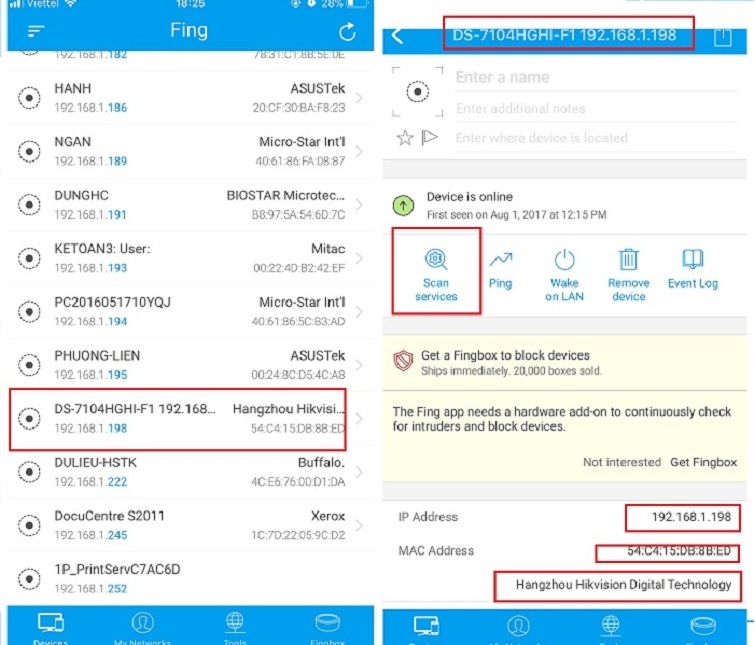
Để chia sẻ, chọn camera rồi vào biểu tượng cài đặt → Chia sẻ, nhập email hoặc số điện thoại người nhận và chờ họ xác nhận. Có thể kiểm tra IP camera trong router bằng MAC. Dùng mật khẩu mạnh, bật xác thực hai bước, cập nhật firmware và thu hồi quyền khi không cần.
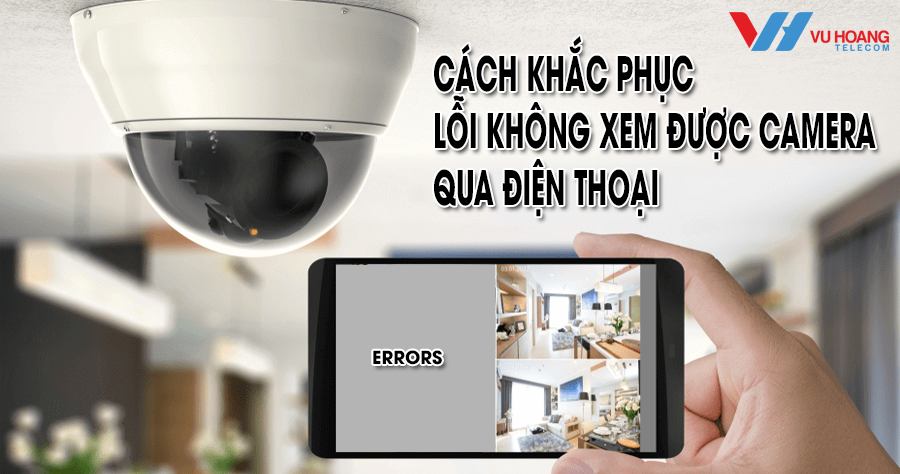
Kết lại, bảo mật camera Wi‑Fi là việc cần làm ngay — không phải để gây khó khăn, mà để bảo vệ gia đình và tài sản. Những bước đơn giản như cập nhật firmware, mã hóa dữ liệu, kiểm tra lỗ hổng và quản lý quyền truy cập sẽ giảm đáng kể rủi ro. Chọn thiết bị và phần mềm an toàn cũng quan trọng không kém. Nếu bạn muốn, tôi có thể giúp sắp xếp danh sách từ khóa an toàn phía trên theo thứ tự ưu tiên SEO (dựa trên lượng tìm kiếm và cạnh tranh) hoặc giữ nguyên thứ tự ban đầu. Nói cho tôi biết bạn muốn theo cách nào nhé!


