Physical Address
304 North Cardinal St.
Dorchester Center, MA 02124
Physical Address
304 North Cardinal St.
Dorchester Center, MA 02124
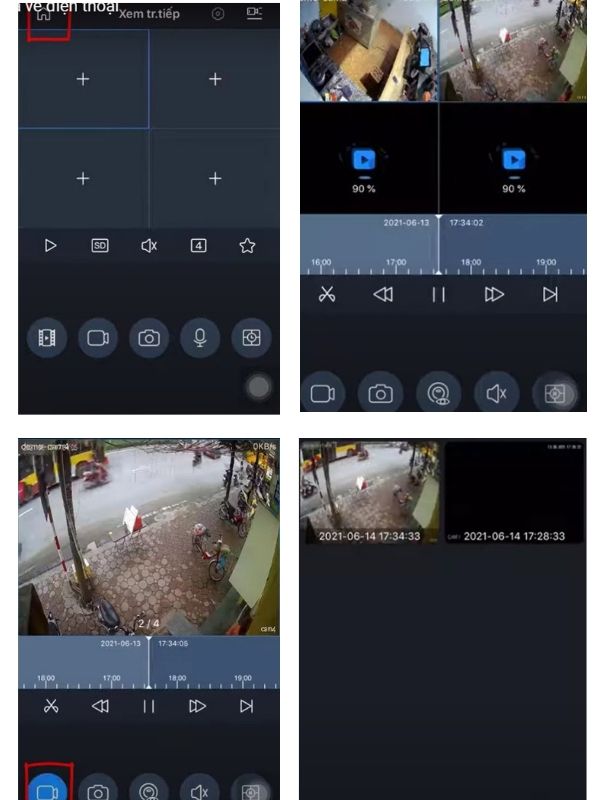
Trong thời đại công nghệ phát triển, việc quản lý và trích xuất dữ liệu camera an ninh qua điện thoại đã trở nên đơn giản và tiện lợi hơn bao giờ hết. Nhờ vào các ứng dụng và phần mềm hỗ trợ, người dùng có thể dễ dàng xem, lưu trữ, sao lưu hoặc chuyển dữ liệu camera từ điện thoại sang các thiết bị khác mà không cần thao tác phức tạp. Tuy nhiên, trong quá trình thực hiện, vẫn có những lưu ý cần nắm rõ để đảm bảo hiệu quả và an toàn thông tin. Bài viết dưới đây sẽ hướng dẫn chi tiết các cách trích xuất camera từ điện thoại cùng những mẹo hữu ích giúp bạn thao tác nhanh chóng, hiệu quả.
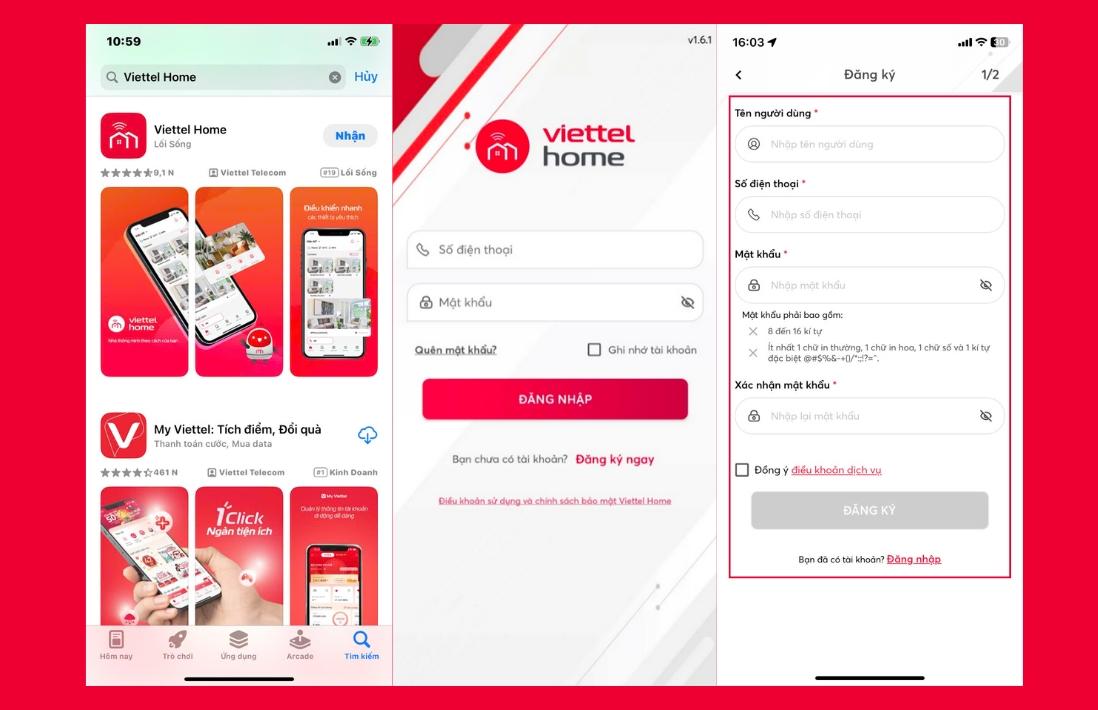
Trích xuất video từ camera trên điện thoại hiện nay rất dễ dàng, giúp bạn theo dõi và lưu trữ những khoảnh khắc quan trọng. Đầu tiên, nếu bạn đang sử dụng camera Viettel, hãy đăng nhập vào ứng dụng Viettel Home. Từ đó, bạn chọn mục “Thiết bị” và làm theo hướng dẫn để trích xuất video.
Đối với camera Imou, bạn chỉ cần mở ứng dụng quản lý camera lên, vào mục “Phát lại”, rồi chọn tab tương ứng để tìm và trích xuất video. Hệ thống sẽ hiển thị các file video mà bạn có thể dễ dàng lưu lại.
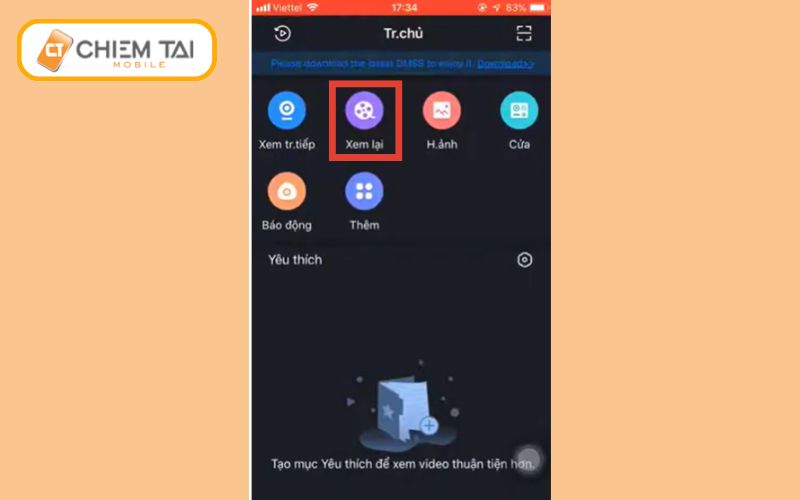
Nếu đang sử dụng camera Kbvision, bạn tải và mở phần mềm Kbivms, tiếp theo là chọn mục “Xem lại” để tìm camera cần trích xuất. Bạn cũng có thể tải ứng dụng KBVIEW Plus hoặc KBONE từ CH Play hoặc App Store, mở lên và tìm kiếm video cần lưu về.
Ngoài ra, với camera Ezviz, bạn tải ứng dụng và vào phần “lịch sử video”, sau đó chọn thời gian tương ứng và bấm quay phim để trích xuất. Chỉ cần làm theo những hướng dẫn này, bạn sẽ dễ dàng lưu được những video quan sát cần thiết trên điện thoại của mình!
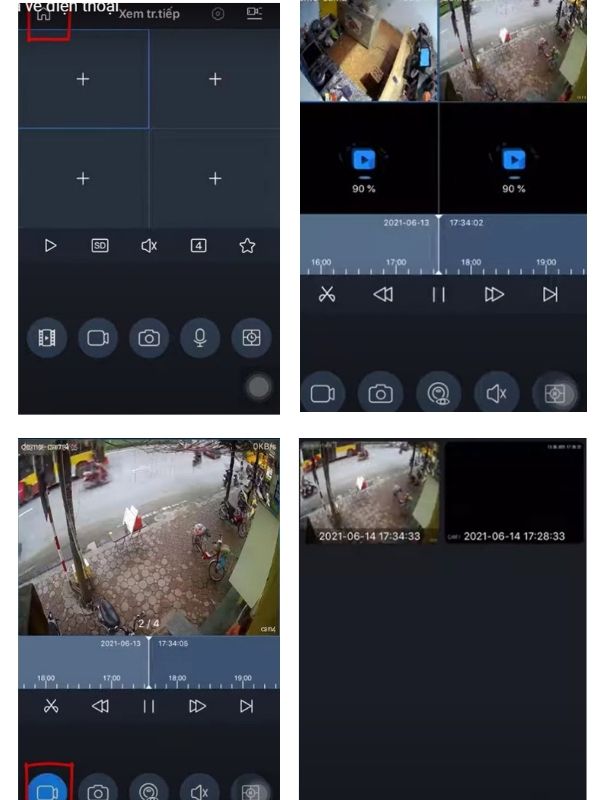
Nếu bạn muốn trích xuất dữ liệu từ camera bằng điện thoại của mình, có rất nhiều cách đơn giản để thực hiện. Đầu tiên, bạn có thể sử dụng ứng dụng Viettel Home. Sau khi đăng nhập, chỉ cần chọn mục “Thiết bị” và tìm camera bạn muốn trích xuất dữ liệu. Quy trình rất dễ dàng và tiện lợi cho người dùng.
Ngoài ra, nếu bạn sở hữu camera Imou, hãy mở ứng dụng quản lý camera và truy cập vào mục “Phát lại”. Tại đây, bạn có thể chọn ngày tháng cụ thể để xem lại các video đã ghi. Để trích xuất video từ thẻ nhớ, hãy rút thẻ ra và kết nối với máy tính, sau đó sử dụng phần mềm Format Factory để chuyển đổi video sang định dạng MP4.
Đối với camera Yoosee, quá trình cũng tương tự. Bạn chỉ cần vào ứng dụng Yoosee, nhấn vào mục “Xem lại” và tìm kiếm video mà bạn cần. Việc này giúp bạn nhanh chóng lấy lại những đoạn video quan trọng mà không gặp nhiều khó khăn. Thực hiện theo các bước trên, bạn sẽ dễ dàng sở hữu những dữ liệu cần thiết từ camera của mình!
Trích xuất dữ liệu từ camera qua điện thoại đã trở nên dễ dàng hơn bao giờ hết với những ứng dụng hiện đại. Đầu tiên, nếu bạn sử dụng camera Viettel, hãy đăng nhập vào ứng dụng Viettel Home. Sau đó, chỉ cần vào mục “Thiết bị” và chọn camera mà bạn muốn truy cập. Thao tác đơn giản này giúp bạn theo dõi và lưu trữ dữ liệu một cách nhanh chóng.
Những người dùng camera iMou có thể mở ứng dụng quản lý của camera lên, rồi vào mục “Phát lại”. Chỉ cần chọn ngày và xem lại video, bạn có thể dễ dàng tải xuống dữ liệu cần thiết. Tương tự, với ứng dụng DMSS, bạn chỉ cần vào mục “Xem lại”, chọn camera và thiết lập thời gian để trích xuất video.
Nếu bạn sử dụng camera Hikvision, hãy sử dụng phần mềm iVMS-4200 Client trên máy tính. Khi đã cài đặt hoàn chỉnh, bạn chỉ cần truy cập vào phần “Control” và chọn camera cùng thời gian bạn cần xem. Với các camera hành trình, nhớ kích hoạt Wi-Fi trên camera và kết nối điện thoại để tải video về dễ dàng hơn. Chỉ với vài bước như vậy, bạn đã có thể quản lý và lưu trữ video thuận tiện ngay trên điện thoại của mình.
Khi trích xuất video từ camera bằng điện thoại, việc đầu tiên bạn cần làm là đảm bảo rằng điện thoại và camera của bạn đang kết nối cùng một mạng Wi-Fi. Điều này rất quan trọng vì nếu không, bạn sẽ không thể truy cập được dữ liệu từ camera.
Tiếp theo, đừng quên kiểm tra dung lượng lưu trữ trên điện thoại. Nếu bộ nhớ gần đầy, bạn có thể không tải được video cần thiết. Sau đó, nếu bạn sử dụng camera Viettel, hãy đăng nhập vào ứng dụng Viettel Home và vào phần “Thiết bị” để bắt đầu quá trình trích xuất.
Với các camera như Dahua hoặc Yoosee, bạn chỉ cần mở ứng dụng tương ứng và tìm mục “Playback” hoặc “Xem lại” để truy cập vào danh sách video đã lưu. Nhớ điều chỉnh thời gian bắt đầu ghi để lấy được đoạn video bạn cần chính xác.
Cuối cùng, luôn lưu ý việc cài đặt ứng dụng phù hợp với loại camera bạn sử dụng để có trải nghiệm tốt nhất nhé!
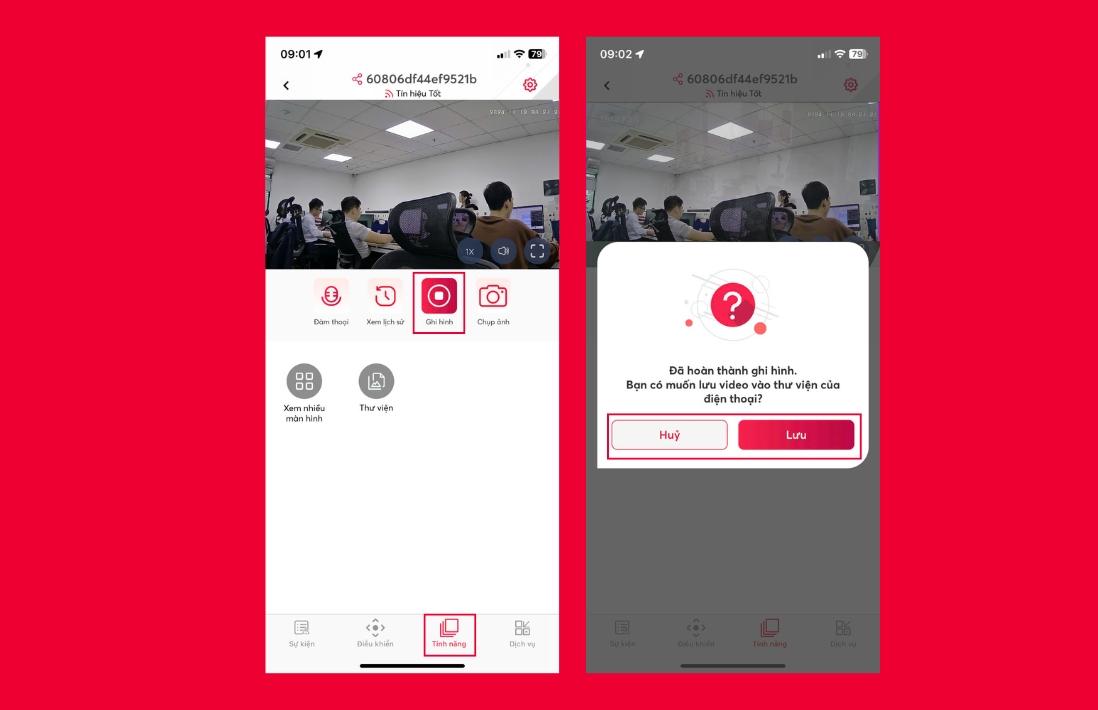
Ngày nay, việc trích xuất video từ camera quan sát trên điện thoại không còn là điều quá khó khăn. Đầu tiên, bạn hãy tải về ứng dụng Imou Life, một trong những phần mềm quản lý camera phổ biến. Sau khi mở ứng dụng, chỉ cần chọn mục “Xem lịch sử ghi” để truy cập thư viện video.
Nếu bạn sử dụng ứng dụng DMSS, quy trình cũng tương tự. Bạn chỉ cần vào mục “Xem lại”, chọn camera mong muốn và thiết lập ngày giờ cần trích xuất. Điều này giúp bạn nhanh chóng tìm thấy đoạn video quan trọng cần lưu trữ.
Đôi khi, video từ camera cần được chuyển đổi định dạng để phù hợp với thiết bị. Trong trường hợp này, phần mềm “Format Factory” sẽ hỗ trợ chuyển đổi video từ định dạng DAV sang MP4, giúp bạn dễ dàng lưu trữ hoặc chia sẻ video.
Ngoài Imou Life và DMSS, rất nhiều ứng dụng khác như iDMSS Lite, Yoosee, hay EZVIZ cũng hỗ trợ xem camera trên điện thoại, giúp bạn quản lý và theo dõi an ninh một cách hiệu quả.
Việc chuyển dữ liệu từ camera sang máy tính qua điện thoại đã trở nên đơn giản hơn bao giờ hết nhờ vào các ứng dụng hỗ trợ. Đầu tiên, bạn mở ứng dụng Camera Connect trên điện thoại, sau đó bật Wi-Fi trên máy ảnh và chọn “Connect to smartphone”. Thao tác này cho phép thiết bị kết nối với điện thoại của bạn một cách hiệu quả.
Nếu bạn đang sử dụng DroidCam, hãy tải ứng dụng này về điện thoại và cũng cài đặt phiên bản dành cho máy tính. Sau khi kết nối qua mạng, bạn có thể sử dụng camera điện thoại như một camera webcam cho máy tính dễ dàng.
Nếu cần chuyển ảnh và video từ thẻ nhớ camera, bạn có thể rút thẻ nhớ và sử dụng đầu đọc thẻ, hoặc trực tiếp kết nối qua cáp USB. Ngoài ra, nhiều người chọn phương pháp sử dụng các dịch vụ đám mây hoặc ứng dụng nhắn tin để chuyền tải dữ liệu một cách nhanh chóng và tiện lợi. Dù bằng cách nào, bạn cũng sẽ dễ dàng lưu trữ và quản lý các khoảnh khắc đáng nhớ.
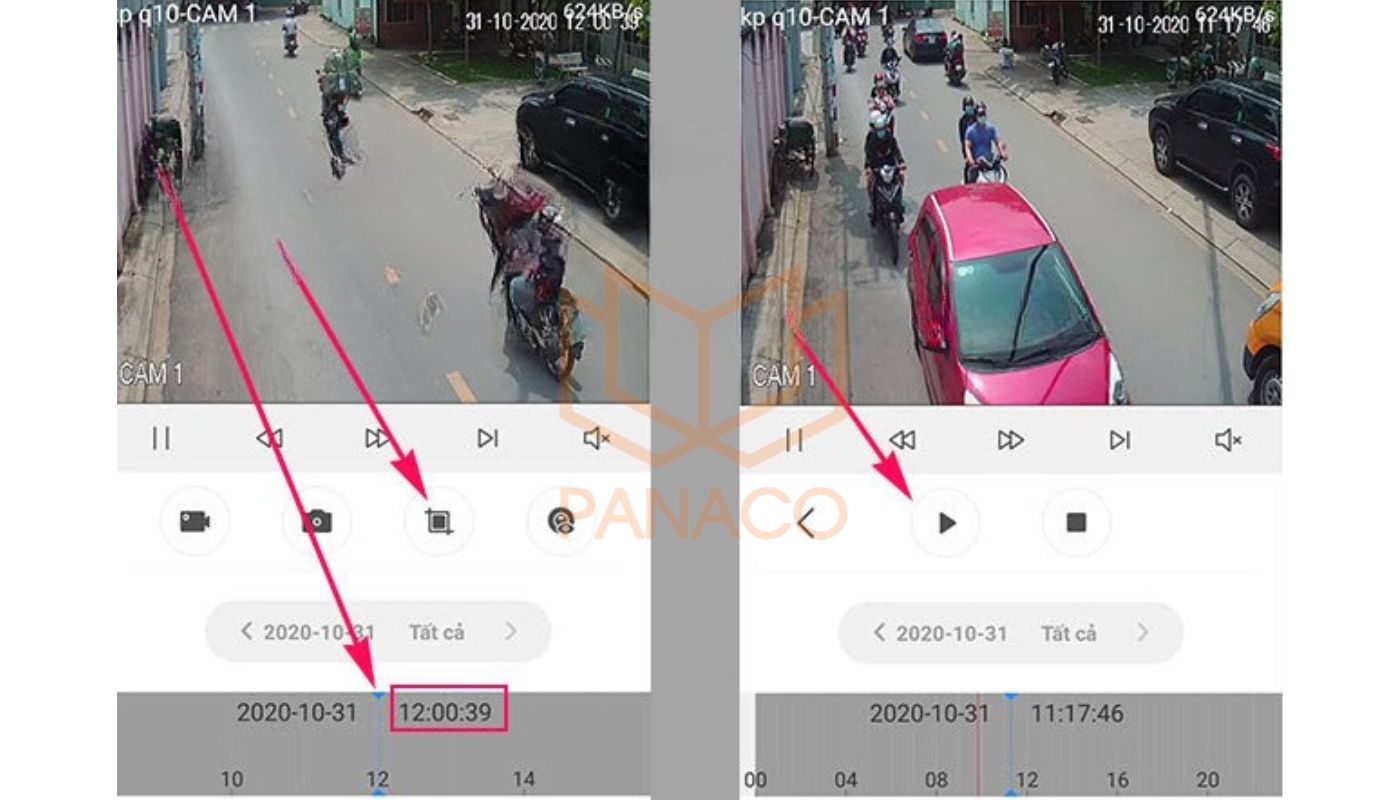
Việc sao lưu dữ liệu camera từ điện thoại là một thao tác cần thiết để bảo vệ những video quan trọng. Đầu tiên, nếu bạn đang sử dụng camera Imou, hãy mở ứng dụng Imou Life, vào mục Playback để xem lại các video đã ghi. Khi đã chọn được đoạn video cần lưu, bạn chỉ cần nhấn nút Record (biểu tượng hình tròn đỏ) để bắt đầu ghi lại.
Ngoài ra, để dễ dàng truy cập và tải video từ camera Yoosee, bạn có thể vào trang chủ ứng dụng và nhấn vào mục “Xem lại”. Sau khi xem, bạn sẽ chọn video cần lưu lại và thực hiện thao tác tải về. Để thuận tiện hơn, bạn có thể rút thẻ nhớ từ camera Imou, gắn vào máy tính, sử dụng phần mềm Format Factory để chuyển đổi video sang định dạng MP4 và dễ dàng quản lý chúng.
Mỗi bước trong quy trình sao lưu khá đơn giản, giúp bạn không bỏ lỡ những khoảnh khắc quý giá. Hãy thực hiện theo hướng dẫn để lưu giữ an toàn các dữ liệu quan trọng từ camera của bạn nhé!
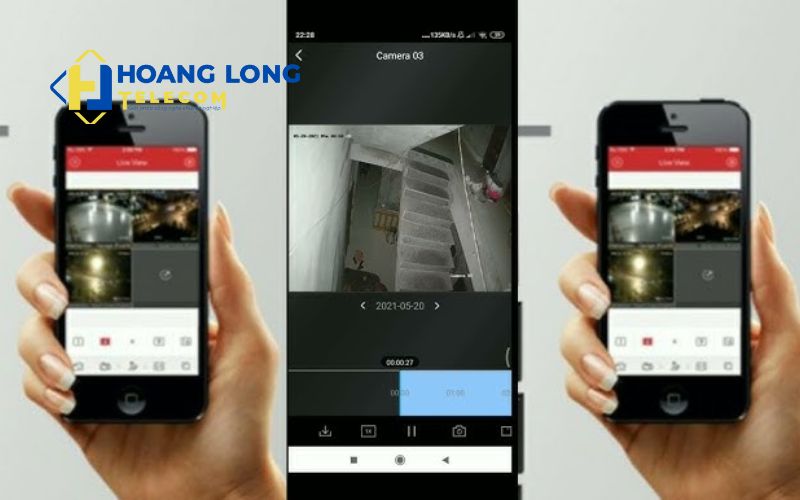
Khi bạn gặp phải lỗi không xem được camera qua điện thoại, điều đầu tiên cần làm là kiểm tra kết nối mạng. Hãy đảm bảo rằng camera và router WiFi của bạn đã được kết nối ổn định. Nếu không thấy đèn modem sáng, hãy khởi động lại modem và chắc chắn rằng dây cáp mạng không bị lỏng.
Nếu mọi thứ kết nối đều ổn, hãy thử khởi động lại camera. Thường thì có một nút reset nhỏ ở phía sau hoặc bạn có thể dùng que tăm chọc vào để khởi động lại camera. Cách này giúp làm mới kết nối và có thể khắc phục lỗi nhanh chóng. Đồng thời, cũng nên khởi động lại điện thoại của mình. Điều này giúp giải phóng RAM và cải thiện hiệu suất của ứng dụng xem camera.
Ngoài ra, hãy kiểm tra địa chỉ IP của camera để đảm bảo rằng nó không bị xung đột với các thiết bị khác trong mạng. Nếu cần, hãy cài lại port cho camera trong modem. Cuối cùng, đừng quên kiểm tra nguồn điện và các kết nối khác của camera để đảm bảo chúng hoạt động bình thường. Với những bước đơn giản này, hy vọng lớp khám phá an ninh của bạn sẽ hoạt động trở lại một cách suôn sẻ!
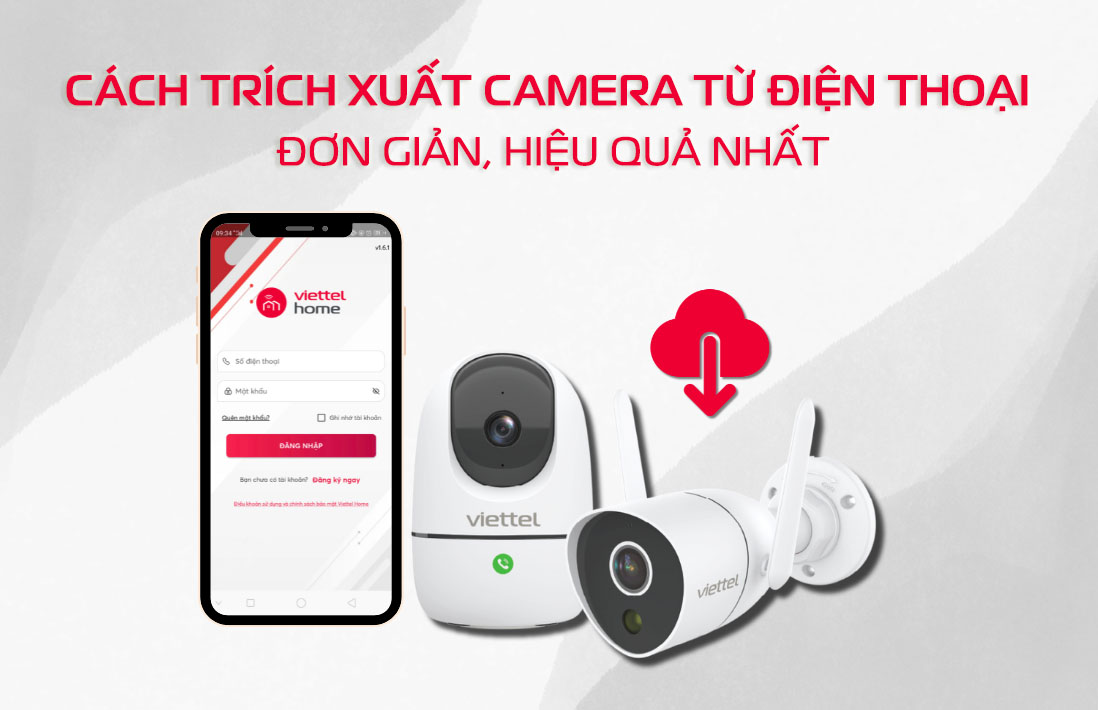
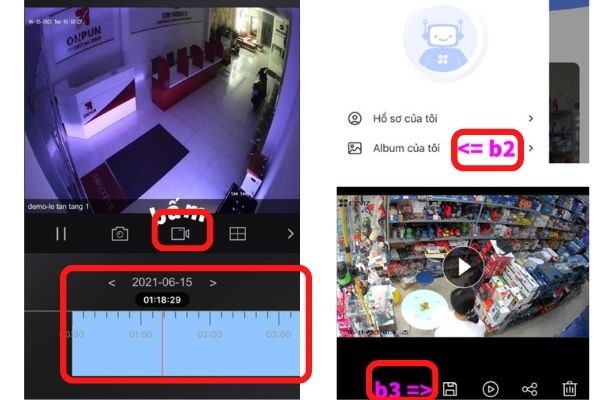
Trích xuất video từ camera qua ứng dụng di động là một quá trình đơn giản nhưng rất hữu ích. Đầu tiên, bạn cần mở ứng dụng tương ứng với camera của mình như Hik-connect, Ezviz hay Yoosee. Sau khi đăng nhập, tất cả đều sẽ hướng dẫn bạn tới thư viện video nơi bạn có thể tìm thấy các đoạn video đã ghi lại.
Tiếp theo, trong các ứng dụng như Hik-connect, bạn truy cập mục “Phát lại video”, chọn đoạn video cần xuất và bắt đầu quá trình trích xuất. Đối với Ezviz, vào mục Lịch sử video, chọn biểu tượng File để trích xuất hình ảnh hoặc video mong muốn. Đối với camera iMou, bạn chỉ cần vào mục phát lại và chọn ngày, giờ muốn xem.
Ngoài ra, việc trích xuất video còn có thể thực hiện bằng cách sử dụng thẻ nhớ MicroSD hoặc kết nối trực tiếp với máy tính qua cổng USB. Tổng hợp lại, các bước rất dễ hiểu và thực hiện, giúp bạn nhanh chóng lấy lại những khoảnh khắc quan trọng từ camera.
Trong thời đại công nghệ thông tin phát triển mạnh mẽ, việc trích xuất camera từ điện thoại ngày càng trở nên cần thiết và dễ dàng hơn. Qua việc nắm rõ các bước thực hiện, từ việc kết nối với máy tính cho đến việc sử dụng phần mềm hỗ trợ, người dùng có thể nhanh chóng lấy lại những khoảnh khắc quý giá đã được ghi lại. Tuy nhiên, cần lưu ý rằng việc bảo mật thông tin cá nhân là rất quan trọng trong quá trình này. Hy vọng rằng với những hướng dẫn cụ thể, bạn đọc có thể thực hiện thành công và an toàn quá trình trích xuất camera từ điện thoại của mình.