Physical Address
304 North Cardinal St.
Dorchester Center, MA 02124
Physical Address
304 North Cardinal St.
Dorchester Center, MA 02124
Trong quá trình sử dụng Internet, chắc hẳn nhiều người từng gặp phải tình huống Wifi kết nối được nhưng không có mạng, gây ảnh hưởng lớn đến công việc và giải trí hằng ngày. Đây là một lỗi phổ biến, xuất hiện trên nhiều thiết bị như điện thoại, laptop, máy tính bàn,… và có thể bắt nguồn từ nhiều nguyên nhân khác nhau. Vậy làm thế nào để xác định nguyên nhân và cách khắc phục lỗi Wifi kết nối được nhưng không vào được mạng nhanh chóng, hiệu quả? Hãy cùng tìm hiểu chi tiết qua các nội dung dưới đây.
Khi gặp tình trạng kết nối Wifi được nhưng không có mạng, đừng quá lo lắng, vì có nhiều cách đơn giản để khắc phục. Trước hết, bạn hãy thử tắt nguồn điện thoại và thiết bị phát Wifi khoảng vài phút. Điều này giúp giải phóng bộ nhớ và khởi động lại hệ thống.
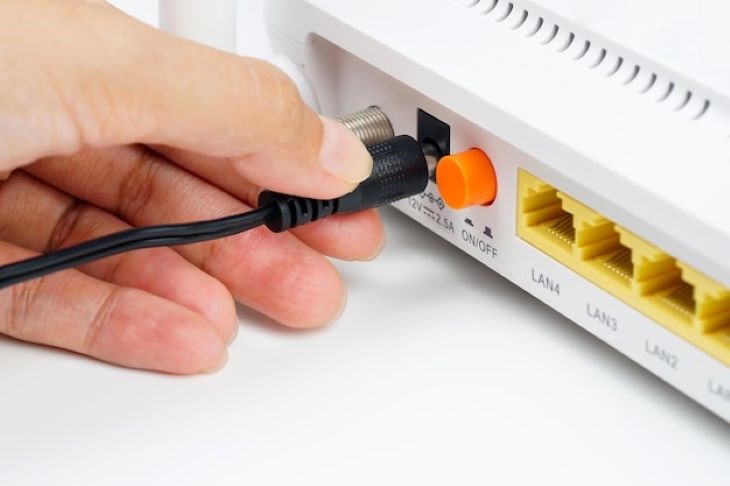
Sau khi thực hiện, hãy kết nối lại thiết bị của bạn với Wifi. Nếu vẫn không có mạng, bạn có thể quên mạng Wifi và kết nối lại. Đôi khi, một khởi động lại router hoặc modem cũng có thể giúp mạng hoạt động trở lại. Bạn chỉ cần rút dây nguồn, chờ khoảng 10-15 giây rồi cắm lại.
Nếu các bước trên vẫn không khắc phục được, hãy kiểm tra lại cáp kết nối từ modem đến router và đảm bảo rằng mọi thứ đều ổn. Bạn cũng nên kiểm tra cài đặt IP và DNS của thiết bị, đảm bảo chúng đang ở chế độ tự động. Nếu vẫn không thành công, đừng ngần ngại liên hệ với nhà mạng để được hỗ trợ. Chúc bạn mau chóng khôi phục lại kết nối!
Đôi khi bạn gặp tình huống wifi đã kết nối nhưng lại không vào được mạng Internet. Nguyên nhân của sự cố này có thể rất đa dạng. Một trong những lý do phổ biến là xung đột địa chỉ IP giữa thiết bị của bạn và router. Nếu các thiết bị khác không kết nối được internet, rất có thể là do tín hiệu đường truyền từ nhà cung cấp gặp vấn đề.
Ngoài ra, cài đặt DNS hoặc Gateway trên điện thoại hoặc máy tính cũng có thể không đúng, dẫn đến việc không thể vào mạng dù đã kết nối wifi. Trong nhiều trường hợp, giải pháp đơn giản như khởi động lại điện thoại, router hay modem có thể giúp làm mới kết nối. Hãy thử thoát khỏi mạng wifi và kết nối lại, hoặc kiểm tra chế độ nguồn điện thấp trên thiết bị của bạn.
Nếu bạn sử dụng mạng có dây, hãy kiểm tra dây cáp và đảm bảo chúng được cắm chắc chắn. Đôi khi, chỉ cần cắm lại dây mạng vào cổng khác cũng có thể khắc phục được sự cố này. Việc thực hiện những bước này sẽ giúp bạn nhanh chóng tìm ra nguyên nhân và khôi phục kết nối Internet.
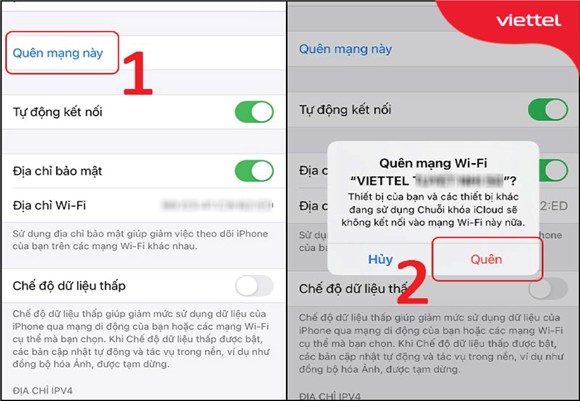
Khi gặp phải tình trạng kết nối WiFi nhưng không có mạng, điều đầu tiên bạn nên làm là khởi động lại thiết bị phát WiFi và điện thoại. Hãy tắt nguồn hoặc rút điện trong khoảng vài phút để giải phóng bộ nhớ, sau đó bật lại. Việc này thường giúp khắc phục nhiều lỗi kết nối.
Sau khi khởi động lại, bạn nên kiểm tra tình trạng kết nối WiFi của các thiết bị khác trong nhà. Nếu các thiết bị khác vẫn kết nối bình thường, vấn đề có thể nằm ở điện thoại của bạn. Thử quên mạng WiFi và kết nối lại, bước này có thể giúp thiết lập lại kết nối.
Một mẹo nhỏ khác là kiểm tra chế độ tiết kiệm pin trên điện thoại; nếu đang hoạt động, hãy tắt nó đi, vì chế độ này có thể khiến thiết bị hạn chế kết nối mạng. Ngoài ra, nếu bạn biết cách, hãy thử thiết lập lại địa chỉ IP của mạng hoặc khôi phục cài đặt mạng. Tất cả những bước này hy vọng sẽ giúp bạn khôi phục lại kết nối Internet một cách nhanh chóng và dễ dàng.
Khi gặp tình trạng kết nối WiFi thành công nhưng không vào được Internet, điều đầu tiên bạn cần làm là kiểm tra driver mạng. Sử dụng bản driver cũ hoặc bị lỗi có thể là nguyên nhân chính khiến máy tính không truy cập được mạng. Hãy chắc chắn rằng bạn đã cập nhật driver lên bản mới nhất hoặc thử cài đặt lại.
Tiếp theo, hãy kiểm tra tình trạng kết nối WiFi trên các thiết bị khác. Nếu chỉ mình bạn gặp lỗi, có thể là do thiết bị của bạn. Tạm quên mạng WiFi và kết nối lại, hoặc khởi động lại điện thoại cùng với modem và router có thể giúp khắc phục vấn đề này. Đừng quên kiểm tra các dây cáp kết nối; nếu có dấu hiệu hư hỏng như đứt hoặc xước, hãy thay thế ngay.
Nếu vẫn không thành công, hãy thử thiết lập lại địa chỉ IP hoặc reset modem. Khởi động lại router và modem bằng cách rút dây điện và chờ khoảng 10-15 giây trước khi cắm lại. Đôi khi, đơn giản chỉ cần khởi động lại thiết bị cũng có thể chữa lành những vấn đề kể trên.
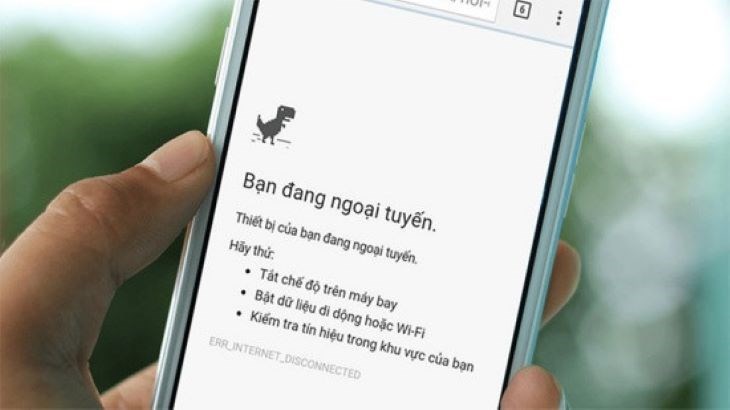
Khởi động lại thiết bị Wi-Fi là một giải pháp đơn giản nhưng vô cùng hiệu quả khi bạn gặp phải các trục trặc về kết nối. Đầu tiên, hãy rút dây cắm của router và modem để đảm bảo thiết bị được tắt hoàn toàn. Sau đó, xác định vị trí nút reset, thường nằm ở mặt sau hoặc dưới đáy của router, và chuẩn bị một cây ghim hoặc vật nhọn.
Sau khi đã cắm nguồn cho router, hãy sử dụng cây ghim để nhấn giữ nút reset trong khoảng 5 đến 10 giây. Đảm bảo rằng bạn đã thực hiện đúng với thời gian này, vì nó sẽ giúp router khởi động lại và loại bỏ các lỗi tạm thời. Khi router được khởi động lại, bạn sẽ thấy đèn tín hiệu nhấp nháy, cho thấy thiết bị đang hoạt động trở lại.
Nếu bạn đã quên mật khẩu truy cập vào giao diện web modem hoặc cần thiết lập lại modem về trạng thái ban đầu, việc khởi động lại sẽ hỗ trợ rất nhiều trong quá trình này. Sau khi thiết bị khởi động, bạn có thể tiến hành cấu hình lại và kết nối mạng dễ dàng hơn. Đây là một mẹo nhỏ nhưng cần thiết trong cuộc sống số hiện đại của chúng ta.
Khi máy tính của bạn bị lỗi IP, chẳng hạn như xuất hiện thông báo “Limited Access”, “No Internet Access” dù vẫn kết nối được Wi-Fi, có thể khiến bạn cảm thấy bực bội. Một trong những cách khắc phục đơn giản nhưng hiệu quả là yêu cầu hệ thống cấp lại địa chỉ IP mới từ modem.
Đầu tiên, hãy thử khởi động lại modem hoặc router. Cách này rất hiệu quả, bạn chỉ cần rút dây nguồn, đợi từ 10 đến 15 giây rồi cắm lại. Sau khi khởi động, hãy đợi thêm 2-3 phút để thiết bị hoạt động trở lại. Điều này có thể giúp giải phóng bộ nhớ đệm và khắc phục các lỗi tạm thời.
Nếu vấn đề vẫn không được giải quyết, bạn nên kiểm tra lại cài đặt mạng trên máy tính. Đảm bảo rằng bạn đang sử dụng chế độ nhận địa chỉ IP tự động. Ngoài ra, hãy chắc chắn rằng DNS trên thiết bị của bạn đang được cấu hình đúng. Nếu vẫn không khả thi, hãy thử thiết lập lại cài đặt mạng hoặc liên hệ với nhà cung cấp dịch vụ Internet để được hỗ trợ thêm.
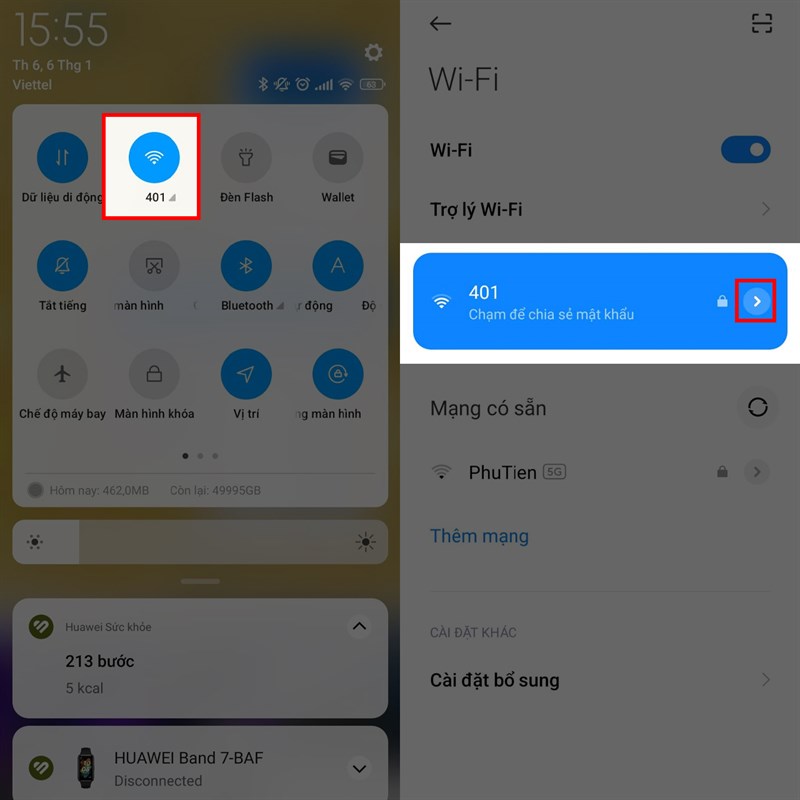
Nếu bạn đang gặp tình trạng WiFi kết nối nhưng không có mạng, đừng lo lắng, có nhiều cách đơn giản giúp bạn khắc phục vấn đề này. Đầu tiên, hãy thử tắt nguồn hoặc rút điện cả điện thoại và thiết bị phát WiFi khoảng vài phút. Việc này giúp giải phóng bộ nhớ và khôi phục lại các kết nối.
Tiếp theo, hãy kiểm tra tình trạng kết nối WiFi của các thiết bị khác trong nhà. Nếu chỉ có một thiết bị gặp lỗi, có thể vấn đề nằm ở thiết bị đó. Một cách khắc phục hiệu quả nữa là bạn quên mạng WiFi và kết nối lại. Điều này có thể giúp tái lập lại các cấu hình mà trước đó đã bị trục trặc.
Đừng quên khởi động lại modem hoặc router, vì đây là một trong những giải pháp đơn giản để loại bỏ lỗi tạm thời. Ngoài ra, kiểm tra cáp mạng và các kết nối vật lý cũng cần thiết để đảm bảo không có lỗi do kết nối bị lỏng. Nếu vẫn chưa khắc phục được, bạn có thể thử thay đổi DNS hoặc cài lại địa chỉ IP cho mạng của mình. Chỉ cần thực hiện những bước này, bạn sẽ nhanh chóng được trải nghiệm Internet một cách mượt mà trở lại!
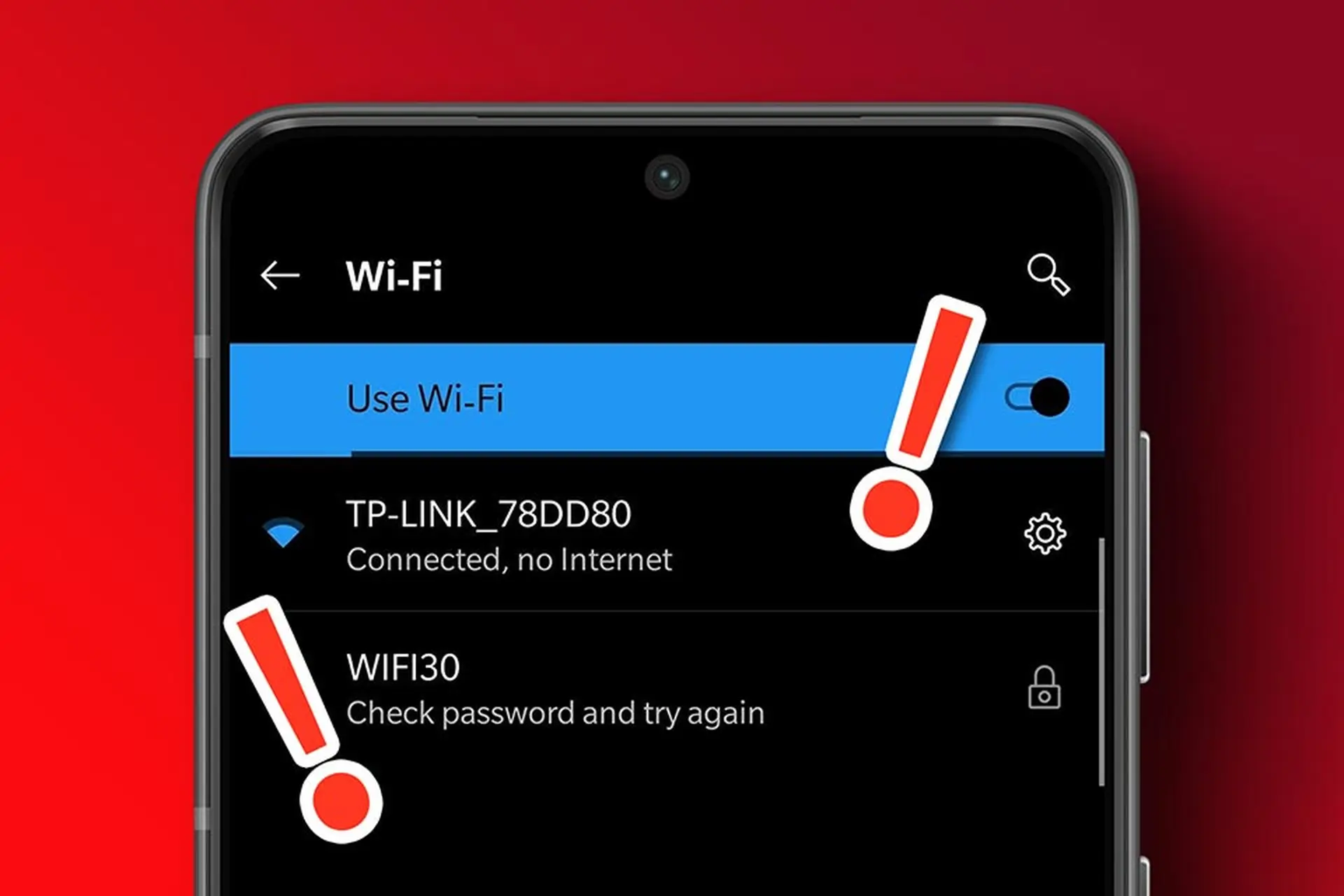
Khi bạn gặp tình trạng điện thoại đã kết nối WiFi nhưng không có mạng, đừng lo lắng quá, vì có vài bước đơn giản để khắc phục vấn đề này. Đầu tiên, hãy khởi động lại điện thoại của bạn và cả thiết bị phát WiFi, như modem hoặc router. Việc này có thể giải phóng bộ nhớ và giúp hệ thống hoạt động ổn định hơn.
Nếu vẫn không thành công, bạn hãy thử quên mạng WiFi đó trên điện thoại và kết nối lại. Đôi khi, chỉ cần thực hiện bước này là bạn đã có thể khôi phục kết nối Internet. Ngoài ra, hãy kiểm tra xem chế độ tiết kiệm pin có đang hoạt động không, vì điều này có thể làm gián đoạn kết nối.
Nếu bạn vẫn không có Internet, hãy thử đặt lại địa chỉ IP của mạng hoặc kiểm tra lại cáp mạng nếu bạn sử dụng kết nối có dây. Đừng quên kiểm tra tình trạng kết nối WiFi của các thiết bị khác trong nhà nữa nhé, để xác định xem vấn đề có phải từ thiết bị phát WiFi hay không. Các bước này sẽ giúp bạn giải quyết nhanh chóng tình trạng kết nối WiFi nhưng không có Internet.
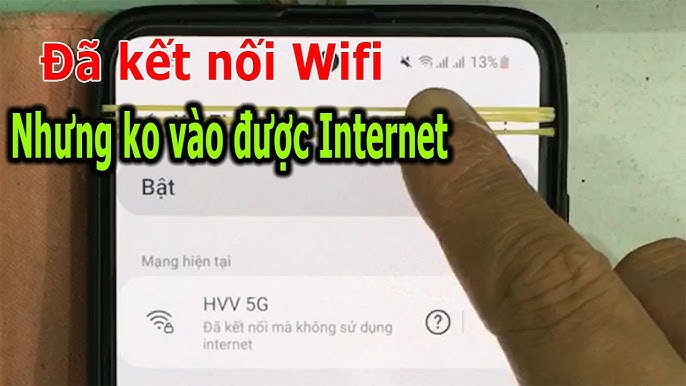
Khi bạn gặp phải tình trạng laptop kết nối được WiFi nhưng không có mạng, điều đầu tiên bạn nên làm là khởi động lại modem và bộ định tuyến. Việc này có thể giúp làm mới kết nối và khắc phục các lỗi tạm thời. Hãy tắt nguồn trong khoảng 10-30 giây và sau đó bật lại thiết bị.
Nếu sau khi khởi động lại mà vẫn không có kết nối, bạn có thể cài lại modem WiFi. Một số trường hợp, thiết bị gặp vấn đề với IP, dẫn đến thông báo “Limited Access” hoặc “No Internet Access”. Bạn nên thử yêu cầu hệ thống cấp lại địa chỉ IP mới từ modem để khắc phục sự cố này.
Ngoài ra, hãy kiểm tra xem laptop của bạn đã được khởi động lại hay chưa. Đây cũng là một bước đơn giản nhưng lại hiệu quả trong nhiều trường hợp. Nếu mọi thứ vẫn không ổn, đừng ngần ngại liên hệ với nhà mạng để được hỗ trợ.
Cuối cùng, hãy kiểm tra tình trạng kết nối WiFi trên các thiết bị khác để xác định xem vấn đề có phải từ laptop hay không. Hãy thử quên mạng WiFi trên máy và kết nối lại để xem liệu điều này có giúp ích không nhé!
Nếu bạn gặp tình trạng WiFi kết nối được nhưng không có mạng trên Windows 10, đừng lo lắng, vấn đề này có thể giải quyết khá đơn giản. Đầu tiên, chọn biểu tượng WiFi trên thanh tác vụ và chọn “Disconnect” để ngắt kết nối trước khi kết nối lại. Đảm bảo bật tùy chọn “Connect automatically” để máy tính tự động kết nối trong tương lai.
Bên cạnh đó, bạn nên khởi động lại modem và router. Việc này giúp giải phóng bộ nhớ và có thể khắc phục tạm thời lỗi mạng. Nếu vẫn không được, mở Command Prompt và gõ lệnh “ipconfig” để kiểm tra địa chỉ IP hiện tại của bạn. Lỗi có thể xuất phát từ việc WiFi không cấp phát tín hiệu IP cho laptop.
Hãy chắc chắn rằng driver của card WiFi đã được cập nhật và dịch vụ WLAN AutoConfig đang hoạt động. Đừng quên kiểm tra xem Wi-Fi có bị tắt trong cài đặt hay không. Cuối cùng, nếu nhiều thiết bị khác cũng gặp tình trạng tương tự, chắc hẳn vấn đề nằm ở phía nhà cung cấp dịch vụ internet.
Trong kết luận, tình trạng “Wifi kết nối được nhưng không có mạng” là một vấn đề phổ biến mà nhiều người dùng gặp phải. Những nguyên nhân như cấu hình router sai, lỗi từ nhà cung cấp dịch vụ, hay thiết bị không tương thích đều có thể dẫn đến hiện tượng này. Để khắc phục, người dùng cần kiểm tra từng yếu tố một cách cẩn thận, từ việc khởi động lại router đến xác nhận kết nối từ nhà cung cấp. Việc nắm rõ các bước xử lý sẽ giúp người dùng chủ động hơn trong việc duy trì kết nối mạng ổn định, từ đó phục vụ cho nhu cầu học tập và làm việc hiệu quả hơn trong thời đại số hiện nay.