Physical Address
304 North Cardinal St.
Dorchester Center, MA 02124
Physical Address
304 North Cardinal St.
Dorchester Center, MA 02124
Trong thời đại công nghệ phát triển mạnh mẽ, kết nối internet ổn định và nhanh chóng là yếu tố không thể thiếu đối với người sử dụng điện thoại thông minh. Tuy nhiên, tình trạng wifi chậm hoặc không ổn định thường xuyên xảy ra, ảnh hưởng đến trải nghiệm lướt web, làm việc và giải trí trên thiết bị di động. Vậy làm thế nào để tăng tốc độ wifi cho điện thoại một cách hiệu quả? Dưới đây là những cách đơn giản, dễ thực hiện giúp bạn cải thiện chất lượng kết nối wifi, mang lại trải nghiệm mượt mà hơn trên chiếc smartphone của mình.
Để tăng tốc độ Wi-Fi cho điện thoại, một trong những yếu tố quan trọng là vị trí của router phát sóng. Đặt router cao và nơi thoáng đãng, tránh các vật cản như tường lớn hay đồ nội thất sẽ giúp tín hiệu Wi-Fi mạnh mẽ và ổn định hơn.
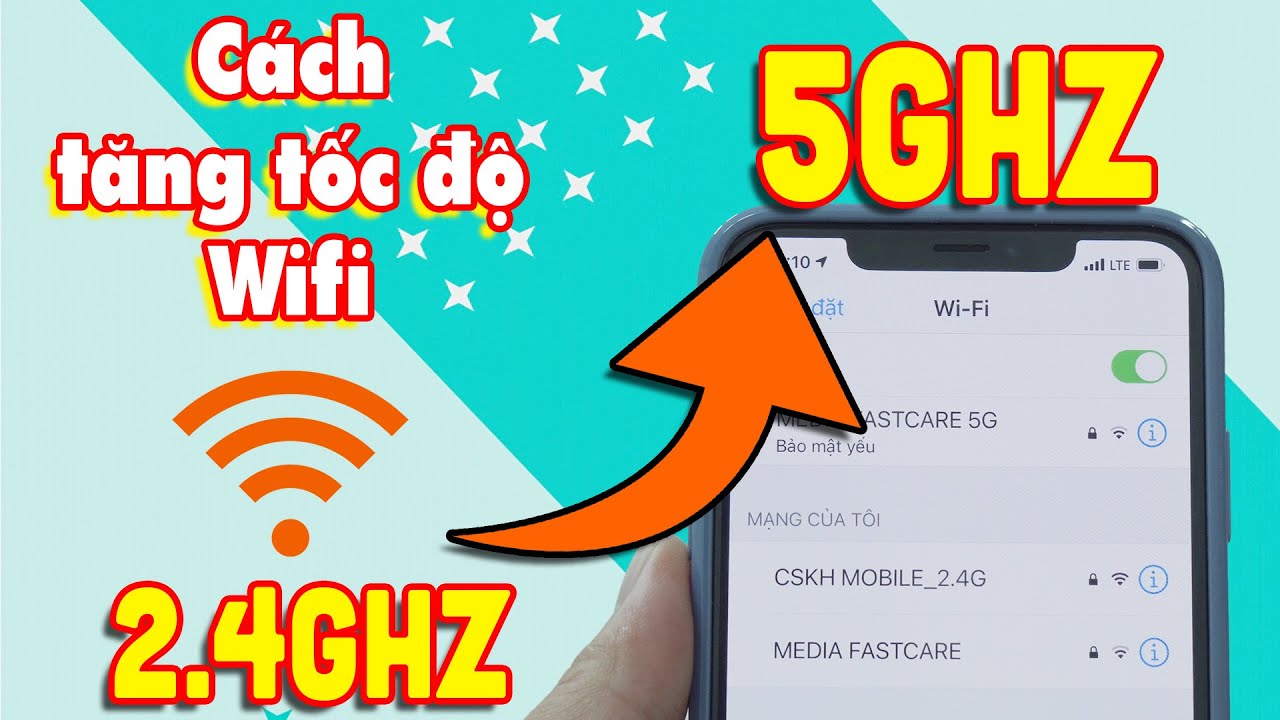
Một cách hữu ích là sử dụng ứng dụng Wi-Fi Analyzer để kiểm tra mạng xung quanh và tìm ra mạng có tín hiệu mạnh nhất. Bạn cũng có thể thay đổi DNS để cải thiện tốc độ kết nối, hoặc đơn giản là quên và kết nối lại mạng Wi-Fi để khởi động lại tín hiệu. Đừng quên kiểm tra băng tần kết nối: nếu điện thoại của bạn hỗ trợ, hãy chuyển từ băng tần 2.4 GHz sang 5 GHz, giúp tín hiệu mạnh và nhanh hơn.
Ngoài ra, việc cầm điện thoại đúng cách cũng ảnh hưởng đến tốc độ mạng. Nếu có thể, hãy sử dụng bộ phát Wi-Fi di động để đảm bảo kết nối ổn định khi di chuyển. Áp dụng những mẹo này, bạn sẽ thấy tốc độ Wi-Fi của mình được cải thiện rõ rệt!
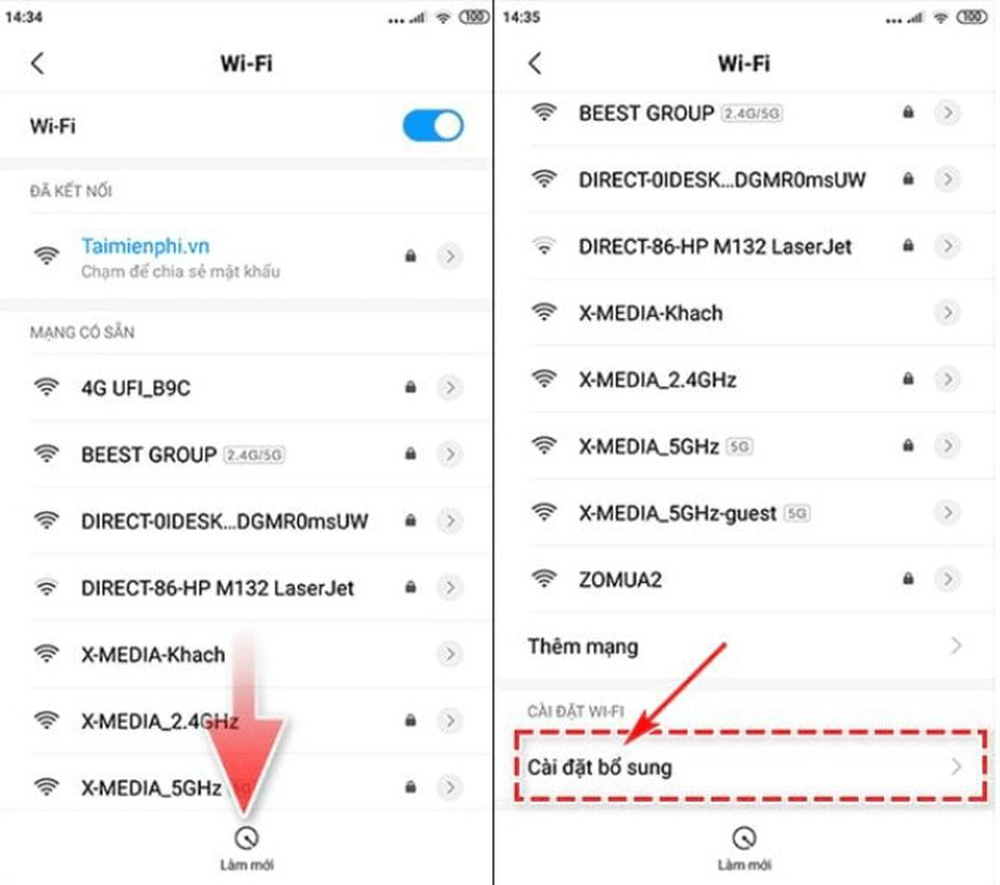
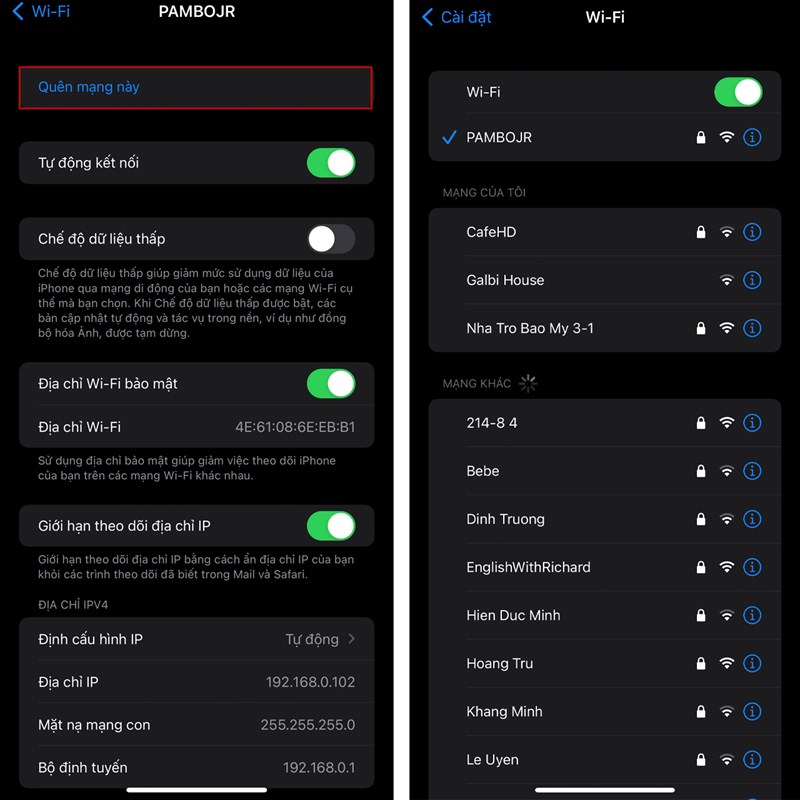
Khi bạn gặp phải thông báo “Đã kết nối mà không sử dụng Internet” trên điện thoại, đừng lo lắng! Có một số bước đơn giản bạn có thể thực hiện để giải quyết tình hình này. Đầu tiên, hãy vào phần Cài đặt của điện thoại, chọn Wi-Fi, và kiểm tra kết nối Wi-Fi đang sử dụng. Nếu thấy bất thường, hãy thử quên mạng. Bạn chỉ cần chọn mạng đó và nhấn vào “Quên mạng”.
Sau khi quên mạng, hãy kết nối lại bằng cách chọn lại mạng Wi-Fi và nhập đúng mật khẩu. Đôi khi, việc khởi động lại điện thoại hay router Wi-Fi cũng có thể giúp khôi phục kết nối. Trường hợp vẫn không được, bạn có thể cài đặt lại địa chỉ IP bằng cách vào Cài đặt > Wi-Fi > chọn mạng và thực hiện cài đặt lại.
Nếu những bước trên vẫn không khắc phục được tình hình, hãy thử khôi phục cài đặt gốc. Dĩ nhiên, sẽ có những cài đặt khác bị mất, nhưng Wi-Fi của bạn có thể hoạt động bình thường trở lại. Hãy thử và xem hiệu quả nhé!
Khi chuyển đến ngôi nhà mới, việc đặt router WiFi ở vị trí hợp lý là cực kỳ quan trọng để tối ưu hóa tốc độ Internet. Vị trí trung tâm của căn nhà thường được coi là lý tưởng nhất vì từ đó, tín hiệu có thể phân bố đều ra các phòng. Tuy nhiên, bạn nên tránh đặt router gần những chiếc gương, vì chúng có thể làm giảm độ ổn định của tín hiệu.
Ngoài ra, nếu router của bạn có nhiều ăng-ten, hãy điều chỉnh chúng theo hướng vuông góc với nhau để tăng cường độ phủ sóng. Đặt router ở độ cao từ 1,5 đến 2 mét so với mặt đất cũng giúp tín hiệu không bị cản trở bởi đồ đạc trong nhà. Một mẹo nhỏ là chuẩn bị sẵn dây cáp Ethernet để dễ dàng kết nối giữa modem và router khi cần di chuyển thiết bị.
Cuối cùng, nên tránh đặt router gần khu vực bếp hoặc các thiết bị điện tử khác để tránh nhiễu sóng. Với những lưu ý này, bạn sẽ có một mạng Internet ổn định và nhanh chóng cho cả nhà.
Xóa bộ nhớ cache trên điện thoại là một cách đơn giản nhưng hiệu quả để cải thiện hiệu suất và giải phóng dung lượng lưu trữ. Để thực hiện, bạn chỉ cần vào phần Cài đặt trên điện thoại của mình. Từ đó, chọn mục Bộ nhớ, sau đó nhấn vào Dữ liệu lưu trong bộ nhớ đệm. Hệ thống sẽ hiển thị cho bạn các ứng dụng đang chiếm dụng bộ nhớ, và việc bạn cần làm là nhấn vào nút Xóa.
Ngoài ra, nếu bạn chỉ muốn xóa cache cho một ứng dụng cụ thể, bạn cũng có thể làm điều này từ mục Ứng dụng. Chọn ứng dụng mà bạn mong muốn, sau đó tìm tới phần lưu trữ và nhấn vào Xóa bộ nhớ đệm. Việc này giúp ứng dụng hoạt động trơn tru hơn và có thể cải thiện tốc độ tải trang.
Xóa bộ nhớ cache không chỉ giúp điện thoại của bạn nhẹ nhàng hơn mà còn nâng cao trải nghiệm người dùng. Thêm vào đó, việc này giúp điện thoại không bị lưu trữ quá nhiều dữ liệu không cần thiết dẫn đến tình trạng đầy bộ nhớ. Hãy thử ngay hôm nay để cảm nhận sự khác biệt!

Nếu bạn đang muốn tối ưu hiệu suất cho chiếc điện thoại của mình, việc tắt các ứng dụng chạy ngầm là một điều rất cần thiết. Đầu tiên, bạn có thể vào Cài đặt trên điện thoại, tìm và nhấn vào ứng dụng mà bạn muốn tắt. Sau đó, chọn Thông tin ứng dụng và nhấn vào Chi tiết mức sử dụng dữ liệu để tắt ứng dụng chạy ngầm.
Một cách khác là truy cập vào mục Cà đặt chung trên điện thoại, nơi bạn có thể tìm thấy phần Làm mới ứng dụng trong nền. Tại đây, chỉ cần nhấn vào Tắt để ngăn các ứng dụng tiêu tốn pin và tài nguyên khi không sử dụng. Điều này không chỉ giúp tiết kiệm pin mà cũng cải thiện hiệu suất tổng thể của thiết bị.
Ngoài ra, bạn cũng có thể kiểm tra và quản lý các ứng dụng đang chạy bằng cách vào mục Quản lý ứng dụng trong Cài đặt. Việc tắt ứng dụng chạy ngầm giúp điện thoại của bạn hoạt động hiệu quả hơn, từ đó mang lại trải nghiệm người dùng tốt hơn. Hãy thử ngay những bước này để cảm nhận sự khác biệt nhé!

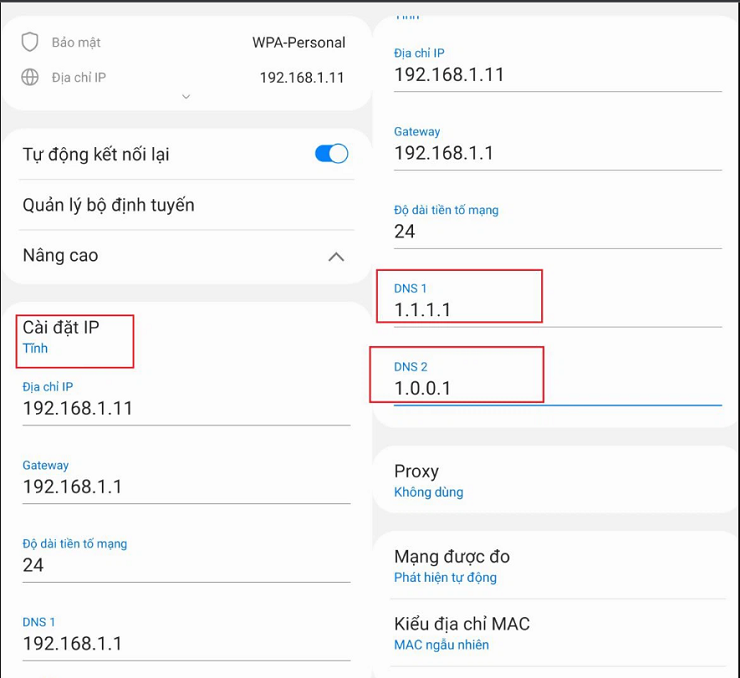
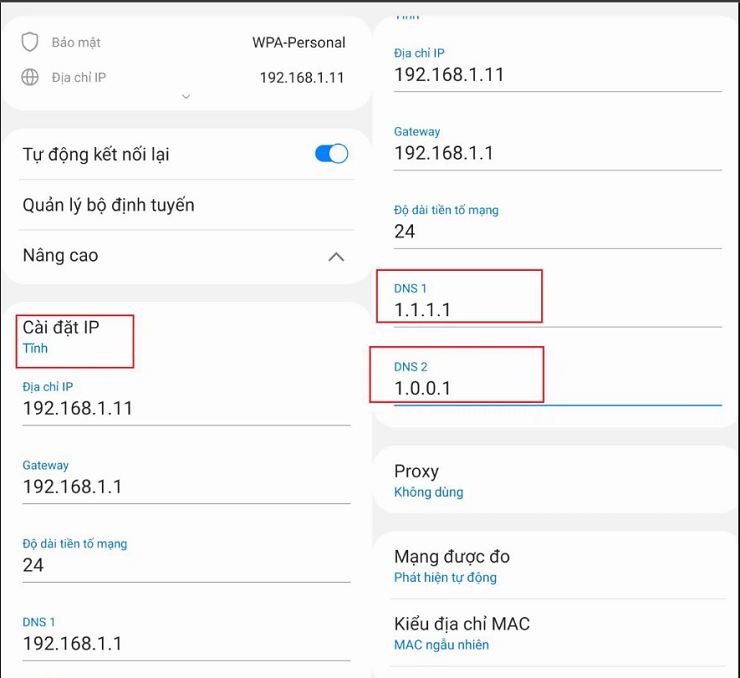
Đổi DNS trên điện thoại Android là một bước quan trọng giúp cải thiện tốc độ kết nối Internet và nâng cao bảo mật khi lướt web. Để thực hiện, trước tiên bạn cần vào ứng dụng Cài đặt, chọn mục Wi-Fi. Sau đó, hãy nhấn và giữ vào mạng Wi-Fi mà bạn đang kết nối cho đến khi xuất hiện tùy chọn để sửa đổi cấu hình.
Điều này sẽ dẫn bạn đến một màn hình mới. Tại đây, hãy tìm và nhấn vào biểu tượng chữ “i” để hiển thị thông tin về mạng. Kéo xuống phần Định cấu hình DNS và nhấn vào “Tự động”. Bạn chỉ cần nhập địa chỉ DNS mới mà bạn muốn sử dụng. Có nhiều Public DNS uy tín như Google DNS hay Cloudflare DNS mà bạn có thể chọn.
Nếu bạn không muốn thực hiện qua cài đặt, bạn cũng có thể sử dụng ứng dụng để đổi DNS, giúp tiết kiệm thời gian và thao tác dễ dàng hơn. Hãy thử ngay và tận hưởng trải nghiệm Internet mượt mà hơn nhé!
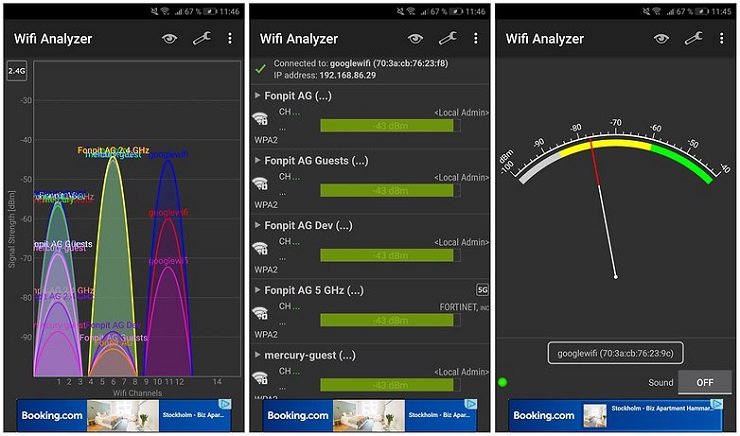
Trong những năm gần đây, việc sử dụng ứng dụng tăng tốc WiFi trên điện thoại di động trở nên phổ biến hơn bao giờ hết. Đặc biệt, với các thiết bị Android và iOS, bạn có nhiều lựa chọn phần mềm như Net Optimizer, Speedify và OpenSignal. Những ứng dụng này không chỉ giúp cải thiện tốc độ internet mà còn tối ưu hóa kết nối WiFi cho người dùng.
Một trong những phần mềm nổi bật là WiFi Analyzer, cho phép bạn quét và phân tích mạng xung quanh để tìm kênh WiFi tốt nhất. Điều này giúp bạn dễ dàng lựa chọn vị trí phù hợp để tăng cường sóng WiFi trong nhà. Nếu bạn đang gặp vấn đề về kết nối, thử sử dụng Internet Speed Booster hoặc Connection Stabilizer Booster để cải thiện tốc độ mạng ngay lập tức.
Ngoài ra, việc sử dụng ứng dụng như WIFIman giúp bạn quản lý mạng WiFi hiệu quả hơn, từ việc kiểm tra tốc độ đến việc tối ưu hóa vị trí đặt router. Hãy nhớ rằng, đôi khi đơn giản hơn mà hiệu quả nhất là quên kết nối WiFi và kết nối lại để khắc phục những trục trặc nhỏ.
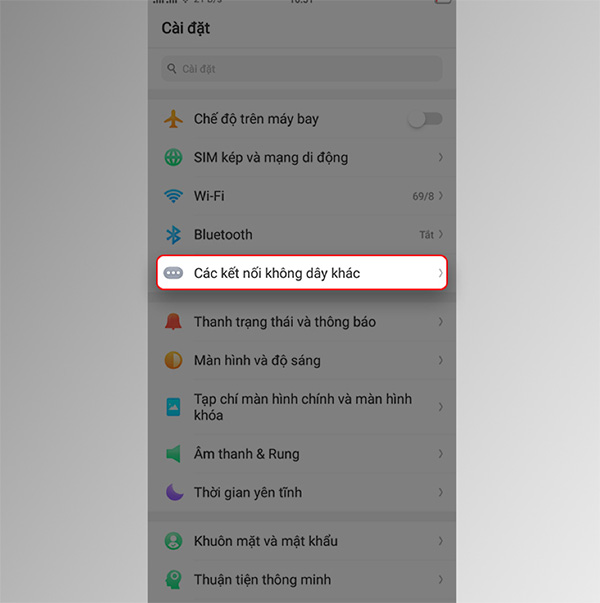
Kiểm tra và cập nhật phần mềm điện thoại là một bước quan trọng để đảm bảo thiết bị của bạn hoạt động mượt mà và an toàn. Để bắt đầu, bạn mở ứng dụng Cài đặt trên điện thoại. Tại đây, hãy lướt xuống dưới và chọn mục Cập nhật phần mềm, đôi khi có thể hiển thị dưới tên Cập nhật hệ điều hành.
Sau khi nhấn vào Cập nhật phần mềm, điện thoại sẽ tự động kết nối với internet để kiểm tra xem có bản cập nhật mới nào không. Nếu có, bạn sẽ thấy thông tin phiên bản mới nhất cùng với các tính năng cải tiến. Nếu điện thoại của bạn đã được cập nhật, sẽ có thông báo cho biết rằng phần mềm hiện tại là phiên bản mới nhất.
Đối với các thiết bị Samsung, bạn cũng có thể sử dụng ứng dụng Smart Switch để tiến hành kiểm tra và cập nhật phần mềm một cách thuận tiện hơn. Đừng quên kiểm tra dung lượng bộ nhớ của bạn; nếu không còn đủ không gian, bạn có thể gặp khó khăn trong việc tải về bản cập nhật. Việc duy trì phần mềm điện thoại luôn được cập nhật không chỉ giúp cải thiện hiệu năng mà còn tăng cường bảo mật cho thiết bị của bạn.
Đặt lại cài đặt mạng trên điện thoại có thể giúp khắc phục một số vấn đề kết nối mà bạn đang gặp phải. Đầu tiên, nếu bạn đang sử dụng iPhone, chỉ cần vào Cài đặt, chọn Cài đặt chung, rồi tìm đến mục Đặt lại và ấn chọn Đặt lại cài đặt mạng. Đừng quên nhập mật khẩu nếu có!
Còn nếu bạn đang dùng điện thoại Android, thì quy trình cũng không quá phức tạp. Bạn vào Cài đặt, chọn Thông tin điện thoại, sau đó tìm đến Đặt lại và chọn Khôi phục cài đặt mạng. Các bước này sẽ giúp điện thoại khôi phục lại thiết lập mạng ban đầu, giúp bạn kết nối dễ dàng hơn với WiFi.
Ngoài ra, có một mẹo nhỏ là bạn cũng có thể thử bật tắt chế độ máy bay. Điều này sẽ giúp điện thoại ngắt kết nối tạm thời và có thể làm mới hệ thống mạng. Sau khi thực hiện các bước trên, hãy kết nối lại với mạng WiFi mà bạn cần bằng cách chọn mạng, nhập mật khẩu và nhấn Kết nối. Chúc bạn thành công!

Khởi động lại router WiFi là một thao tác đơn giản nhưng rất hiệu quả để khắc phục nhiều vấn đề mạng. Đầu tiên, bạn hãy rút dây cắm của router và modem. Sau đó, cắm nguồn cho router. Đừng quên kiểm tra vị trí của nút reset, thường nó được thiết kế khá kín đáo để tránh nhầm lẫn. Sử dụng một cây ghim hoặc vật nhọn, nhấn và giữ nút reset khoảng 10 giây.
Quá trình này giúp thiết bị của bạn khôi phục lại cài đặt gốc, giải quyết những lỗi như xung đột địa chỉ IP, router bị quá nhiệt hay tình trạng rớt mạng. Nếu bạn gặp phải tình trạng mạng chậm hoặc router không kết nối được, hãy thử khởi động lại bằng cách tắt nguồn, đợi khoảng 15 giây rồi cắm lại.
Bạn cũng có thể sử dụng giao diện quản lý trực tuyến của nhà cung cấp dịch vụ mạng để khởi động lại modem. Điều này cực kỳ đơn giản: chỉ cần truy cập mục quản lý modem trong trang chủ của dịch vụ và chọn “khởi động lại”. Sau khi thực hiện, bạn sẽ thấy thông báo xác nhận, và modem sẽ trở lại hoạt động bình thường.
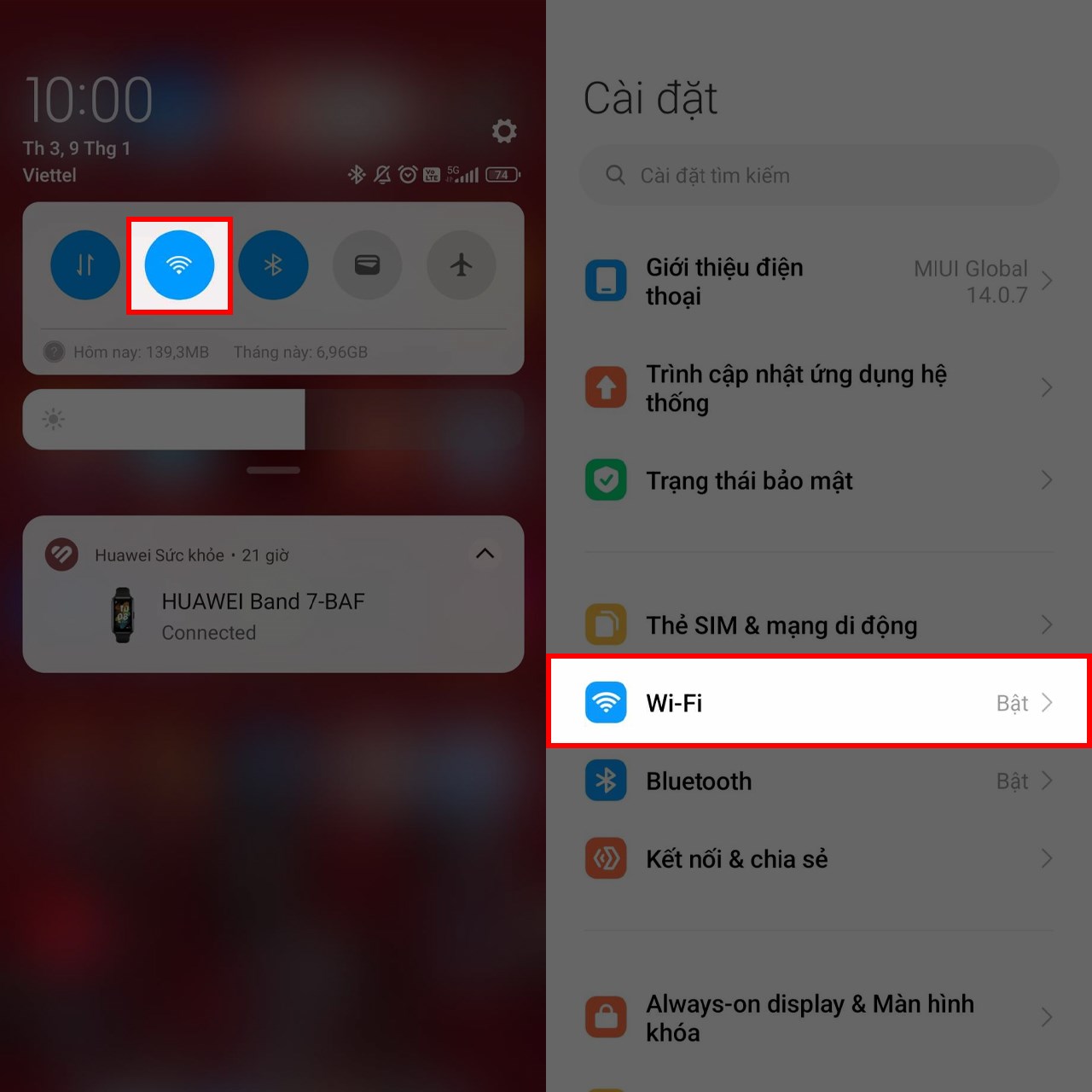
Trong thời đại công nghệ số hiện nay, việc sở hữu một kết nối Wi-Fi ổn định và nhanh chóng cho điện thoại là điều cần thiết để phục vụ nhu cầu giải trí và làm việc. Bằng cách áp dụng những mẹo hữu ích như điều chỉnh vị trí router, giảm thiểu sự can thiệp từ các thiết bị khác, hay thường xuyên cập nhật phần mềm, bạn có thể tăng tốc độ Wi-Fi một cách hiệu quả. Hãy dành thời gian để kiểm tra và tối ưu hóa kết nối của bạn, nhằm mang lại trải nghiệm sử dụng tốt nhất cho điện thoại. Chúc bạn có những phút giây trực tuyến thật mượt mà!