Physical Address
304 North Cardinal St.
Dorchester Center, MA 02124
Physical Address
304 North Cardinal St.
Dorchester Center, MA 02124

Trong thời đại làm việc từ xa và văn phòng thông minh, việc kết nối và chia sẻ máy in qua mạng LAN hay WiFi trở nên ngày càng phổ biến. Tuy nhiên, không phải ai cũng dễ dàng thiết lập thành công, đặc biệt khi gặp các lỗi như 0x0000011b trên Windows 10 hay khó khăn khi cài đặt các dòng máy in cụ thể như Canon 2900. Bài viết tổng hợp hướng dẫn chi tiết từ cách cài máy in qua mạng đến chia sẻ thiết bị giữa các máy tính trên cùng hệ thống, giúp người dùng Windows 10 và 11 thao tác nhanh chóng, ổn định và tiết kiệm thời gian.
Để cài máy in qua WiFi trên Windows 10, mở Settings, chọn Devices > Printers & scanners, nhấn Add a printer. Hệ thống sẽ tự tìm máy in trong mạng WiFi. Chọn thiết bị cần thêm và làm theo hướng dẫn để hoàn tất kết nối.
Đảm bảo máy in và máy tính cùng kết nối một mạng WiFi. Một số máy in hỗ trợ nút WPS – chỉ cần nhấn nút trên máy in và chọn kết nối WPS trong cài đặt mạng để thiết lập nhanh. Nếu không, dùng IP thủ công hoặc ứng dụng hãng in.
Sau khi nhận diện máy in, Windows sẽ tự tải driver. Nếu không, truy cập trang web hãng (HP, Canon, Epson…) để tải driver tương thích Win 10. Cài đặt xong, in thử trang kiểm tra để xác nhận kết nối hoạt động ổn định.
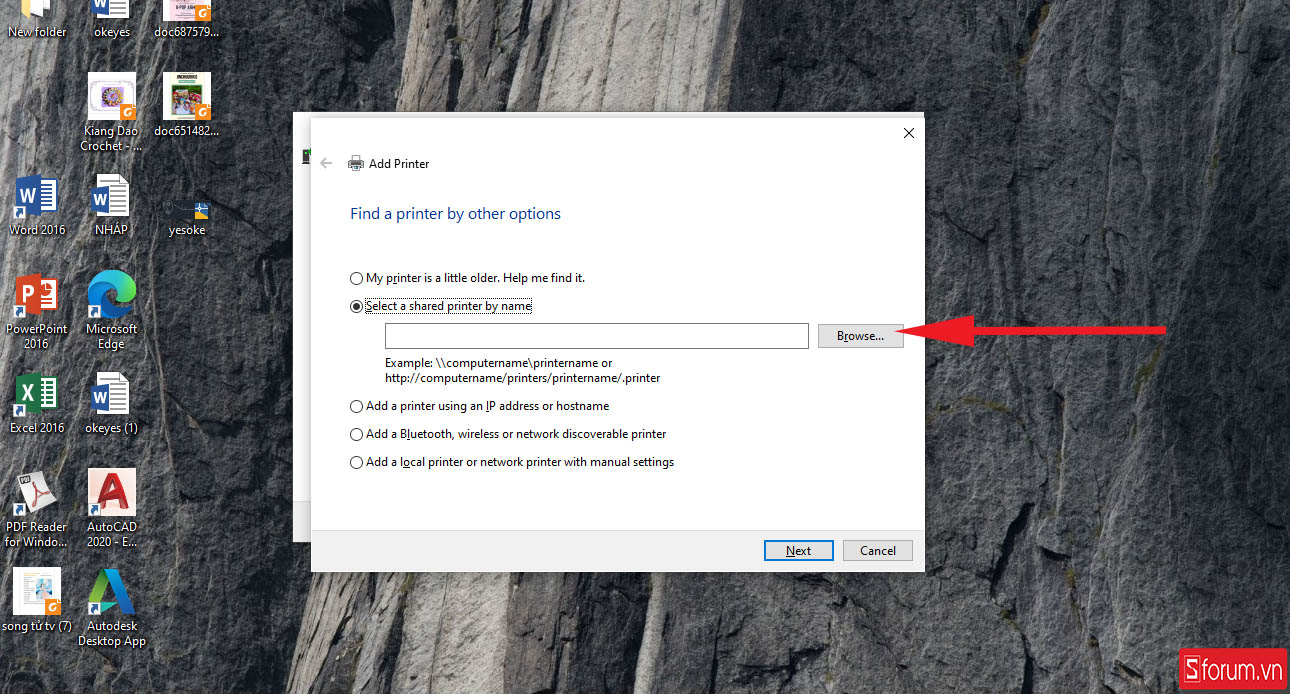
CÁCH CÀI MÁY IN CHO WIN 10 QUA MẠNG WIFI
Lỗi 0x0000011b trên Windows 10 thường xảy ra khi kết nối máy in qua mạng LAN do bản cập nhật bảo mật từ Microsoft, cụ thể là KB5005565 và KB5005611, làm thay đổi cách xử lý kết nối in ấn qua giao thức SMB.
Microsoft đã xác nhận lỗi liên quan đến việc vô hiệu hóa kết nối SMB không được mã hóa, khiến máy tính không thể kết nối máy in dùng chung. Việc cài đặt bản cập nhật KB5005611 hoặc tắt tính năng SMBv3.1.1 có thể khắc phục triệt để sự cố này.
Người dùng có thể tạm thời sửa lỗi bằng cách gỡ các bản cập nhật gần đây, khởi động lại dịch vụ Print Spooler hoặc cấu hình lại cài đặt chia sẻ máy in trong Local Group Policy, tuy nhiên cách hiệu quả và an toàn nhất là cập nhật hệ thống theo hướng dẫn chính thức từ Microsoft.

LỖI KẾT NỐI MÁY IN QUA MẠNG LAN WIN 10 0X0000011B
Để kết nối máy in qua mạng LAN trên Windows 11, trước tiên cả máy tính và máy in phải cùng kết nối vào một mạng. Mở Cài đặt trên Win 11, chọn Bluetooth & Thiết bị, nhấn vào Máy in để thêm thiết bị mới, hệ thống sẽ tự tìm máy in trong mạng LAN.
Kiểm tra máy in đã được chia sẻ trên máy chủ chưa. Trên máy cài trực tiếp máy in, mở Printers & Scanners, chọn máy in cần chia sẻ, bật chế độ Share this printer. Đảm bảo tính năng Network Discovery và File and Printer Sharing được bật trong Network and Sharing Center.
Nếu máy Win 11 không nhận máy in, hãy kiểm tra mã lỗi như 0x00000bc4 hoặc 0x00000709. Sửa bằng cách cập nhật driver máy in, dùng troubleshooter trong Settings hoặc thêm máy in theo IP bằng lệnh TCP/IP. Tắt Windows Defender Firewall tạm thời nếu cần để loại trừ lỗi bảo mật.
KẾT NỐI MÁY IN QUA MẠNG LAN WIN 11
Để kết nối máy in Canon 2900 qua mạng LAN trên Win 10, đầu tiên cần chia sẻ máy in từ máy chủ đã kết nối USB trực tiếp. Vào Control Panel > Devices and Printers, nhấn chuột phải vào máy in Canon LBP 2900, chọn Printer properties, chuyển sang tab Sharing và tích chọn Share this printer.
Tiếp theo, đảm bảo các máy khách và máy chủ cùng thuộc một mạng LAN và sử dụng cùng kiểu mạng Private. Vào Settings > Network & Internet > Ethernet hoặc Wi-Fi, kiểm tra và thiết lập Network profile là Private để cho phép kết nối chia sẻ thiết bị trong mạng nội bộ.
Trên máy tính cần kết nối, mở Control Panel > Devices and Printers > Add a printer. Chọn “Add a network, wireless or Bluetooth printer”, hệ thống sẽ tìm kiếm thiết bị chia sẻ. Chọn máy in Canon 2900 từ danh sách và cài đặt driver nếu được yêu cầu để hoàn tất.
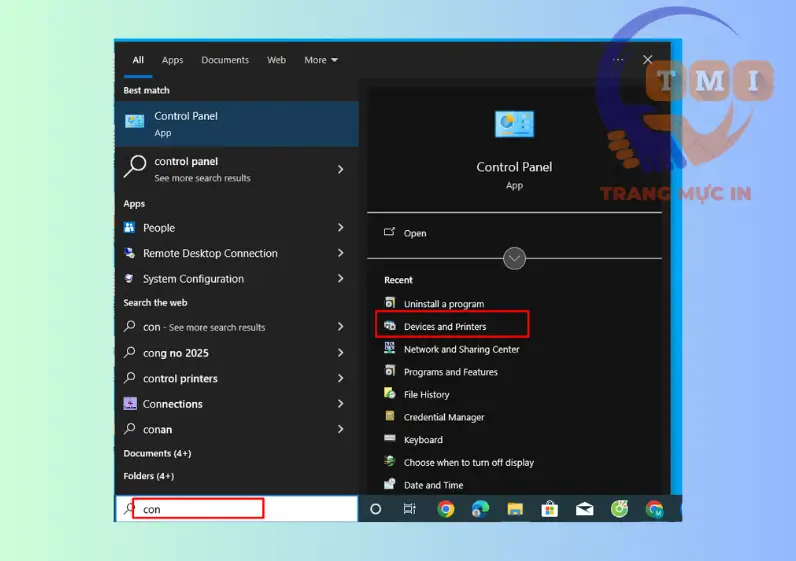
KẾT NỐI MÁY IN CANON 2900 QUA MẠNG LAN WIN 10
Kết nối máy in qua mạng LAN giúp nhiều máy tính trong cùng hệ thống chia sẻ thiết bị in mà không cần di chuyển. Cách này đặc biệt hữu ích trong văn phòng, tiết kiệm chi phí mua nhiều máy in và tăng hiệu suất làm việc nhóm.
Để cài máy in qua mạng LAN, đầu tiên cần đảm bảo máy in và máy tính cùng kết nối vào một mạng. Mở Control Panel, chọn Devices and Printers, nhấn Add a printer, sau đó chọn Add a network printer để hệ thống tự dò tìm thiết bị.
Nếu máy in không hiện, chọn Add a local printer, tạo cổng mới kiểu Standard TCP/IP Port. Nhập địa chỉ IP của máy in, cài driver phù hợp và hoàn tất. Cách này cần biết chính xác IP và model máy in để kết nối thành công.
Việc cài đặt thành công giúp in ấn nhanh chóng từ nhiều thiết bị, ổn định hơn kết nối không dây. Phương pháp này phù hợp khi không có internet, chỉ cần mạng LAN hoạt động là có thể sử dụng bình thường.
CÀI MÁY IN QUA MẠNG LAN
Việc chia sẻ máy in trên Windows 10 giúp các thiết bị trong cùng mạng LAN có thể truy cập và sử dụng chung một máy in. Cách này phù hợp cho văn phòng, gia đình hoặc cửa hàng nhỏ, tiết kiệm chi phí mua nhiều thiết bị và tăng hiệu suất làm việc nhóm mà không cần di chuyển file qua lại.
Để chia sẻ máy in, bạn vào Settings > Devices > Printers & scanners, chọn máy in cần chia sẻ và bật tùy chọn “Share this printer”. Đảm bảo máy tính cắm máy in đã bật phát hiện mạng và được đặt trong nhóm HomeGroup hoặc mạng riêng để các máy khác dễ dàng kết nối.
Từ máy tính khác, bạn thêm máy in qua Network bằng cách vào Settings > Devices > Printers & scanners > Add a printer. Hệ thống sẽ tự tìm máy in chia sẻ trong mạng. Nếu không thấy, nhập thủ công đường dẫn \\[IP hoặc tên máy chủ]\[tên máy in] để kết nối trực tiếp.
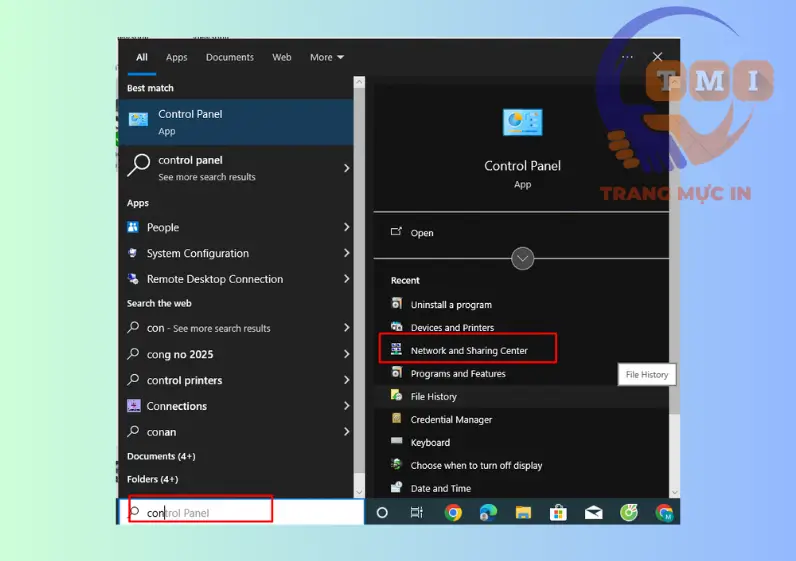
CHIA SẺ MÁY IN WIN 10
Chia sẻ máy in qua mạng LAN giúp nhiều thiết bị trong cùng hệ thống in ấn dễ dàng mà không cần kết nối vật lý. Chỉ cần máy in được kết nối với một máy tính hoặc router trong mạng, các thiết bị khác có thể truy cập nếu được cấp quyền.
Để chia sẻ máy in, đầu tiên mở Control Panel > Devices and Printers. Chọn máy in cần chia sẻ, chuột phải vào máy in rồi chọn Printer properties. Chuyển sang tab Sharing, tích chọn “Share this printer” và đặt tên để các máy khác dễ nhận diện.
Sau khi bật chế độ chia sẻ, đảm bảo cả máy chủ và máy truy cập đều dùng chung nhóm công tác (Workgroup) và bật tính năng Network Discovery. Tại máy cần in, thêm máy in qua mạng bằng cách truy cập trực tiếp địa chỉ IP hoặc tên máy chủ để cài đặt.
Việc chia sẻ máy in qua LAN giúp tiết kiệm chi phí mua thiết bị, tăng hiệu quả làm việc nhóm. Các bước thiết lập đơn giản, tương thích tốt với Windows 10/11, phù hợp cho văn phòng nhỏ hoặc môi trường gia đình.

SHARE MÁY IN QUA MẠNG LAN
Việc kết nối và chia sẻ máy in qua mạng LAN hay WiFi trên Windows 10, 11 là thao tác cần thiết giúp công việc văn phòng trở nên tiện lợi hơn. Dù là máy in Canon 2900 hay thiết bị khác, chỉ cần cài đặt đúng cách và xử lý nhanh lỗi như 0x0000011b là có thể sử dụng ổn định. Hãy thực hiện theo hướng dẫn từng bước để thiết lập thành công và tận dụng tối đa khả năng chia sẻ thiết bị trong môi trường mạng nội bộ.


