Physical Address
304 North Cardinal St.
Dorchester Center, MA 02124
Physical Address
304 North Cardinal St.
Dorchester Center, MA 02124

Khi thực hiện mail merge trong Word, việc định dạng số và số tiền chính xác rất quan trọng để văn bản chuyên nghiệp và dễ đọc. Tuy nhiên, nhiều người gặp khó khăn khi số bị mất dấu phân cách, hiển thị sai định dạng hoặc lỗi font chữ. Bài viết này hướng dẫn chi tiết cách định dạng số và tiền tệ trong các phiên bản Word 2010, 2016, cũng như cách khắc phục lỗi thường gặp khi trộn thư, giúp quá trình làm việc nhanh chóng và hiệu quả hơn.
Khi sử dụng Mail Merge trong Word 2010, để định dạng số đúng cách, bạn cần chuyển trường hợp trộn về dạng mã trường bằng cách nhấn Alt + F9. Sau đó, tìm đoạn mã liên quan đến số cần định dạng, ví dụ: { MERGEFIELD SoTien }.
Tiếp theo, thêm chỉ thị định dạng vào mã trường để hiển thị dấu phân cách hàng nghìn. Cú pháp chuẩn là { MERGEFIELD SoTien \# “#,##0” }. Nhấn Alt + F9 để trở về chế độ hiển thị bình thường, sau đó cập nhật kết quả bằng F9.
Nếu dữ liệu là số tiền có đơn vị, bạn có thể dùng định dạng như { MERGEFIELD SoTien \# “#,##0″”đ”” } để tự động thêm ký hiệu “đ” phía sau. Đảm bảo dữ liệu trong Excel đã được định dạng là số, không phải văn bản, để Mail Merge nhận diện chính xác.
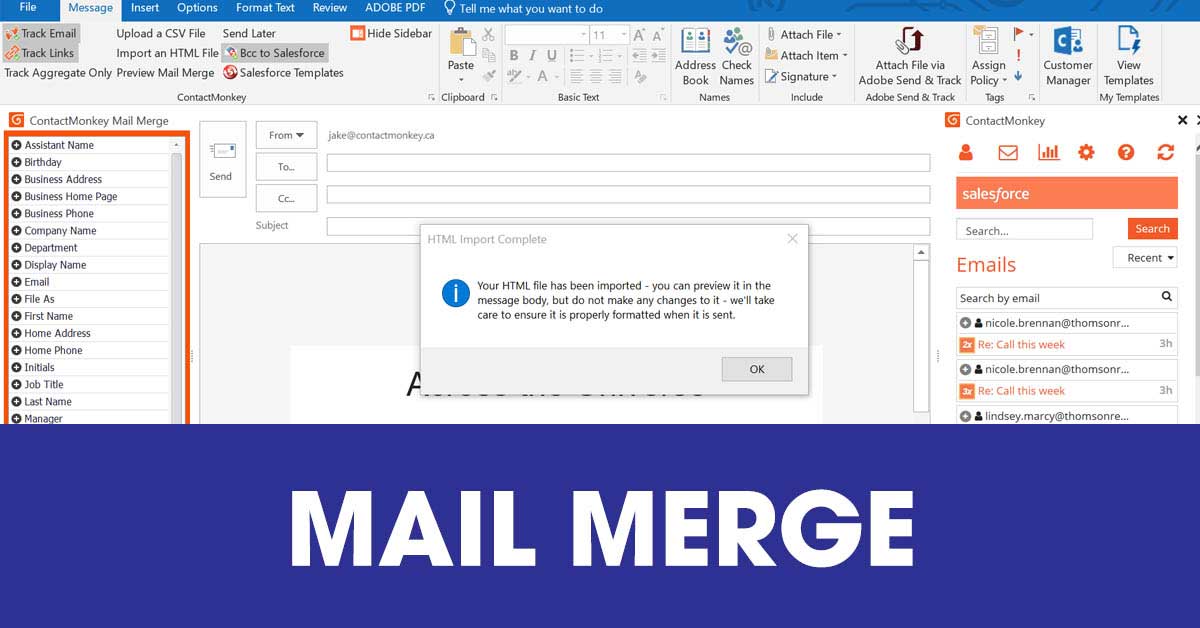
CÁCH ĐỊNH DẠNG SỐ TRONG MAIL MERGE 2010
Khi dùng Mail Merge trong Word 2016, để định dạng số hiển thị chính xác, bạn cần truy cập mã trường bằng cách nhấn chuột phải vào trường hợp nhất, chọn Toggle Field Codes. Sau đó, thêm mã định dạng \# vào cuối mã trường, ví dụ: { MERGEFIELD SoTien \# “#,##0” } để hiện dấu phân cách hàng nghìn.
Đối với số tiền có phần thập phân, sử dụng định dạng phù hợp trong mã trường như { MERGEFIELD SoTien \# “#,##0.00” }. Cách này đảm bảo các giá trị tiền tệ từ Excel được hiển thị đúng trong bản trộn, tránh tình trạng mất dấu chấm, phẩy hoặc làm tròn sai.
Nếu dữ liệu số trong file Excel đã được định dạng đúng, nhưng sau khi trộn sang Word vẫn bị sai, hãy kiểm tra thiết lập ngôn ngữ và khu vực trong Windows. Một số trường hợp cần thay đổi Regional Settings sang Vietnam để Word nhận diện đúng định dạng số với dấu phân cách nghì.
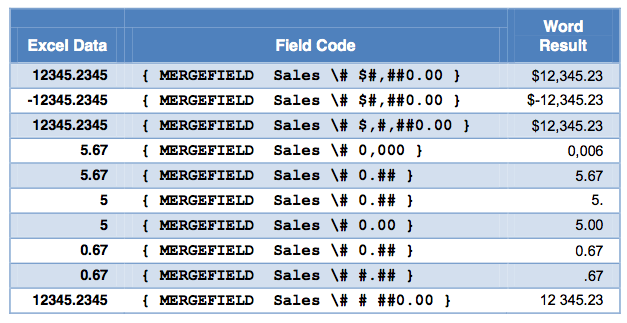
CÁCH ĐỊNH DẠNG SỐ TRONG MAIL MERGE 2016
Nhấn chuột phải vào trường dữ liệu trong Mailings, chọn Toggle Field Codes hoặc dùng tổ hợp Alt + F9 để hiển thị mã lệnh như { MERGEFIELD “So_Tien” }. Thao tác này giúp bạn truy cập định dạng nội bộ của trường số trong quá trình trộn thư.
Sau khi hiện mã, bạn thêm cú pháp định dạng số ngay sau mã trường. Ví dụ: { MERGEFIELD “So_Tien” \# “#,##0” } để hiển thị số với dấu phân cách hàng nghìn. Dùng “0,00” nếu cần làm tròn đến 2 chữ số thập phân.
Để giữ số 0 ở đầu (như mã số chứa ký tự số đầu là 0), phải định dạng cột dữ liệu trong Excel thành dạng Text trước khi trộn. Đồng thời, trong Word, dùng mã { MERGEFIELD “Ma_So” \* MERGEFORMAT } để đảm bảo định dạng được giữ nguyên sau khi trộn.

HƯỚNG DẪN CÁCH ĐỊNH DẠNG SỐ TRONG MAILINGS TRONG WORD
Khi dùng Mail Merge từ Excel sang Word, để số tiền hiển thị có dấu phẩy phân cách hàng nghìn, bạn cần định dạng trường gộp bằng cách thêm đoạn \# “#,##0” vào sau mã trường. Cách này giúp số nguyên hiển thị đúng định dạng, ví dụ 1.000.000.
Nếu số tiền có phần thập phân, dùng định dạng \# “#,##0.00” để hiển thị hai chữ số sau dấu phẩy, phù hợp với định dạng tiền tệ Việt Nam. Ví dụ: 1.500.000,50 sẽ được hiển thị chính xác thay vì bị làm tròn hoặc mất dấu phân cách.
Với số lớn hơn, có thể điều chỉnh số lượng # theo nhu cầu, như \# “#,##0,,” để hiển thị đơn vị triệu đồng. Tuy nhiên, nên kiểm tra kỹ dữ liệu gốc trong Excel đã định dạng đúng chưa để tránh sai lệch khi gộp.

CÁCH MAIL MERGE SỐ TIỀN CÓ DẤU PHẨY
Khi trộn dữ liệu tiền tệ từ Excel sang Word bằng Mail Merge, định dạng số thường bị mất dấu phân cách hàng ngàn như dấu chấm. Dữ liệu chỉ hiển thị dạng thuần số, khiến số tiền khó đọc, ví dụ: 5000000 thay vì 5.000.000.
Để giữ nguyên dấu chấm phân cách, bạn cần chỉnh sửa trường hợp nhất trong Mail Merge bằng cú pháp: { MERGEFIELD TênTrường \# “#.##0” }. Nhấn Alt + F9 để hiện mã, sửa và ấn F9 cập nhật sẽ khôi phục dấu chấm đúng vị trí.
Nếu dữ liệu có phần thập phân, dùng định dạng { MERGEFIELD Tien \# “#.##0,00” } để hiển thị cả ngàn và hai chữ số sau dấu phẩy. Cách này đảm bảo số tiền như 15.500.000,00 được hiển thị chính xác, phù hợp phiếu lương hoặc hóa đơn.
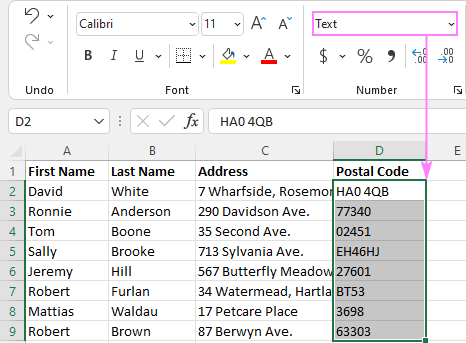
ĐỊNH DẠNG SỐ TIỀN CÓ DẤU CHẤM TRONG MAIL MERGE
Khi thực hiện Mail Merge từ Excel sang Word, lỗi định dạng số tiền thường xảy ra do Word không nhận diện đúng định dạng ô trong Excel. Dữ liệu số dù đã được định dạng tiền tệ trong Excel vẫn có thể hiển thị sai ở bản trộn, như mất dấu phân cách nghìn hoặc đơn vị tiền tệ.
Lỗi hệ số lương bị nhân 100 (ví dụ 1,55 thành 155) xảy ra khi Excel lưu dữ liệu ở dạng số thập phân nhưng Word không áp dụng định dạng tương ứng. Để khắc phục, cần thiết lập định dạng hiển thị rõ ràng trong trường trộn bằng cách sử dụng cú pháp định dạng trong dấu ngoặc vuông sau tên trường.
Một cách hiệu quả là dùng hàm TEXT trong Excel để chuyển số tiền sang dạng văn bản có định dạng chuẩn trước khi trộn. Ví dụ: =TEXT(A2,”#,##0″” đ”””) sẽ hiển thị 1.000.000 đ đúng trong Word. Phương pháp này giữ nguyên định dạng tiền tệ mà không bị biến đổi khi trộn thư.
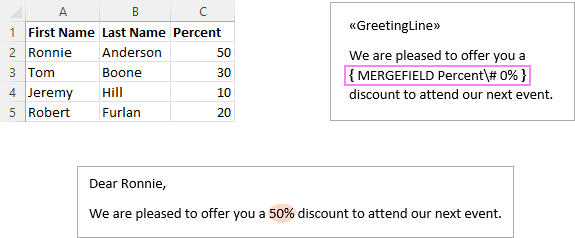
SỬA LỖI ĐỊNH DẠNG SỐ TIỀN TRONG MAIL MERGE
Khi trộn thư bằng Mail Merge, lỗi định dạng chữ như in đậm, nghiêng hoặc thay đổi font thường do định dạng mẫu trong Word bị ghi đè. Để khắc phục, bạn cần xóa định dạng cũ của các trường hợp nhất định, chọn lại font chuẩn như Times New Roman và đảm bảo không có style tự động áp dụng.
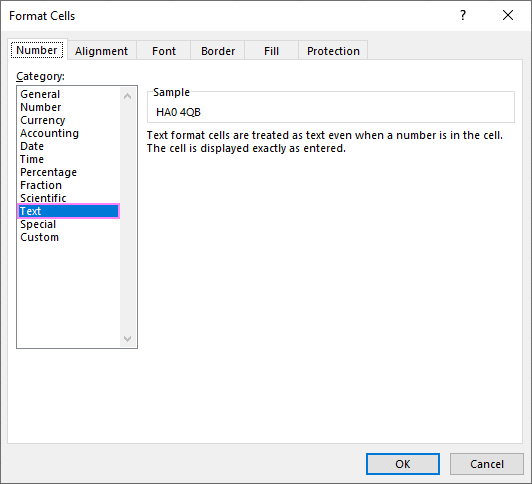
Một nguyên nhân phổ biến là dữ liệu từ Excel mang theo định dạng không mong muốn. Hãy chuyển định dạng ô trong Excel về General hoặc Text trước khi thực hiện Mail Merge. Đồng thời, tắt tính năng “Preserve formatting during merge” trong Word để tránh xung đột định dạng.
Lỗi font chuyển sang VnTime hoặc mất dấu thường liên quan đến vấn đề Unicode. Đảm bảo cả file Word và Excel đều sử dụng font Unicode chuẩn, cài đặt ngôn ngữ nhập liệu đúng là Tiếng Việt. Nếu vẫn bị, hãy thử chuyển toàn bộ nội dung sang font Times New Roman sau khi trộn.
SỬA LỖI ĐỊNH DẠNG CHỮ TRONG MAIL MERGE
Định dạng số và tiền tệ trong Mail Merge là bước nhỏ nhưng quyết định tính chuyên nghiệp của tài liệu. Dù bạn dùng Word 2010, 2016 hay các phiên bản mới hơn, việc nắm rõ cách hiển thị số, thêm dấu phẩy, dấu chấm hay sửa lỗi định dạng sẽ giúp dữ liệu hiển thị chính xác, rõ ràng. Áp dụng đúng hướng dẫn phù hợp phiên bản phần mềm để quá trình trộn thư diễn ra suôn sẻ, tiết kiệm thời gian và tránh sai sót không đáng có. Thử ngay hôm nay để kết quả trộn thư đạt chuẩn như ý.


