Physical Address
304 North Cardinal St.
Dorchester Center, MA 02124
Physical Address
304 North Cardinal St.
Dorchester Center, MA 02124
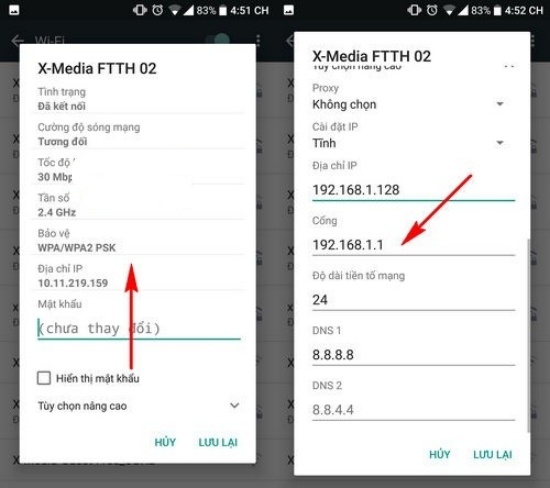
Trong quá trình sử dụng wifi, không ít người dùng gặp phải tình trạng thiết bị không thể truy cập mạng do lỗi không nhận được địa chỉ IP. Vấn đề này khá phổ biến và gây nhiều phiền toái, làm gián đoạn quá trình học tập, làm việc cũng như giải trí. Hiểu rõ nguyên nhân và cách khắc phục lỗi wifi không nhận được địa chỉ IP sẽ giúp bạn chủ động xử lý nhanh chóng, đảm bảo kết nối internet ổn định. Bài viết dưới đây sẽ phân tích chi tiết các nguyên nhân và hướng dẫn từng bước sửa lỗi khi gặp phải sự cố này.
Khi bạn gặp phải tình trạng kết nối Wi-Fi không nhận được địa chỉ IP, có thể nguyên nhân chủ yếu là do bạn đã nhập sai mật khẩu. Nếu mật khẩu của mạng Wi-Fi vừa được thay đổi mà bạn không cập nhật, thiết bị sẽ không thể kết nối. Ngoài ra, nếu có quá nhiều thiết bị cùng kết nối vào một mạng, điều này cũng có thể dẫn đến tình trạng xung đột IP.
Để khắc phục vấn đề này, bạn nên khởi động lại bộ định tuyến của mình. Đây là thao tác đơn giản nhưng thường xuyên hiệu quả. Bên cạnh đó, kiểm tra xem trạng thái DHCP có hoạt động bình thường hay không cũng rất quan trọng. Bạn có thể truy cập vào trang quản lý của modem hoặc router để thực hiện điều này.
Nếu tình trạng vẫn không cải thiện, bạn có thể lựa chọn tính năng “quên mạng Wi-Fi” trên điện thoại, sau đó kết nối lại từ đầu. Hơn nữa, nếu đã cập nhật driver Network Adapter mà vẫn không khắc phục được, hãy thử gia hạn hoặc đặt lại địa chỉ IP và khởi động lại thiết bị. Việc này sẽ giúp lấy lại địa chỉ IP mới, mang lại khả năng kết nối ổn định hơn cho bạn.
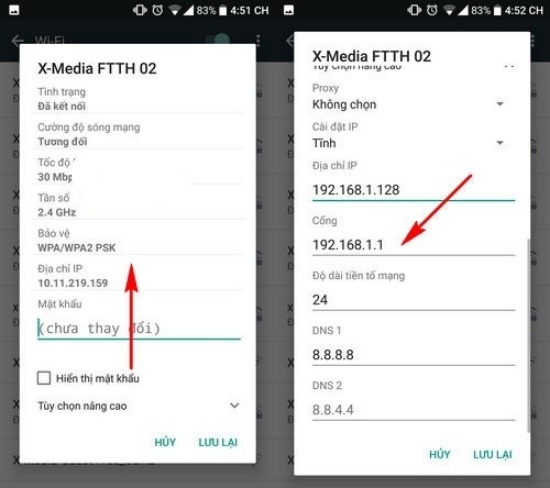
Mỗi khi bạn gặp phải vấn đề Wifi không nhận địa chỉ IP, điều đó có thể khiến bạn cảm thấy rất khó chịu, vì bạn không thể truy cập Internet. Để khắc phục tình trạng này, trước tiên hãy kiểm tra trạng thái DHCP trên modem hoặc router của bạn. Đôi khi, việc khởi động lại bộ định tuyến hoặc điện thoại có thể giúp kết nối lại mạng và nhận địa chỉ IP hợp lệ.
Nếu cách đó không hiệu quả, bạn có thể thử quên mạng Wifi và kết nối lại. Điều này giúp làm mới cấu hình mạng và có thể giải quyết vấn đề. Ngoài ra, thiết lập địa chỉ IP tĩnh cũng là một giải pháp hữu ích. Bạn có thể vào phần cài đặt mạng của thiết bị và đặt một địa chỉ IP phù hợp.
Nếu vẫn không thành công, đừng quên chạy công cụ khắc phục sự cố mạng trên máy tính hoặc thử kiểm tra kết nối Wifi từ các thiết bị khác. Đôi khi chỉ cần một vài bước đơn giản như vậy là đủ để bạn quay lại với thế giới Internet. Hãy kiên nhẫn, bởi vì các vấn đề về kết nối đôi khi có thể xảy ra mà không có lý do rõ ràng!
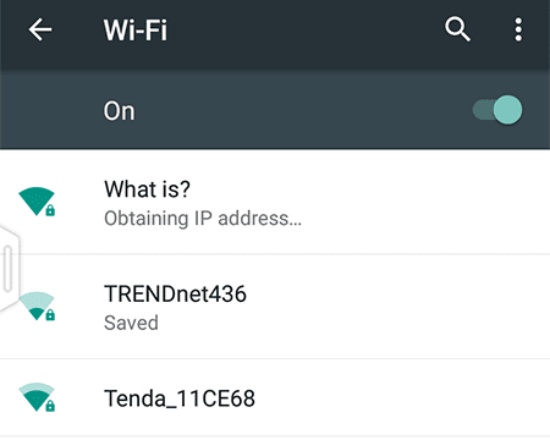
Khi gặp phải tình trạng không kết nối được WiFi do không nhận địa chỉ IP, vấn đề thường xuất phát từ việc nhập sai mật khẩu của mạng WiFi. Đôi khi, mật khẩu có thể đã bị thay đổi mà bạn chưa biết, dẫn đến lỗi này. Để khắc phục, bước đầu tiên bạn nên làm là kiểm tra trạng thái DHCP trên modem hoặc router.
Trong trường hợp này, khởi động lại bộ định tuyến là giải pháp đơn giản nhưng hiệu quả. Bạn chỉ cần tắt Wi-Fi, đợi khoảng 10 giây rồi bật lại. Ngoài ra, thử khởi động lại điện thoại cũng giúp làm mới kết nối. Một phương pháp khác là thiết lập địa chỉ IP tĩnh, giúp tăng cường khả năng giao tiếp giữa thiết bị và router.
Nếu vẫn không thành công, hãy chọn tính năng “quên mạng Wi-Fi” trên thiết bị của bạn và kết nối lại từ đầu. Đôi khi, chỉ cần làm mới DNS hoặc reset địa chỉ IP là đủ để giải quyết vấn đề. Nên kiểm tra tình trạng kết nối của các thiết bị khác để xác định xem lỗi xảy ra chỉ trên thiết bị của bạn hay không.
Khi gặp lỗi WiFi không nhận được địa chỉ IP, có một số biện pháp đơn giản bạn có thể thử. Đầu tiên, hãy khởi động lại modem hoặc router. Thao tác này không chỉ giúp giải phóng bộ nhớ đệm mà còn có thể khắc phục các lỗi tạm thời. Đôi khi, chỉ cần một sự khởi động lại là đủ để mọi thứ trở lại bình thường.
Nếu sau khi khởi động lại vẫn không được, bạn có thể thử quên mạng Wi-Fi trên thiết bị và kết nối lại từ đầu. Điều này sẽ giúp thiết bị của bạn yêu cầu một địa chỉ IP mới từ router. Bên cạnh đó, hãy kiểm tra xem tính năng DHCP trên modem hoặc router có hoạt động hay không. Nếu dịch vụ này bị tắt, thiết bị của bạn sẽ không thể nhận địa chỉ IP từ mạng.
Thêm vào đó, nếu đã cập nhật driver cho Network Adapter mà vẫn gặp vấn đề, hãy cân nhắc thiết lập địa chỉ IP tĩnh hoặc gia hạn địa chỉ IP. Cuối cùng, hãy đảm bảo rằng không có quá nhiều thiết bị kết nối cùng lúc, vì điều này có thể gây ra tình trạng quá tải. Hãy thử tạm ngắt kết nối một số thiết bị và kiểm tra lại. Những biện pháp này thường rất hiệu quả để khắc phục lỗi WiFi không nhận địa chỉ IP.
Một trong những vấn đề phổ biến mà người dùng gặp phải khi sử dụng WiFi là lỗi không nhận địa chỉ IP. Nguyên nhân chính dẫn đến tình trạng này thường xuất phát từ sự cố với router hoặc các cài đặt không chính xác. Khi bạn truy cập vào trang quản lý của modem hoặc router, hãy kiểm tra xem dịch vụ DHCP có hoạt động hay không. Nếu tính năng này bị tắt, các thiết bị sẽ không nhận được địa chỉ IP.
Thêm vào đó, nếu đường truyền WiFi yếu hoặc có quá nhiều thiết bị đang kết nối cùng lúc, tình huống này càng dễ xảy ra. Các xung đột địa chỉ IP cũng có thể là nguyên nhân. Nếu thiết bị của bạn không nhận được địa chỉ IP hợp lệ, bạn có thể thử khởi động lại router hoặc đặt lại địa chỉ IP tĩnh cho thiết bị.
Những cách khắc phục như ngắt kết nối các thiết bị thừa, làm mới địa chỉ IP và khởi động lại dịch vụ DNS Client cũng rất hữu ích trong việc giải quyết vấn đề này. Hãy đảm bảo cấu hình địa chỉ IP, DNS và Gateway một cách chính xác để tránh những trục trặc không đáng có nhé!
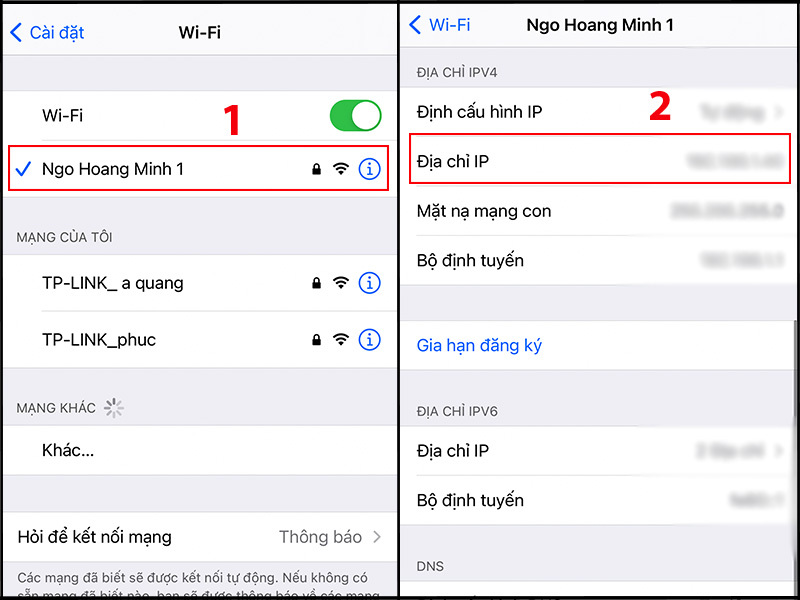
Khi gặp phải lỗi không nhận địa chỉ IP khi kết nối WiFi, bạn có thể thực hiện một số bước đơn giản để khắc phục. Đầu tiên, hãy kiểm tra lại cài đặt mạng trên thiết bị của bạn. Đảm bảo rằng nó đang sử dụng cấu hình IP tự động (DHCP). Việc này giúp thiết bị tự động nhận IP mà không cần thiết lập thủ công.
Nếu vẫn gặp sự cố, hãy khởi động lại cả điện thoại và bộ định tuyến. Đôi khi, việc này giúp giải phóng bộ nhớ tạm và khắc phục các lỗi cơ bản. Bạn cũng có thể thử quên mạng Wi-Fi và kết nối lại, điều này thường giúp thiết bị nhận lại các thông số cần thiết.
Nếu vấn đề vẫn tiếp diễn, bạn có thể thử thiết lập lại địa chỉ IP tĩnh hoặc kiểm tra xem có quá nhiều thiết bị đang kết nối cùng lúc không. Nếu có, hãy ngắt kết nối một số thiết bị để xem có cải thiện không. Đôi khi, chỉ cần khởi động lại dịch vụ DNS Client cũng có thể giúp mọi thứ hoạt động trở lại bình thường.
Để khắc phục lỗi Wifi không nhận được địa chỉ IP, bạn có thể thực hiện một số bước đơn giản nhưng hiệu quả. Đầu tiên, hãy giải phóng bộ nhớ bằng cách khởi động lại router và thiết bị của mình. Việc này thường giúp giải quyết các lỗi tạm thời và tái kết nối với mạng.
Nếu vẫn gặp vấn đề, hãy thử quên mạng Wifi và kết nối lại. Khi bạn chọn quên mạng, thiết bị sẽ bỏ qua các cài đặt lỗi thời và thiết lập lại kết nối mới. Ngoài ra, hãy kiểm tra trạng thái DHCP trong trang quản lý cài đặt của modem hoặc router để đảm bảo dịch vụ này đang hoạt động bình thường.
Nếu các bước trên không giải quyết được vấn đề, bạn có thể đặt địa chỉ IP tĩnh cho thiết bị. Điều này giúp thiết lập một IP cố định cho thiết bị, tránh tình trạng trùng lặp hoặc bị ngắt kết nối. Cuối cùng, nếu bạn đã cập nhật driver mà vẫn không hiệu quả, hãy cân nhắc reset hoặc làm mới địa chỉ IP thông qua các cài đặt mạng của bạn. Những cách này đều đơn giản và dễ thực hiện, giúp bạn nhanh chóng kết nối lại với mạng Wifi.
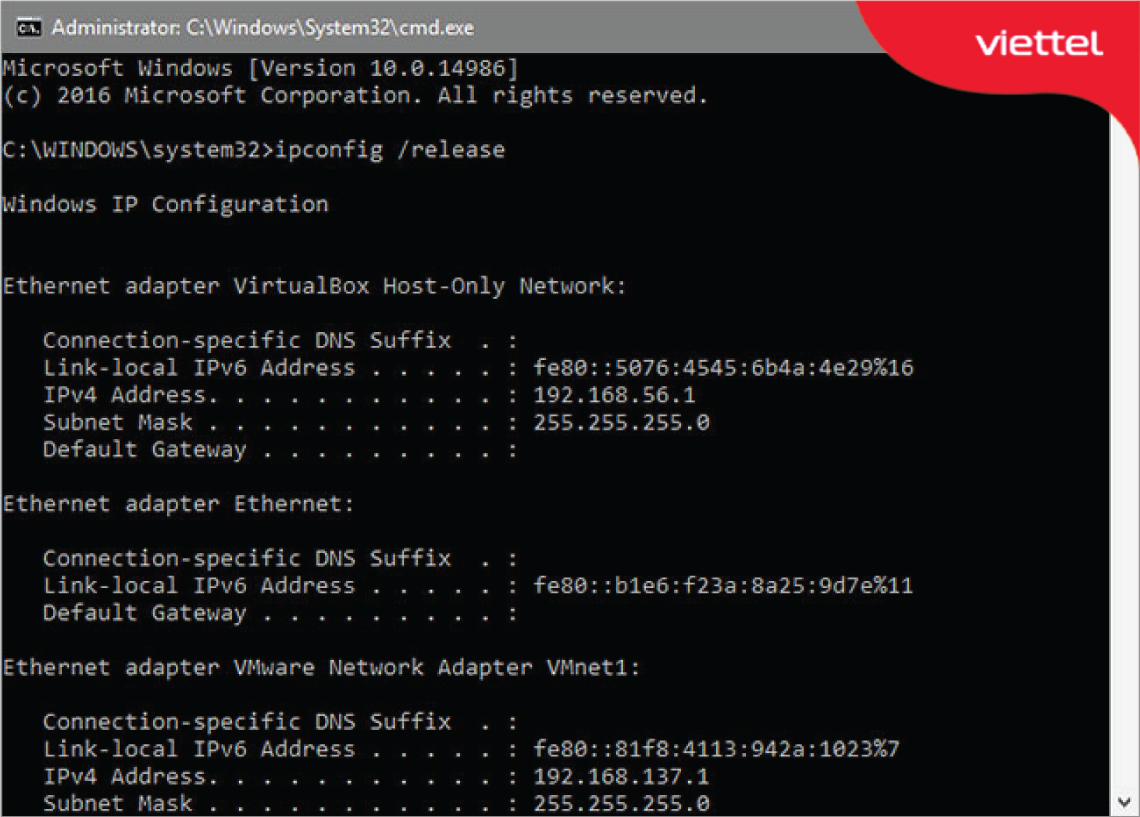
Khi bạn không thể nhận địa chỉ IP khi kết nối Wifi, có nhiều nguyên nhân có thể xảy ra. Trước hết, bạn cần kiểm tra xem thiết bị của mình có đang sử dụng cấu hình IP tự động (DHCP) hay không. Nếu không, hãy thay đổi cài đặt và khởi động lại thiết bị.
Ngoài ra, tình trạng Wifi bị lỗi do đường truyền yếu, chập chờn hoặc có quá nhiều thiết bị đang kết nối cũng là lý do chính. Khi số lượng thiết bị kết nối quá đông, băng thông có thể bị ảnh hưởng, khiến việc gán địa chỉ IP không thành công.
Một số nguyên nhân khác phải kể đến như địa chỉ IP bị trùng lặp, cấu hình Gateway hoặc DNS sai. Nếu thiết bị của bạn gặp vấn đề về driver hoặc thời gian không chính xác, cũng có thể gây ra lỗi. Để khắc phục, bạn nên khởi động lại bộ định tuyến hoặc đặt lại địa chỉ IP tĩnh. Hãy kiểm tra lại các kết nối và cài đặt của bạn để giúp Internet hoạt động ổn định hơn!
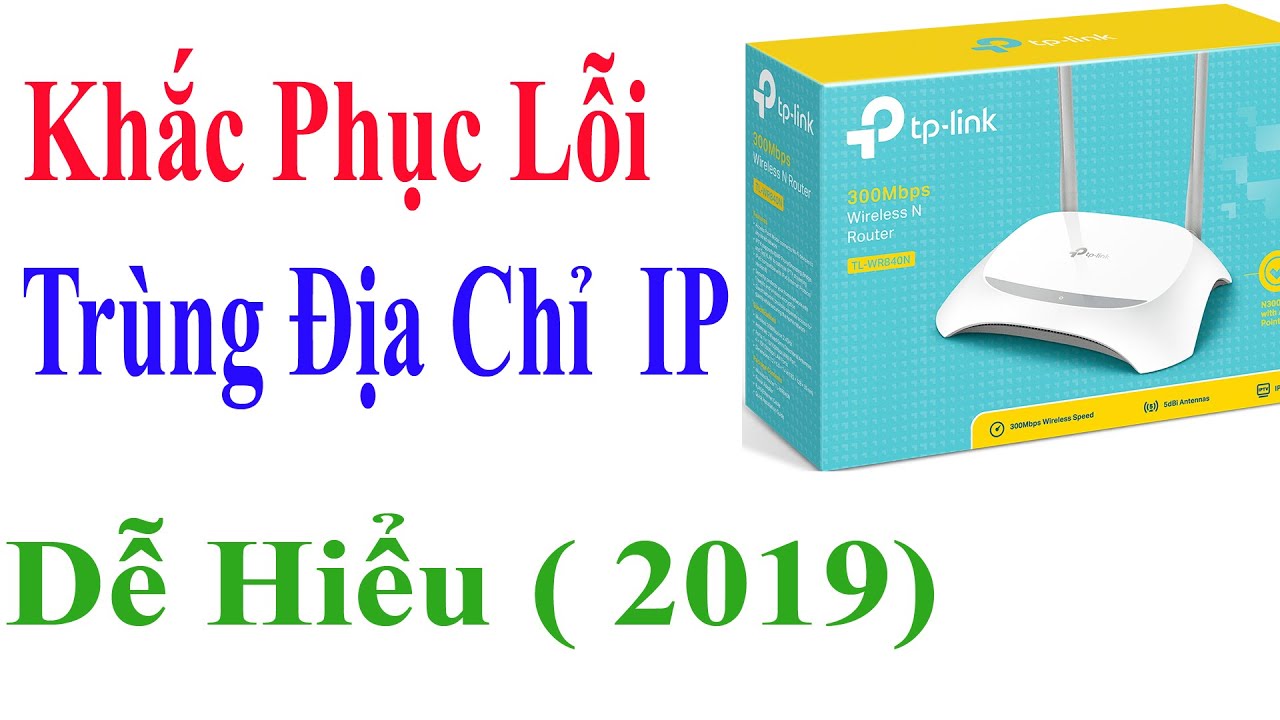
Khi gặp lỗi WiFi không nhận IP, trước tiên bạn hãy kiểm tra trạng thái dịch vụ DHCP của modem hoặc router FPT. Truy cập trang quản lý cấu hình để đảm bảo DHCP đang hoạt động bình thường. Nếu vẫn không được, bạn có thể thử khởi động lại máy tính hoặc đơn giản là khởi động lại bộ định tuyến. Đôi khi, vấn đề có thể được giải quyết bằng cách chạy Windows Troubleshooter hoặc tạm thời vô hiệu hóa phần mềm diệt virus trên thiết bị.
Ngoài ra, bạn cũng nên xem xét việc thiết lập lại địa chỉ IP. Hãy thử quên mạng Wi-Fi đã kết nối trên thiết bị và sau đó kết nối lại. Việc khởi động lại smartphone và router cũng có thể giúp khắc phục sự cố này. Nếu bạn sử dụng iPhone, chú ý kiểm tra kết nối Wi-Fi và thực hiện các bước tương tự như khởi động lại thiết bị.
Cuối cùng, nếu mọi cách vẫn không hiệu quả, hãy thử tắt và bật lại Wi-Fi hoặc Bluetooth, hoặc thậm chí là đặt địa chỉ IP tĩnh cho thiết bị của bạn. Mỗi bước nhỏ đều có thể góp phần vào việc giải quyết tình trạng không nhận IP này.
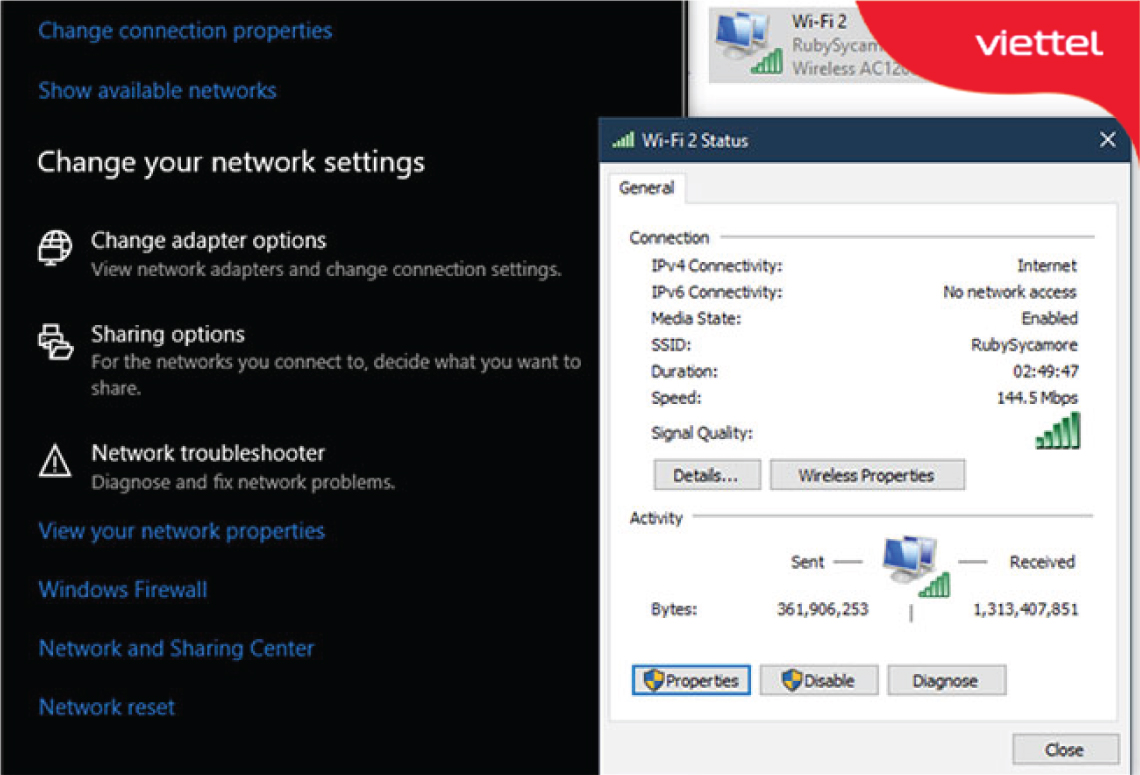
Nếu bạn gặp phải lỗi Wi-Fi không nhận được địa chỉ IP, đừng quá lo lắng, vì có nhiều cách để khắc phục. Đầu tiên, bạn có thể thử thiết lập lại địa chỉ IP. Để làm điều này, hãy vào phần cài đặt mạng, chọn quên mạng Wi-Fi và kết nối lại. Sau đó, khởi động lại cả điện thoại và bộ định tuyến. Điều này thường giúp làm mới kết nối và giải quyết nhiều vấn đề.
Nếu vẫn gặp lỗi, hãy kiểm tra xem thiết bị của bạn có đang được cấu hình với địa chỉ IP tĩnh hay không. Nếu có, hãy chuyển sang chế độ DHCP để thiết bị tự động nhận địa chỉ IP từ mạng. Ngoài ra, có thể thử gia hạn và đặt lại địa chỉ IP của thiết bị để đảm bảo rằng bạn có một địa chỉ mới.
Cuối cùng, nếu mọi cách trên không hiệu quả, hãy khởi động lại dịch vụ DNS Client trên máy tính của bạn, hoặc kiểm tra cài đặt bộ điều hợp mạng. Đôi khi, sự cố đơn giản như xung đột IP giữa các thiết bị cũng có thể là nguyên nhân gây ra lỗi này. Hãy thử từng bước một và hy vọng rằng bạn sẽ sớm kết nối được với mạng Wi-Fi của mình!
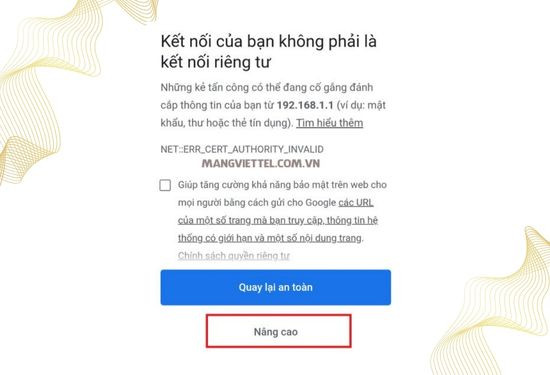
Trong bài viết này, chúng ta đã cùng tìm hiểu về vấn đề lỗi kết nối Wi-Fi không nhận được địa chỉ IP, nguyên nhân và cách khắc phục hiệu quả. Việc nắm rõ những giải pháp như khởi động lại router, kiểm tra cài đặt IP trên thiết bị hay cập nhật driver sẽ giúp bạn dễ dàng xử lý sự cố này. Hãy luôn nhớ rằng, duy trì một kết nối ổn định không chỉ giúp bạn truy cập internet mượt mà mà còn gia tăng hiệu suất công việc. Hy vọng rằng những thông tin trong bài viết sẽ hữu ích và giúp bạn giải quyết các vấn đề kết nối hiệu quả.