Physical Address
304 North Cardinal St.
Dorchester Center, MA 02124
Physical Address
304 North Cardinal St.
Dorchester Center, MA 02124
Việc iPhone tự ngắt kết nối wifi là một lỗi phổ biến gây không ít phiền toái cho người dùng, đặc biệt khi cần truy cập internet liên tục để làm việc, học tập hoặc giải trí. Tình trạng này có thể xuất phát từ nhiều nguyên nhân khác nhau, từ lỗi phần mềm cho đến vấn đề với thiết bị mạng. Nếu bạn gặp phải hiện tượng iPhone liên tục mất kết nối wifi mà không rõ lý do thì hãy cùng tham khảo bài viết dưới đây. Chúng tôi sẽ giúp bạn nhận biết dấu hiệu, nguyên nhân và cách khắc phục hiệu quả lỗi tự ngắt kết nối wifi trên iPhone để quá trình sử dụng được thuận tiện hơn.
Nguyên nhân gây ra lỗi iPhone tự ngắt kết nối WiFi thường xuất phát từ nhiều yếu tố khác nhau. Đầu tiên, tín hiệu WiFi yếu có thể là thủ phạm chính. Khi khoảng cách từ iPhone đến router quá xa hoặc do router bị lỗi, mạng sẽ trở nên không ổn định. Thêm vào đó, nếu quá nhiều thiết bị đang kết nối cùng lúc, băng thông mạng bị chia sẻ, dẫn đến việc iPhone tự ngắt kết nối.
Ngoài ra, xung đột địa chỉ IP hoặc lỗi DNS cũng có thể gây ra sự cố này. Đôi khi, cài đặt mạng trên iPhone chưa được tối ưu hoặc thiết bị đang sử dụng phiên bản iOS lỗi thời cũng góp phần vào vấn đề. Các yếu tố như VPN hoặc proxy cũng có thể gây nhiễu, khiến cho tình trạng kết nối WiFi trở nên tồi tệ hơn.
Nếu gặp phải lỗi này, bạn có thể thử một số cách khắc phục đơn giản như quên mạng WiFi đã kết nối, khởi động lại iPhone và router, hoặc thậm chí cập nhật hệ điều hành. Chỉ cần một vài thao tác nhỏ, bạn có thể khôi phục lại kết nối WiFi ổn định cho chiếc iPhone yêu quý của mình.
Có không ít người sử dụng iPhone gặp phải tình trạng tự ngắt WiFi, và điều này thường gây không ít phiền toái. Một trong những nguyên nhân phổ biến là do tín hiệu WiFi yếu hoặc khoảng cách quá xa so với router. Nếu bạn thấy WiFi không ổn định, hãy thử di chuyển lại gần hơn để xem tình hình có cải thiện hay không.
Ngoài ra, thiết bị phát có thể gặp sự cố như quá tải hoặc không khởi động lại sau thời gian dài sử dụng. Khi ấy, việc khởi động lại modem hoặc router có thể giúp giải quyết vấn đề. Bên cạnh đó, lỗi DNS hay xung đột IP cũng có thể là thủ phạm khiến WiFi bị ngắt kết nối liên tục.
Nếu bạn đã thử quên mạng WiFi và kết nối lại nhưng vẫn không đạt được kết quả tốt, hãy cân nhắc việc đặt lại cài đặt mạng trên iPhone. Thao tác này sẽ giúp khôi phục lại cài đặt mặc định, có thể khắc phục được những xung đột hiện có. Thêm vào đó, đừng quên kiểm tra xem hệ điều hành iOS của bạn đã được cập nhật lên phiên bản mới nhất chưa, vì Apple thường xuyên phát hành bản cập nhật để fix lỗi cho thiết bị.
Nếu bạn đang gặp phải tình trạng tự ngắt kết nối WiFi trên iPhone, có một số cách đơn giản mà bạn có thể thử để khắc phục. Đầu tiên, hãy kiểm tra lại tình trạng kết nối WiFi của bạn để đảm bảo nó hoạt động ổn định. Sau đó, quên mạng WiFi và kết nối lại cũng là một giải pháp hiệu quả; cách này thường giúp thiết bị làm mới lại kết nối.
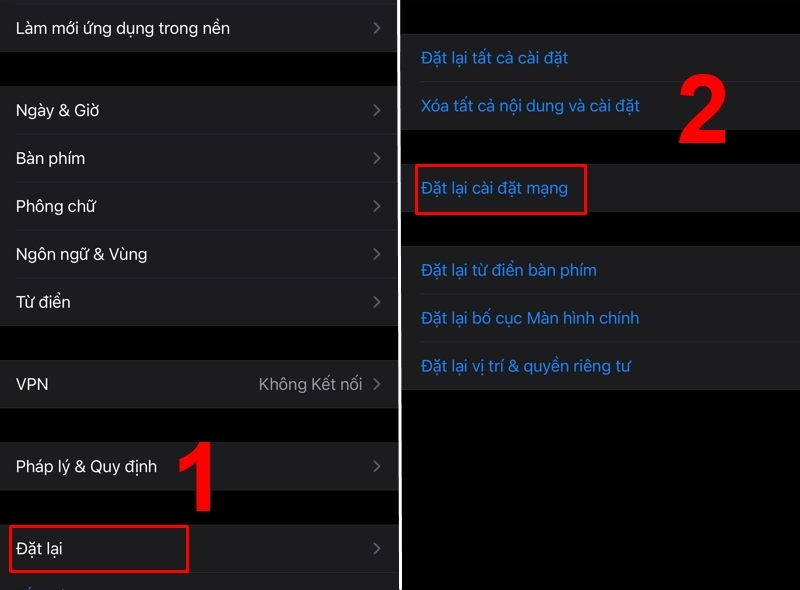
Tùy chọn thứ ba là reset cài đặt mạng của bạn. Để làm điều này, bạn vào Cài đặt > Chung > Đặt lại > Đặt lại cài đặt mạng và xác nhận. Lưu ý rằng cách này sẽ xóa toàn bộ cài đặt WiFi và bạn sẽ cần nhập lại mật khẩu. Nếu tình trạng vẫn chưa được cải thiện, hãy thử khởi động lại cả iPhone và router.
Cuối cùng, nếu đang sử dụng VPN hay tính năng Hỗ trợ Wi-Fi, hãy kiểm tra và tắt chúng đi. Ngoài ra, hãy đảm bảo rằng phần mềm iOS của bạn đã được cập nhật phiên bản mới nhất. Những bước này có thể giúp bạn khôi phục kết nối WiFi một cách nhanh chóng và hiệu quả.
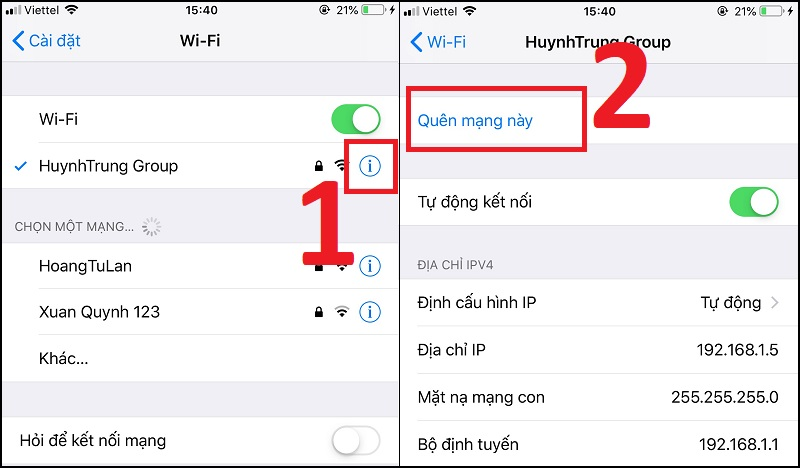
Để kiểm tra và cài đặt Wi-Fi trên iPhone, trước tiên bạn nên khởi động lại modem và router. Đây là bước đơn giản nhưng thường giúp giải quyết nhiều vấn đề kết nối. Sau đó, mở ứng dụng “Cài đặt” trên iPhone và chọn mục “Wi-Fi”. Bạn hãy bật Wi-Fi và chờ cho thiết bị tìm kiếm các mạng khả dụng.
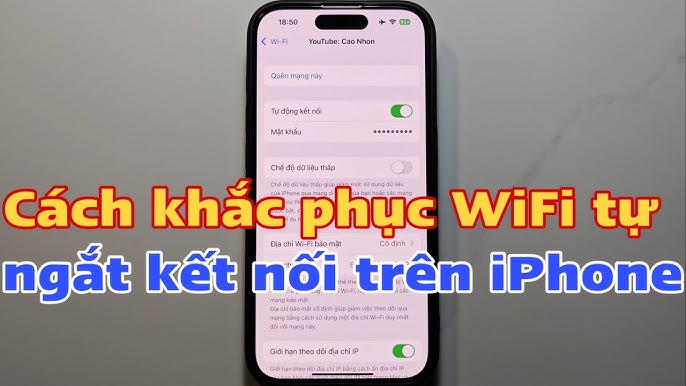
Nếu vẫn không thể kết nối, hãy thử quên mạng Wi-Fi mà bạn đang cố gắng kết nối. Nhấn vào biểu tượng chữ “i” bên cạnh tên mạng và chọn “Quên mạng này”. Sau khi xóa, quay lại và kết nối lại với mạng bằng cách nhập mật khẩu. Đôi khi khởi động lại iPhone hoặc tắt Bluetooth cũng là một giải pháp hiệu quả.
Nếu tất cả những cách trên đều không giúp bạn kết nối, hãy kiểm tra xem có thiết bị nào khác đang sử dụng mạng hay không. Truy cập vào “Điểm truy cập cá nhân” để xem danh sách các thiết bị đã kết nối. Nếu cần, bạn cũng có thể thử bật/tắt chế độ máy bay hoặc cập nhật phần mềm iOS để khắc phục lỗi kết nối. Hy vọng những mẹo này sẽ giúp bạn dễ dàng hơn trong việc sử dụng Wi-Fi trên iPhone!
Khi gặp phải tình trạng không thể kết nối WiFi, một trong những cách hiệu quả để khắc phục là quên mạng và kết nối lại. Đầu tiên, bạn vào phần Cài đặt trên điện thoại, tìm đến mục Wi-Fi. Sau đó, chọn mạng WiFi mà bạn đang sử dụng và nhấn vào “Quên mạng”. Việc này sẽ giúp xóa những thông tin cũ có thể gây rối cho kết nối.
Tiếp theo, bạn hãy quay lại danh sách các mạng WiFi và chọn lại mạng mà bạn muốn kết nối. Nhập mật khẩu nếu có và biết đâu, việc này sẽ giúp mọi chuyện trở nên trơn tru hơn. Đừng quên kiểm tra xem các thiết bị khác có đang kết nối được WiFi hay không. Nếu không, có thể nguyên nhân nằm ở router hoặc modem.
Thao tác khởi động lại router cũng là một cách hay để giải quyết vấn đề. Nhấn nút OFF ở đằng sau thiết bị, chờ một chút rồi bật lại. Ngoài ra, khởi động lại điện thoại của bạn cũng có thể giúp mọi thứ hoạt động tốt hơn. Hy vọng rằng với những bước đơn giản này, bạn sẽ sớm kết nối lại với internet một cách dễ dàng!
Mô tả: Quên mật khẩu wifi kết nối lại mạng internet nhanh chưa từng có
Khởi động lại iPhone là một thao tác đơn giản nhưng rất cần thiết để đảm bảo thiết bị hoạt động ổn định. Để thực hiện, bạn chỉ cần nhấn và giữ nút sườn (hay còn gọi là nút nguồn) cùng với nút giảm âm lượng cho đến khi logo Apple xuất hiện trên màn hình. Hãy chắc chắn giữ cả hai nút cùng lúc để đảm bảo rằng quá trình khởi động lại diễn ra suôn sẻ.
Ngoài ra, nếu bạn muốn cài đặt chức năng khởi động lại nhanh hơn, bạn có thể vào phần Cài đặt, chọn Trợ năng, sau đó đến Cảm ứng. Tại đây, hãy chọn Tùy chỉnh menu điều khiển và thêm mục Khởi động lại vào danh sách. Sau khi hoàn thành, bạn chỉ cần nhấn vào biểu tượng này để khởi động lại thiết bị một cách dễ dàng và nhanh chóng.
Nếu iPhone của bạn không phản hồi, cắm sạc cho máy khoảng 10 phút rồi thử nhấn giữ phím nguồn để xem máy có nguồn hay không. Đôi khi, một khởi động lại đơn giản có thể giúp bạn khắc phục nhiều vấn đề mà thiết bị đang gặp phải.

Cập nhật phần mềm iPhone là một bước quan trọng để đảm bảo thiết bị của bạn hoạt động mượt mà và an toàn. Để tự động hóa việc này, đầu tiên, bạn hãy mở ứng dụng Cài đặt trên iPhone của mình. Từ màn hình chính, chạm vào biểu tượng bánh răng cưa và lựa chọn mục Cài đặt chung.
Tiếp theo, bạn hãy tìm đến mục Cập nhật phần mềm. Tại đây, hãy chọn tùy chọn “Tự động cập nhật” để máy có thể tự động tải và cài đặt bản cập nhật mới khi thiết bị đang được sạc và kết nối Wi-Fi. Bạn có thể bật tính năng “Tải về bản cập nhật iOS” và “Cài đặt bản cập nhật iOS” để không bỏ lỡ bất kỳ bản cập nhật quan trọng nào.
Việc thực hiện cập nhật iPhone rất đơn giản và không làm mất dữ liệu của bạn. Bắt đầu từ tháng 12/2025, iOS 26 sẽ được gợi ý cài đặt cho các thiết bị đủ điều kiện, giúp bạn luôn cập nhật những tính năng mới nhất. Hãy làm theo các bước này để đảm bảo chiếc iPhone của bạn luôn được nâng cấp và hoạt động tốt nhất!

Reset cài đặt mạng trên iPhone là một giải pháp hữu ích khi bạn gặp vấn đề về kết nối. Để bắt đầu, bạn hãy mở ứng dụng Cài đặt trên iPhone của mình, sau đó chọn mục Cài đặt chung. Tiếp theo, bạn hãy tìm đến phần Đặt lại, nơi mà bạn sẽ thực hiện thao tác cần thiết.
Trong menu Đặt lại, hãy chọn “Đặt lại cài đặt mạng”. Khi nhấn vào đó, nếu iPhone của bạn có thiết lập mật khẩu, bạn sẽ cần nhập mật khẩu để xác nhận thao tác. Cuối cùng, chỉ cần nhấn “Xác nhận” để hoàn tất việc reset cài đặt mạng.
Sau khi thực hiện xong, các cài đặt mạng như Wi-Fi và dữ liệu di động sẽ được khôi phục về trạng thái ban đầu, và bạn sẽ cần kết nối lại với các mạng Wi-Fi mà mình từng sử dụng. Việc này có thể giúp khắc phục nhiều vấn đề kết nối và mang lại cho bạn trải nghiệm sử dụng tốt hơn. Chúc bạn thành công!
Kiểm tra bộ phát WiFi là một bước quan trọng để đảm bảo kết nối mạng ổn định. Đầu tiên, bạn hãy tải ứng dụng MyViettel về điện thoại. Khi đã đăng nhập vào ứng dụng, vào mục “Modem wifi” rồi chọn “Quản lý Modem”. Thao tác này giúp bạn dễ dàng theo dõi tình trạng modem của mình.
Nếu bạn muốn kiểm tra thông tin chi tiết hơn, hãy mở Command Prompt bằng cách nhấn tổ hợp phím Win + R, sau đó gõ “cmd” và nhấn OK. Tiếp theo, nhập “ipconfig” vào ô lệnh và nhấn Enter. Thông tin về Default Gateway sẽ giúp bạn biết địa chỉ IP của modem để truy cập vào trình duyệt.
Ngoài ra, nếu gặp sự cố kết nối, bạn có thể kiểm tra bằng cách rút dây mạng ra và cắm lại hoặc đổi sang cổng khác. Cách đơn giản nhất để đo tốc độ Internet là sử dụng ứng dụng Speedtest. Nếu tốc độ chỉ đạt khoảng 1/3 so với mức bình thường, có thể bạn cần điều chỉnh lại vị trí của bộ phát hay sử dụng thêm bộ kích sóng WiFi Repeater.
Nếu bạn đang gặp vấn đề với kết nối Wi-Fi trên iPhone của mình và đã thử nhiều cách nhưng vẫn không khắc phục được, đừng ngần ngại liên hệ với Trung tâm Bảo hành của Apple. Bạn có thể gọi trực tiếp đến tổng đài hỗ trợ 1800 1127 để được tư vấn. Nhân viên sẽ hướng dẫn bạn từng bước để xử lý sự cố một cách dễ dàng.
Trước khi gọi, hãy thử thực hiện một số bước đơn giản để khắc phục tình trạng lỗi Wi-Fi. Bạn có thể bắt đầu bằng cách tắt và bật chế độ máy bay, tắt Bluetooth để tránh xung đột tín hiệu hoặc khởi động lại iPhone. Nếu vẫn không được, hãy vào Cài đặt, chọn Đặt lại cài đặt mạng để có thể kết nối lại.
Nếu mọi phương pháp đều không hiệu quả, việc liên hệ với bộ phận hỗ trợ kỹ thuật là lựa chọn tốt nhất. Họ có thể giúp bạn kiểm tra tình trạng bảo hành và hướng dẫn quy trình sửa chữa cần thiết. Hãy nhớ rằng, bạn không đơn độc trong việc giải quyết vấn đề này!

Tổng kết lại, lỗi tự ngắt kết nối WiFi trên iPhone là một vấn đề phổ biến và có thể gây ra sự khó chịu cho người dùng. Tuy nhiên, với những nguyên nhân và giải pháp đã được trình bày, người dùng hoàn toàn có thể khắc phục tình trạng này một cách dễ dàng. Việc kiểm tra cài đặt mạng, cập nhật phần mềm hay thậm chí thực hiện khôi phục cài đặt gốc sẽ giúp bạn duy trì kết nối ổn định hơn. Hy vọng rằng bài viết này cung cấp thông tin hữu ích để bạn có thể nhanh chóng giải quyết vấn đề và tận hưởng trải nghiệm sử dụng iPhone tốt nhất.