Physical Address
304 North Cardinal St.
Dorchester Center, MA 02124
Physical Address
304 North Cardinal St.
Dorchester Center, MA 02124
Trong thời đại công nghệ hiện nay, kết nối wifi đóng vai trò quan trọng trong học tập, làm việc và giải trí. Tuy nhiên, không ít người dùng gặp phải tình trạng wifi bị rớt mạng liên tục, gây gián đoạn công việc cũng như ảnh hưởng tới trải nghiệm sử dụng internet. Tình trạng này có thể xuất phát từ nhiều nguyên nhân khác nhau, từ thiết bị, đường truyền cho đến yếu tố môi trường. Bài viết dưới đây sẽ tổng hợp các nguyên nhân phổ biến khiến wifi bị gián đoạn, đồng thời cung cấp những giải pháp khắc phục hiệu quả giúp bạn có thể chủ động xử lý khi gặp phải sự cố này.
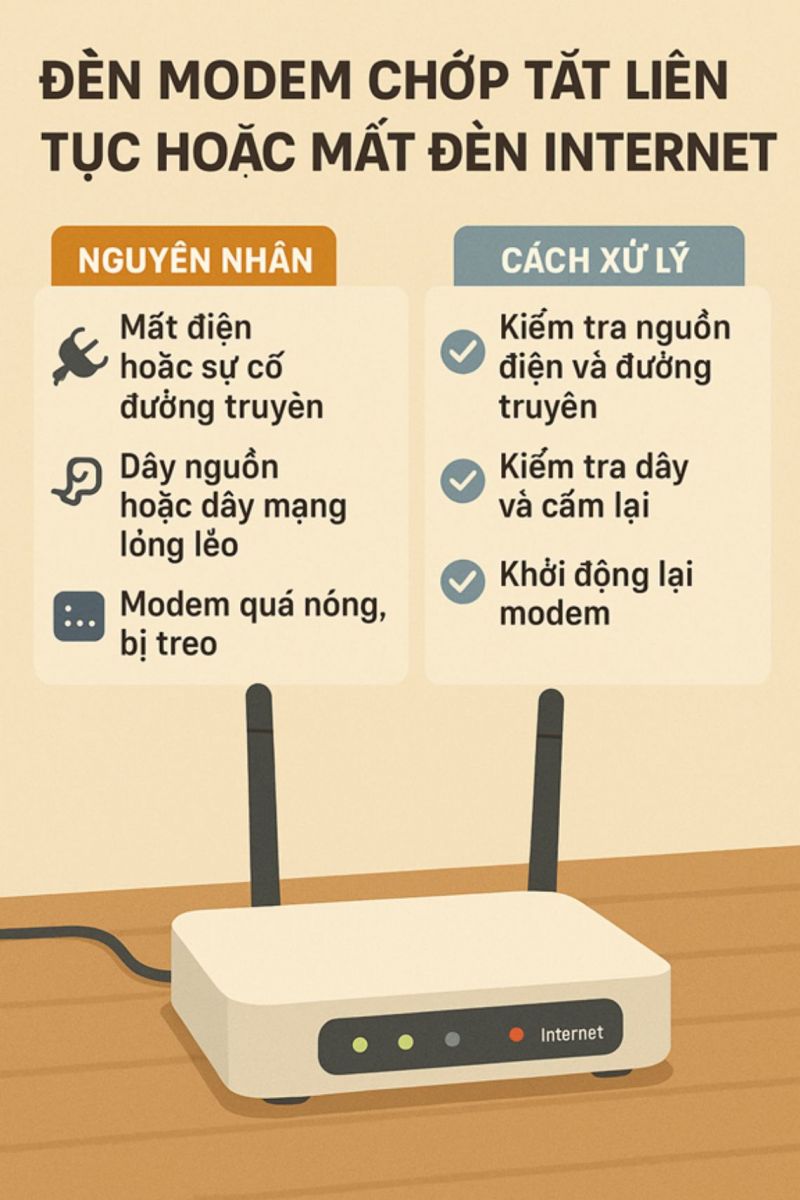
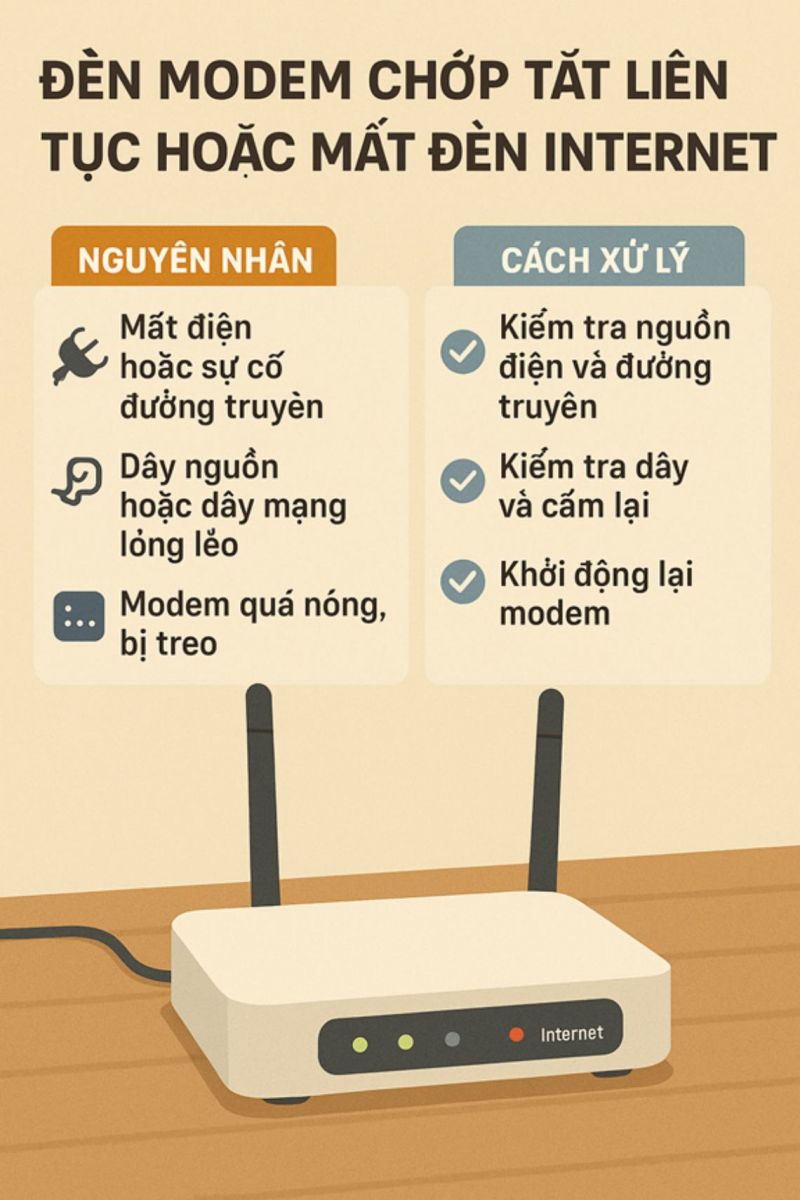
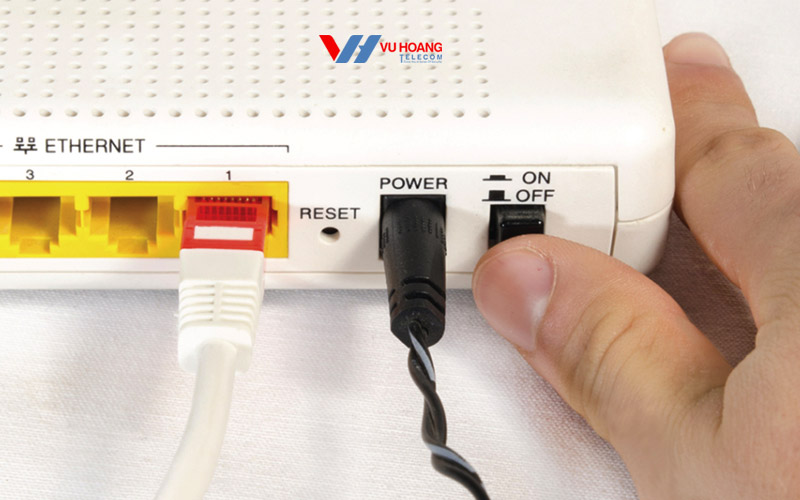
Wifi bị rớt mạng liên tục là một vấn đề gây không ít khó chịu cho người dùng. Một trong những biện pháp đơn giản nhất là khởi động lại modem hoặc router. Bạn chỉ cần rút điện, chờ khoảng 10–15 giây rồi cắm lại. Việc này giúp thiết bị tạm nghỉ và giải quyết nhiều sự cố cơ bản.
Nếu tình trạng vẫn không cải thiện, bạn nên kiểm tra dây mạng và cáp nguồn xem có bị lỏng lẻo hay hỏng hóc gì không. Đôi khi, vị trí đặt modem cũng ảnh hưởng đáng kể đến sóng Wifi. Hãy thử di chuyển nó ra chỗ thoáng, tránh xa các thiết bị điện tử khác có thể gây nhiễu sóng.
Bên cạnh đó, việc nâng cấp firmware cho router cũng rất quan trọng. Việc này sẽ giúp cải thiện hiệu suất và ổn định kết nối. Ngoài ra, nếu bạn đang sử dụng thiết bị di động, hãy chắc chắn rằng nó không hoạt động ở chế độ tiết kiệm pin, vì điều này có thể ảnh hưởng đến khả năng kết nối với Wifi.
Cuối cùng, hãy thử sử dụng công cụ Network Troubleshooter trên máy tính để xác định và khắc phục các sự cố mạng một cách nhanh chóng. Thực hiện những bước này có thể giúp bạn cải thiện tình hình kết nối Wifi một cách đáng kể.
Khi bạn gặp phải tình trạng WiFi bị rớt mạng, có rất nhiều nguyên nhân có thể gây ra sự cố này. Đầu tiên, hãy thử tắt và bật chức năng WiFi trên thiết bị của bạn, hoặc đơn giản là khởi động lại router. Đôi khi, chỉ việc di chuyển gần modem cũng có thể giúp cải thiện tín hiệu.
Ngoài ra, sự cố có thể xuất phát từ đường truyền Internet hoặc nguồn điện. Nếu modem WiFi ngắt kết nối liên tục, hãy kiểm tra xem có vấn đề gì với cáp mạng, jack cắm hay không. Nhân tố bên ngoài như đông đảo thiết bị truy cập cùng lúc cũng có thể làm quá tải mạng, dẫn đến tình trạng mất kết nối.
Một nguyên nhân phổ biến nữa là do cài đặt không chính xác như DNS hoặc IP. Nếu điện thoại hoặc máy tính của bạn gặp vấn đề với gateway, hãy thử cấu hình lại. Cuối cùng, đừng quên kiểm tra túi cáp mạng; nếu như nó bị oxy hóa, đứt gãy hay jack cắm không chặt, chắc chắn sẽ ảnh hưởng đến chất lượng mạng.
Wifi bị rớt mạng là vấn đề mà nhiều người dùng gặp phải, và có một vài cách đơn giản để khắc phục tình trạng này. Đầu tiên, bạn hãy thử tắt và bật lại chức năng WiFi trên thiết bị kết nối của mình. Đôi khi, chỉ cần khởi động lại modem hoặc router cũng có thể giải quyết vấn đề. Rút điện, chờ khoảng 10–15 giây rồi cắm lại là một bước dễ dàng mà bạn nên thử.
Nếu tình hình vẫn không cải thiện, hãy kiểm tra dây mạng và cáp nguồn xem có vấn đề gì không, đồng thời di chuyển modem ra vị trí thoáng đãng hơn. Đặt modem gần thiết bị hơn cũng giúp tăng cường tín hiệu. Hạn chế số lượng thiết bị kết nối WiFi, như chuyển các thiết bị như máy tính để bàn, TV thông minh sang kết nối qua dây LAN.
Cuối cùng, bạn có thể reset router để xóa bộ nhớ cache bằng cách tắt nguồn trong khoảng 30 giây. Sau khi thiết bị được khởi động lại, hãy kết nối lại với WiFi và kiểm tra xem tốc độ mạng đã ổn định hơn chưa. Nếu mọi cách trên đều không hiệu quả, cân nhắc sử dụng dịch vụ Internet tốc độ cao hoặc giải pháp MeshWifi để cải thiện tình trạng.
Nếu bạn thường xuyên gặp tình trạng WiFi bị rớt kết nối liên tục, có một số cách đơn giản để khắc phục tình trạng này. Đầu tiên, hãy thử khởi động lại modem hoặc router. Bạn chỉ cần ngắt điện, chờ khoảng 10-15 giây rồi cắm lại, điều này giúp làm mới các thiết lập mạng.
Tiếp theo, hãy kiểm tra dây mạng và cáp nguồn để đảm bảo không có hỏng hóc. Để cải thiện hiệu suất, bạn cũng nên di chuyển modem ra chỗ thoáng, cách xa các vật cản. Thỉnh thoảng, việc tắt và bật chức năng WiFi trên thiết bị kết nối cũng có thể giải quyết vấn đề.
Nếu kết nối vẫn không ổn định, hãy xem xét việc nâng cấp router WiFi hoặc kiểm tra xem driver WiFi của thiết bị đã được cập nhật chưa. Đừng quên tắt chế độ tiết kiệm pin trên điện thoại, vì điều này có thể ảnh hưởng đến khả năng kết nối của WiFi.
Cuối cùng, cố gắng hạn chế số lượng thiết bị đang kết nối cùng lúc. Đôi khi, quá nhiều thiết bị cùng truy cập vào mạng sẽ khiến tốc độ và tính ổn định giảm sút. Hãy thử những cách này và bạn sẽ thấy tình trạng kết nối WiFi được cải thiện đáng kể!
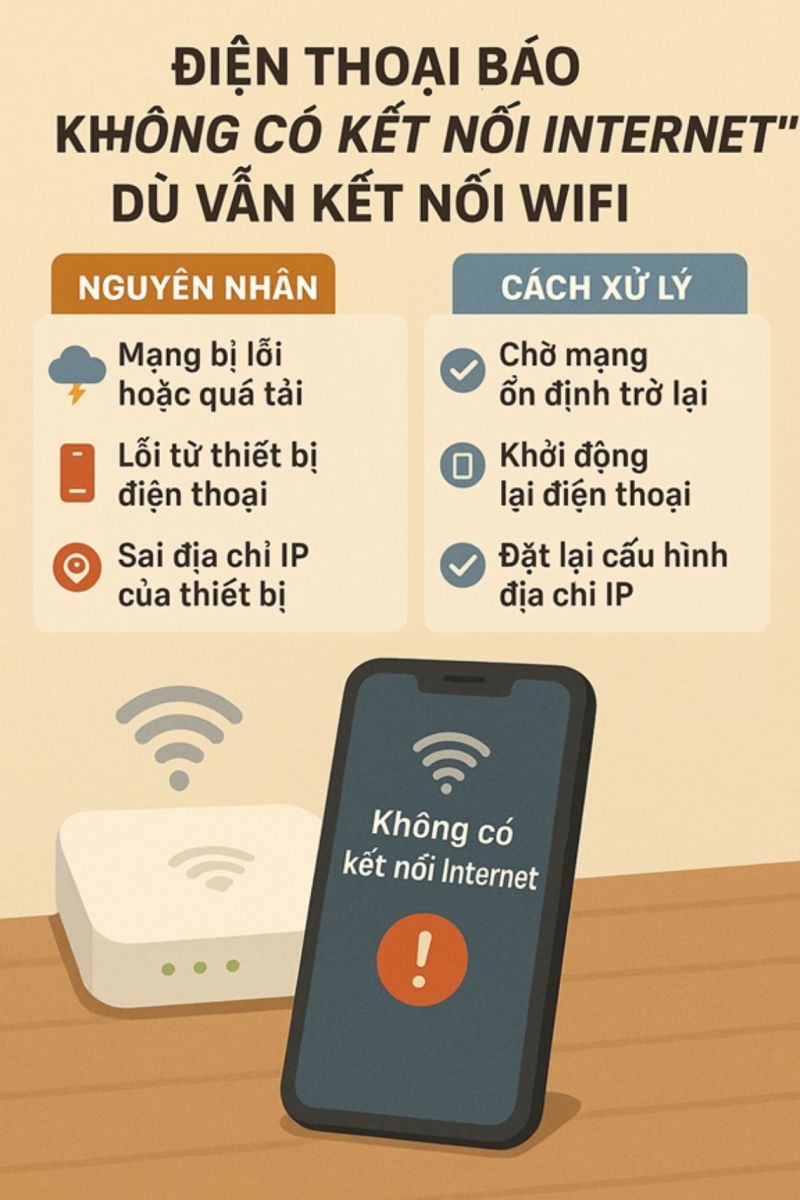
Wifi không ổn định là một vấn đề thường gặp trong nhiều gia đình, và nó có thể gây ra nhiều phiền toái trong cuộc sống hằng ngày. Một số nguyên nhân phổ biến có thể kể đến là vị trí đặt router không hợp lý, thiết bị gây nhiễu sóng, hoặc thậm chí là số lượng thiết bị kết nối quá đông.
Để cải thiện tình hình, bạn nên kiểm tra và thay đổi vị trí của router. Hãy đảm bảo rằng nó không bị che khuất bởi các vật cản như tủ kệ hay những thiết bị điện tử khác, chẳng hạn như lò vi sóng, để tránh nhiễu sóng. Ngoài ra, việc thiết lập lại modem hoặc router cũng là một lựa chọn tốt để khắc phục sự cố.
Nếu bạn vẫn gặp vấn đề, hãy thử khởi động lại cả điện thoại và thiết bị phát wifi. Đôi khi, những thao tác đơn giản đó sẽ giúp làm sạch bộ nhớ và cải thiện kết nối. Nếu tình trạng vẫn không được cải thiện, thì xem xét nâng cấp router hoặc modem 2 băng tần mới có thể là giải pháp tốt nhất. Đừng quên theo dõi số lượng thiết bị kết nối để đảm bảo băng thông luôn được tối ưu nhất!

Nếu bạn gặp tình trạng WiFi bị rớt mạng liên tục, đừng lo lắng, có vài cách đơn giản để khắc phục. Đầu tiên, hãy thử tắt và bật lại chức năng WiFi trên thiết bị của mình. Đôi khi, chỉ cần khởi động lại điện thoại hoặc máy tính cũng đủ để giải quyết vấn đề. Nếu không hiệu quả, bạn nên khởi động lại bộ phát WiFi. Hãy ngắt kết nối nguồn điện của Router trong khoảng 30 giây để làm mới các thiết lập mạng.
Ngoài ra, hãy kiểm tra dây mạng và cáp nguồn để đảm bảo không có sự cố nào xảy ra. Nếu bạn vẫn không kết nối được, có thể thử quên mạng WiFi và kết nối lại. Di chuyển lại gần modem WiFi cũng là một giải pháp hữu ích để tăng cường tín hiệu.
Cuối cùng, nếu vẫn còn vấn đề, hãy xem xét việc reset modem/router của bạn. Nhớ lưu lại các thông tin cài đặt trước khi thực hiện để dễ dàng thiết lập lại sau đó. Với những bước đơn giản này, hi vọng bạn sẽ khôi phục được kết nối WiFi và trải nghiệm Internet mượt mà hơn!
Wifi bị ngắt kết nối liên tục là một vấn đề khá phổ biến mà nhiều người dùng gặp phải. Một trong những cách đơn giản để khắc phục tình trạng này là khởi động lại modem hoặc router. Bạn chỉ cần rút điện modem, chờ khoảng 10-15 giây, rồi cắm lại. Đây là thao tác dễ dàng nhưng thường mang lại hiệu quả bất ngờ.
Nếu tình trạng vẫn không cải thiện, hãy kiểm tra dây nối. Đảm bảo rằng dây cáp mạng còn tốt, không bị hư hỏng. Nếu dây gặp vấn đề, việc thay mới dây cáp có thể khắc phục lỗi này. Ngoài ra, bạn cũng nên kiểm tra các thiết bị kết nối khác như điện thoại hay laptop.
Đối với điện thoại, hãy chắc chắn rằng không có những yếu tố cản trở như bao da hoặc ốp lưng quá dày, và nên tắt chế độ tiết kiệm pin để đảm bảo kết nối ổn định. Trong nhiều trường hợp, việc khởi động lại thiết bị hoặc quên mạng wifi và kết nối lại có thể giúp tình hình được cải thiện.
Trong khi đó, nếu bạn đang dùng laptop, hãy kiểm tra và cập nhật driver WiFi. Tắt chế độ tiết kiệm pin cho WiFi cũng là một việc nên làm. Đôi khi, những điều nhỏ nhặt này lại có thể mang đến giải pháp cho vấn đề bạn đang gặp phải.
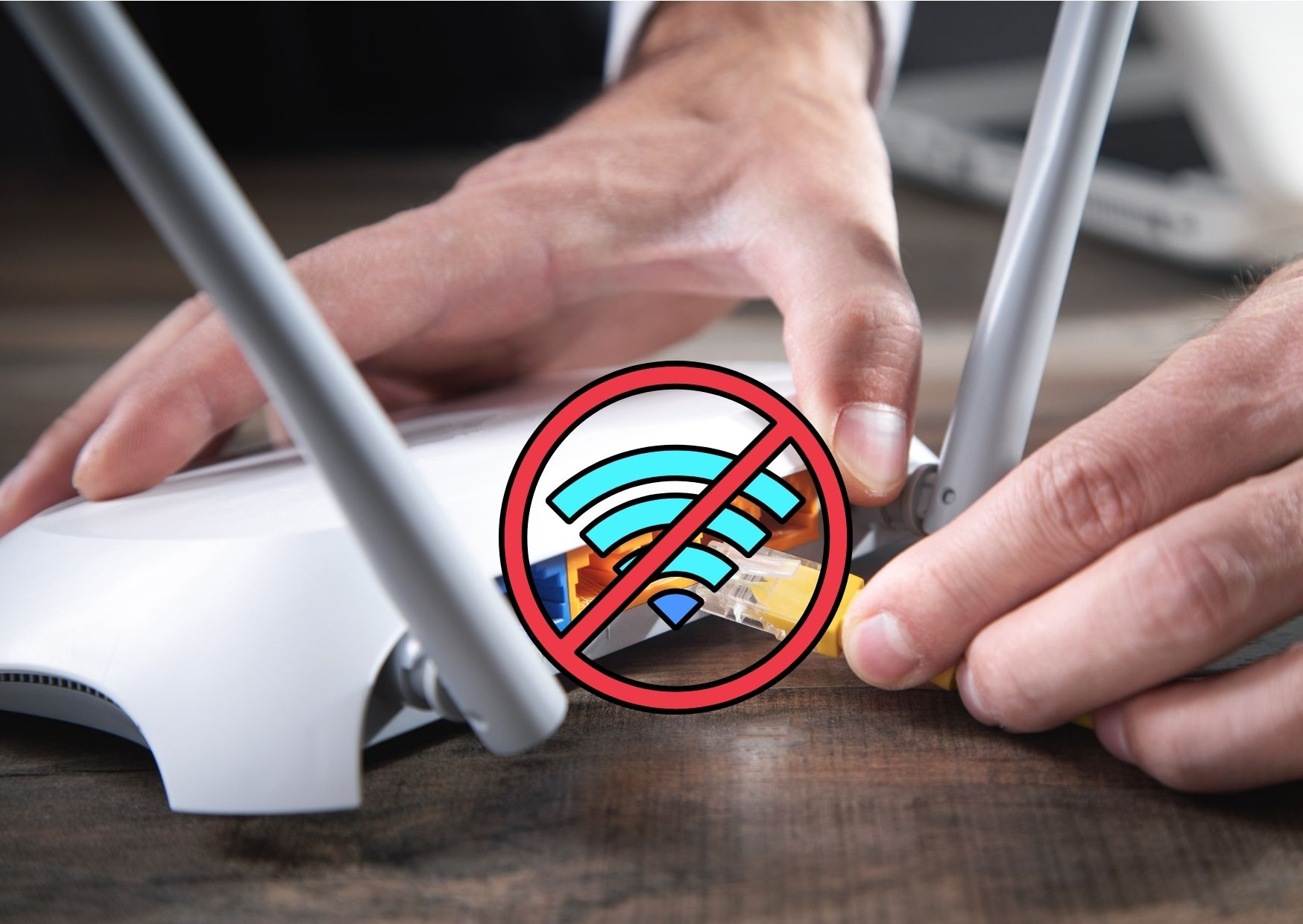
Wifi mất kết nối đột ngột là vấn đề mà nhiều người dùng gặp phải và thường gây không ít phiền toái. Đôi khi, nguyên nhân bắt nguồn từ đường truyền Internet yếu hoặc nguồn điện không ổn định. Bên cạnh đó, khoảng cách giữa thiết bị và modem cũng có thể ảnh hưởng đến chất lượng kết nối. Nếu bạn đang ngồi xa modem, tín hiệu wifi sẽ yếu đi.
Một trong những lý do phổ biến khác khiến wifi ngắt kết nối là do quá nhiều thiết bị cùng truy cập một lúc. Điều này làm băng thông bị quá tải, dẫn đến tín hiệu chập chờn. Thậm chí, dây cắm hoặc jack kết nối bị hỏng cũng có thể gây ra tình trạng này. Để khắc phục, bạn có thể thử khởi động lại router, kiểm tra lại dây kết nối và đảm bảo rằng mọi thứ đều ổn.
Ngoài ra, nếu thiết bị của bạn đang sử dụng chế độ tiết kiệm pin, hãy thử tắt nó đi để giúp wifi hoạt động ổn định hơn. Một mẹo hữu ích nữa là kiểm tra và cập nhật driver Wifi, điều này có thể giải quyết một số vấn đề liên quan đến phần mềm. Nếu các biện pháp này không hiệu quả, có thể bạn cần kiểm tra lại thiết bị của mình để xác định nguyên nhân gốc rễ.

Wifi rớt mạng trên điện thoại là vấn đề phổ biến mà nhiều người gặp phải. Điều này có thể do nhiều nguyên nhân như khoảng cách xa giữa điện thoại và router, tần số Wifi quá cao, hoặc thậm chí dây kết nối bị hư hay chập mạch. Bên cạnh đó, việc có quá nhiều thiết bị kết nối cùng lúc cũng có thể gây ra tình trạng này.
Để khắc phục lỗi kết nối Wifi nhưng không có mạng, bạn có thể bắt đầu bằng cách khởi động lại cả điện thoại và modem. Đôi khi, chỉ cần tắt nguồn và để thiết bị nghỉ ngơi vài phút là đủ để giải quyết vấn đề. Ngoài ra, hãy kiểm tra tín hiệu Wifi và cố gắng cải thiện vị trí kết nối nếu tín hiệu yếu.
Nếu vẫn không thấy cải thiện sau khi khởi động lại, bạn có thể thử tắt chế độ tiết kiệm pin hoặc tắt tính năng tự động chuyển đổi giữa Wifi và dữ liệu di động. Nếu mọi cách đều không hiệu quả, hãy cân nhắc việc khôi phục cài đặt mạng. Những bước này thường giúp làm sạch các lỗi tạm thời và khôi phục kết nối Wifi trên điện thoại của bạn.
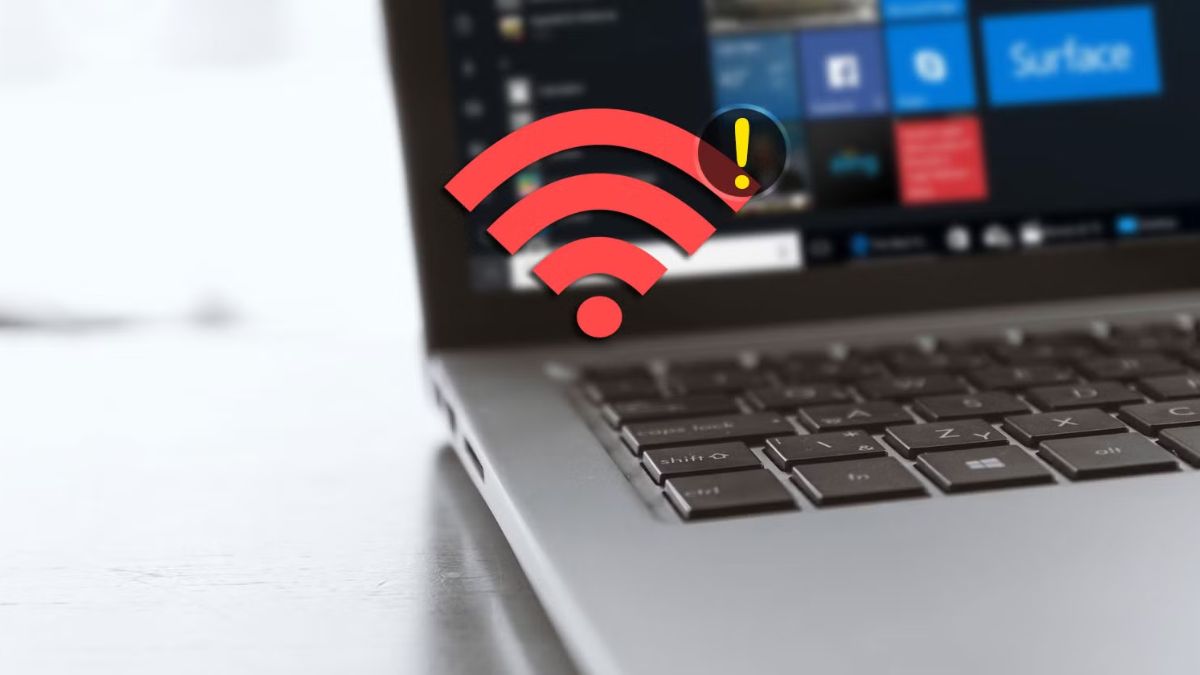
Khi bạn gặp phải tình trạng WiFi rớt mạng trên laptop, nguyên nhân đầu tiên có thể do driver card mạng bị lỗi hoặc không tương thích. Một nguyên nhân khác thường thấy là tín hiệu WiFi yếu, có thể bắt nguồn từ khoảng cách giữa laptop và bộ phát hoặc từ các vật cản xung quanh.
Để khắc phục, bạn có thể khởi động lại cả laptop và router để làm mới kết nối. Nếu gặp khó khăn, hãy kiểm tra chế độ máy bay trên laptop để đảm bảo nó không vô tình bật lên. Ngoài ra, việc chuyển Home Network từ chế độ Public sang Private cũng có thể giúp cải thiện tình hình.
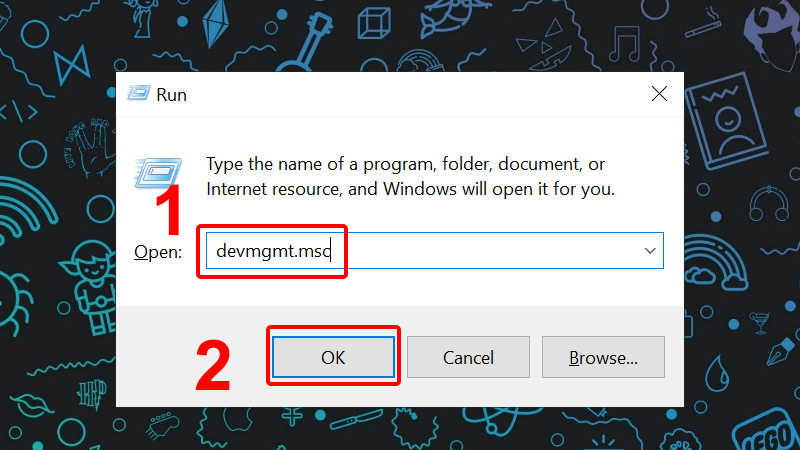
Đừng quên kiểm tra cài đặt mạng trong Control Panel, xóa và kết nối lại WiFi. Một cách đơn giản khác là sử dụng Network Troubleshooter có sẵn trên hệ thống để tự động phát hiện và sửa lỗi. Cuối cùng, việc cập nhật driver WiFi mới nhất cũng là bước quan trọng để đảm bảo laptop hoạt động ổn định hơn.
Trong bối cảnh công nghệ phát triển như hiện nay, việc sử dụng Wifi trở thành phần thiết yếu trong đời sống hàng ngày. Tuy nhiên, tình trạng Wifi bị rớt mạng liên tục không chỉ gây gián đoạn trong công việc mà còn ảnh hưởng đến trải nghiệm giải trí và giao tiếp. Để khắc phục vấn đề này, người dùng cần chủ động kiểm tra và tối ưu hóa hệ thống mạng của mình, từ việc cập nhật firmware cho router đến việc tái lắp đặt thiết bị phát sóng. Một mạng Wifi ổn định sẽ giúp chúng ta kết nối thế giới một cách hiệu quả hơn, mang lại sự tiện lợi và thoải mái trong mọi hoạt động.