Physical Address
304 North Cardinal St.
Dorchester Center, MA 02124
Physical Address
304 North Cardinal St.
Dorchester Center, MA 02124

Có bao giờ bạn rơi vào tình cảnh dở khóc dở cười này chưa: điện thoại báo sóng WiFi đầy vạch, nhưng mở một trang web mãi vẫn không lên, hay xem video cứ vài giây lại “đứng hình” một lần? Đó là lúc chúng ta nhận ra, một kết nối mạng ổn định quan trọng đến nhường nào trong cuộc sống hiện đại. Bài viết này sẽ cùng bạn đi từng bước, khám phá nguyên nhân và đưa ra những giải pháp thiết thực nhất cho hàng loạt vấn đề “khó chịu” liên quan đến WiFi, từ việc sóng yếu cho đến những trục trặc cụ thể trên điện thoại, laptop hay mạng Viettel. Hãy cùng bắt đầu nhé!
Wifi yếu hay chập chờn là vấn đề khá phổ biến, gây ảnh hưởng không nhỏ đến công việc và giải trí của chúng ta. Đừng quá lo lắng, bạn hoàn toàn có thể tự khắc phục bằng những mẹo đơn giản ngay tại nhà.
Trước tiên, hãy thử di chuyển đến gần vị trí đặt modem hoặc router hơn. Nếu tín hiệu vẫn yếu, việc khởi động lại thiết bị phát wifi là bước cơ bản nhưng thường rất hiệu quả. Đôi khi router chỉ cần một khoảng nghỉ ngắn để hoạt động ổn định trở lại.
Bạn cũng nên kiểm tra vị trí đặt router. Hãy đặt nó ở nơi cao, thoáng, tránh xa các vật cản như tường dày, tủ kim loại và các thiết bị điện tử khác. Điều này giúp sóng wifi được phát tán tốt hơn đến mọi ngóc ngách trong nhà.
Nếu đã thử các cách trên mà mạng vẫn chậm, có thể do có quá nhiều người dùng cùng lúc, gây quá tải băng thông. Lúc này, bạn có thể cân nhắc nâng cấp gói cước hoặc đầu tư thêm các thiết bị mở rộng sóng như Repeater wifi hay hệ thống Mesh wifi để phủ sóng đều hơn.

Bạn có bao giờ rơi vào tình huống điện thoại hay laptop hiển thị đầy vạch sóng wifi, nhưng khi mở web hay xem video thì lại ì ạch, load mãi không xong? Điều này thật khó chịu và ảnh hưởng không nhỏ đến công việc, giải trí hàng ngày.
Nguyên nhân phổ biến thường không đến từ router phát wifi, mà có thể modem kết nối internet đang gặp trục trặc. Một số lý do khác như dây cáp mạng cũ, bị đứt ngầm, hoặc router đặt sai vị trí cũng dẫn đến tình trạng này.
Để khắc phục, trước hết bạn hãy thử khởi động lại modem và router. Sau đó, kiểm tra vị trí đặt thiết bị, tránh xa các vật dụng kim loại hay thiết bị điện tử khác ít nhất 30cm. Nếu có thể, hãy nâng cấp dây cáp lên chuẩn Cat5e hoặc Cat6 để đảm bảo tốc độ truyền dẫn ổn định nhất.
Ngoài ra, việc có quá nhiều người cùng sử dụng chung một mạng cũng khiến băng thông bị chia sẻ, dẫn đến tốc độ chậm. Bạn nên kiểm soát số lượng thiết bị kết nối và ưu tiên băng thông cho những nhu cầu quan trọng.
Bạn có đang gặp tình trạng điện thoại, laptop hiển thị sóng wifi đầy vạch nhưng tốc độ truy cập mạng lại rất chậm, lag giật khi dùng mạng Viettel? Đây là vấn đề khá phổ biến và có nhiều nguyên nhân.
Có thể do modem wifi nhà mạng đặt ở vị trí kém, bị nhiễu sóng từ thiết bị khác hoặc do chính modem đã gặp trục trặc. Việc quá nhiều thiết bị cùng kết nối một lúc, đặc biệt vào giờ cao điểm, cũng khiến băng thông bị chia sẻ, dẫn đến tốc độ chậm.
Đừng lo, bạn có thể tự khắc phục nhanh bằng vài bước đơn giản. Hãy thử khởi động lại modem đúng cách, thay đổi vị trí đặt thiết bị để sóng phát ra tốt hơn. Kiểm tra và quản lý các thiết bị đang kết nối, tắt bớt nếu không cần thiết.
Nếu tình trạng vẫn tiếp diễn, nguyên nhân có thể lớn hơn như đứt cáp quang, lỗi đường truyền hoặc modem hỏng. Lúc này, cách nhanh và hiệu quả nhất là bạn hãy liên hệ tổng đài chăm sóc khách hàng của Viettel để được hỗ trợ kỹ thuật trực tiếp nhé.
Có bao giờ bạn thắc mắc tại sao mạng nhà mình cứ chập chờn, ì ạch mỗi khi đêm về, dù ban ngày vẫn dùng rất bình thường? Nguyên nhân phổ biến nhất không phải do thiết bị hỏng, mà chính vì buổi tối là thời điểm cao điểm sử dụng mạng. Mọi người đều về nhà, cùng lúc lướt web, xem phim, chơi game hay họp trực tuyến, khiến đường truyền bị quá tải.
Bên cạnh đó, vị trí đặt router không tốt, bị nhiều vật cản như tường, tủ cũng khiến sóng WiFi yếu đi. Đôi khi, chính các thiết bị modem, dây cáp đã lâu ngày xuống cấp hoặc bị lỗi cũng góp phần làm mạng chậm. Việc có quá nhiều thiết bị như điện thoại, máy tính, TV thông minh cùng kết nối một lúc cũng chia sẻ băng thông, khiến tốc độ internet giảm sút rõ rệt.
Để cải thiện, bạn có thể thử một số cách đơn giản như khởi động lại modem, đổi vị trí router đến nơi thoáng hơn, hoặc giảm bớt các kết nối không cần thiết. Nếu tình trạng vẫn tiếp diễn, hãy liên hệ nhà mạng để được kiểm tra đường truyền hoặc cân nhắc nâng cấp gói cước phù hợp hơn với nhu cầu sử dụng thực tế của gia đình.
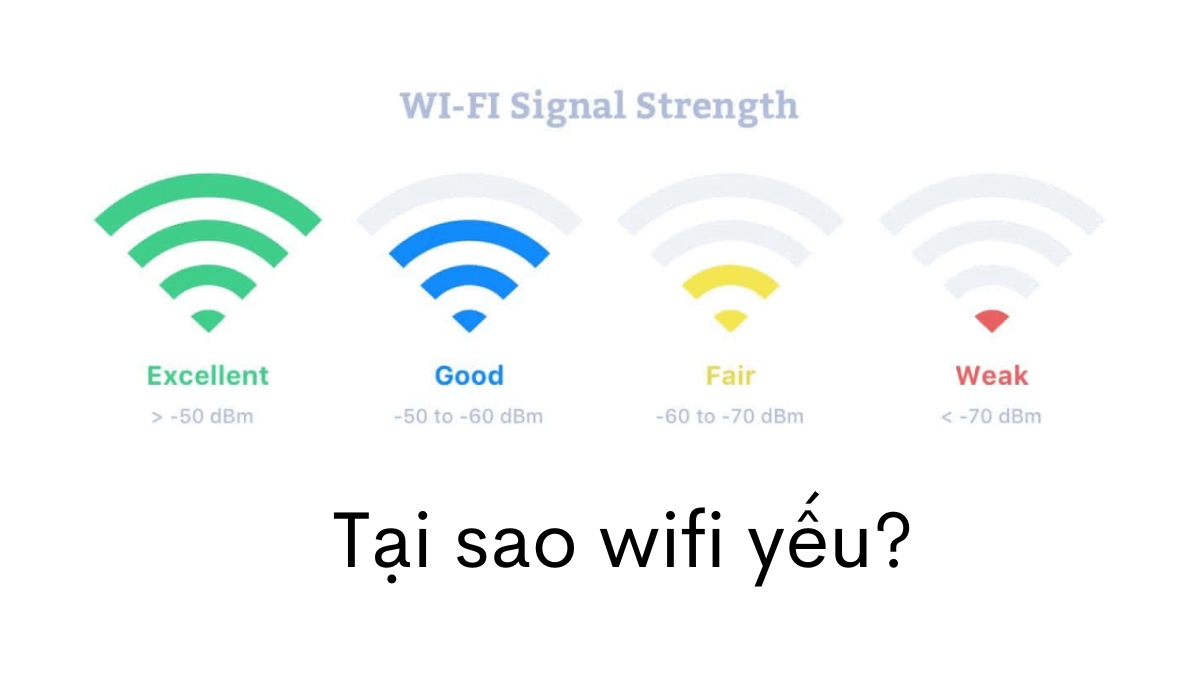
WiFi yếu trên điện thoại là tình trạng khá phổ biến, gây khó chịu khi lướt web hay xem video. Đừng lo lắng, bạn có thể tự khắc phục nhanh chóng bằng vài thao tác đơn giản.
Trước tiên, hãy thử khởi động lại điện thoại và bộ phát WiFi. Đây là bước cơ bản nhất để “refresh” lại kết nối, giúp xóa các lỗi tạm thời. Sau đó, bạn tắt WiFi trên máy đi rồi bật lại, hoặc xóa mạng đó và kết nối lại từ đầu.
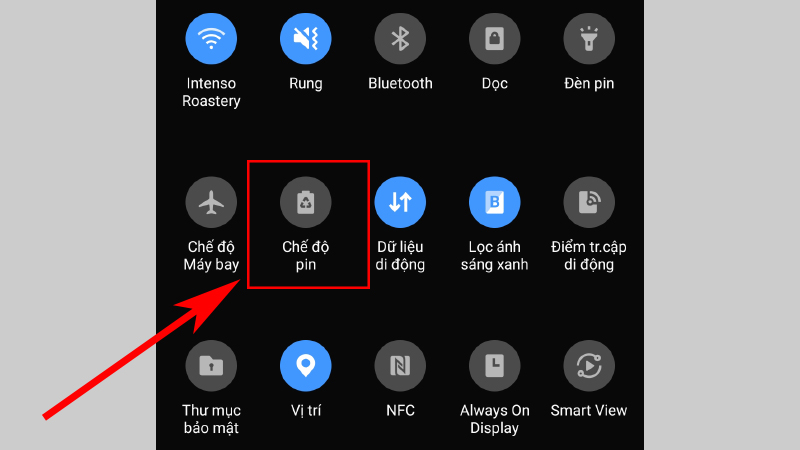
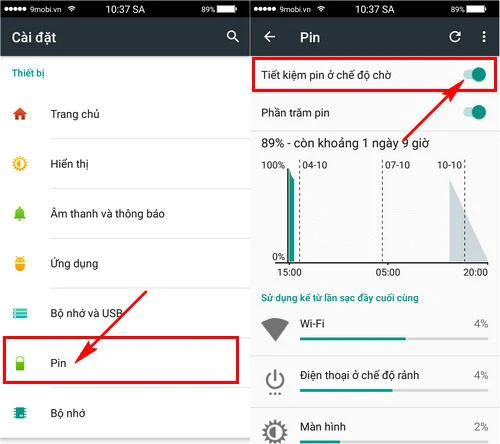
Một nguyên nhân thường gặp là chế độ tiết kiệm pin. Chế độ này đôi khi hạn chế hoạt động của WiFi để kéo dài thời lượng sử dụng. Bạn hãy tắt nó đi và cảm nhận sự khác biệt.
Nếu vẫn chưa cải thiện, bạn có thể thử đổi DNS trên điện thoại sang các máy chủ công cộng như Google (8.8.8.8) hoặc Cloudflare (1.1.1.1). Bước cuối cùng, hãy đặt lại toàn bộ cài đặt mạng trên điện thoại. Lưu ý rằng thao tác này sẽ xóa tất cả mạng WiFi và Bluetooth đã lưu.
Khi gặp tình trạng wifi yếu trên điện thoại Samsung, bạn có thể thử một số cách đơn giản ngay tại nhà. Trước tiên, hãy khởi động lại thiết bị và tắt bật lại kết nối wifi để làm mới thiết lập mạng. Điều này thường giải quyết được các lỗi tạm thời.
Một nguyên nhân phổ biến là chế độ tiết kiệm pin có thể hạn chế hoạt động của wifi. Bạn hãy tắt chế độ này trong phần cài đặt pin. Đồng thời, kiểm tra và bật tính năng “Luôn bật wifi ở chế độ nghỉ” để điện thoại không tự ngắt kết nối khi không sử dụng.
Nếu mạng vẫn chập chờn, bạn có thể thử đổi DNS hoặc khôi phục cài đặt mạng về mặc định. Đừng quên kiểm tra vị trí đặt modem, tránh các vật cản và đảm bảo bạn đang ở trong phạm vi phủ sóng tốt. Những bước cơ bản này sẽ giúp cải thiện đáng kể tốc độ và độ ổn định kết nối wifi của bạn.
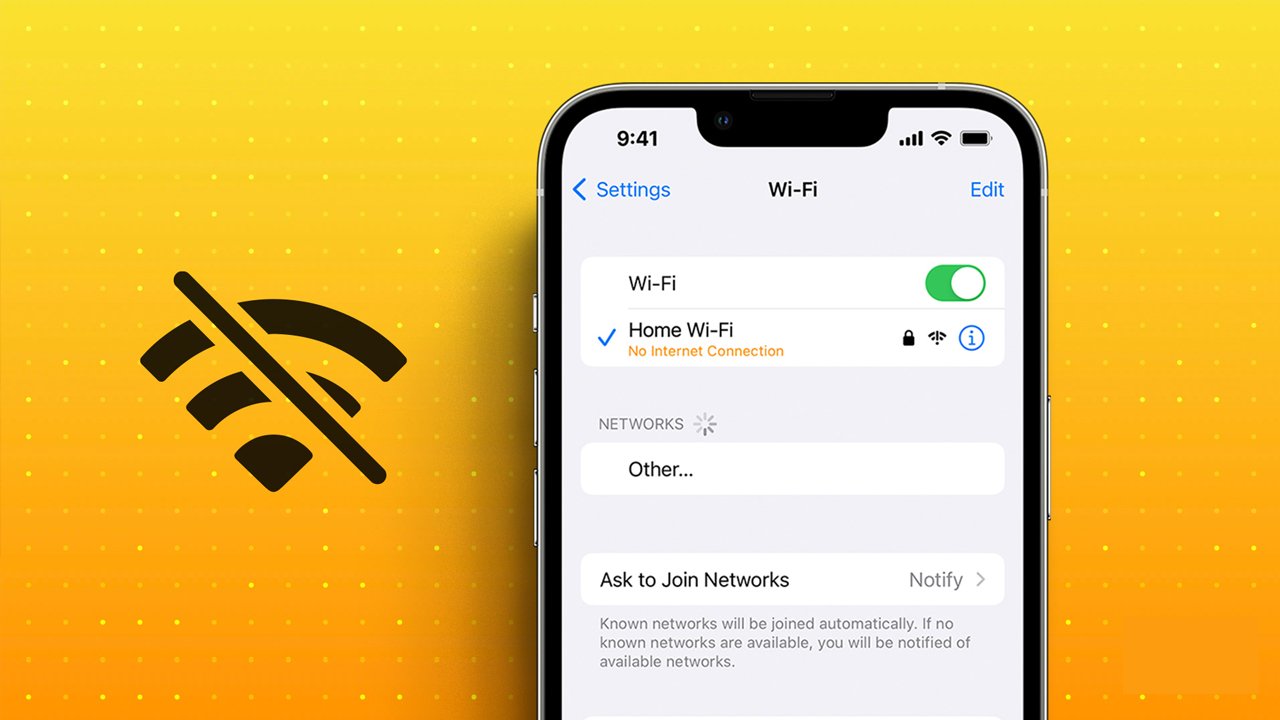
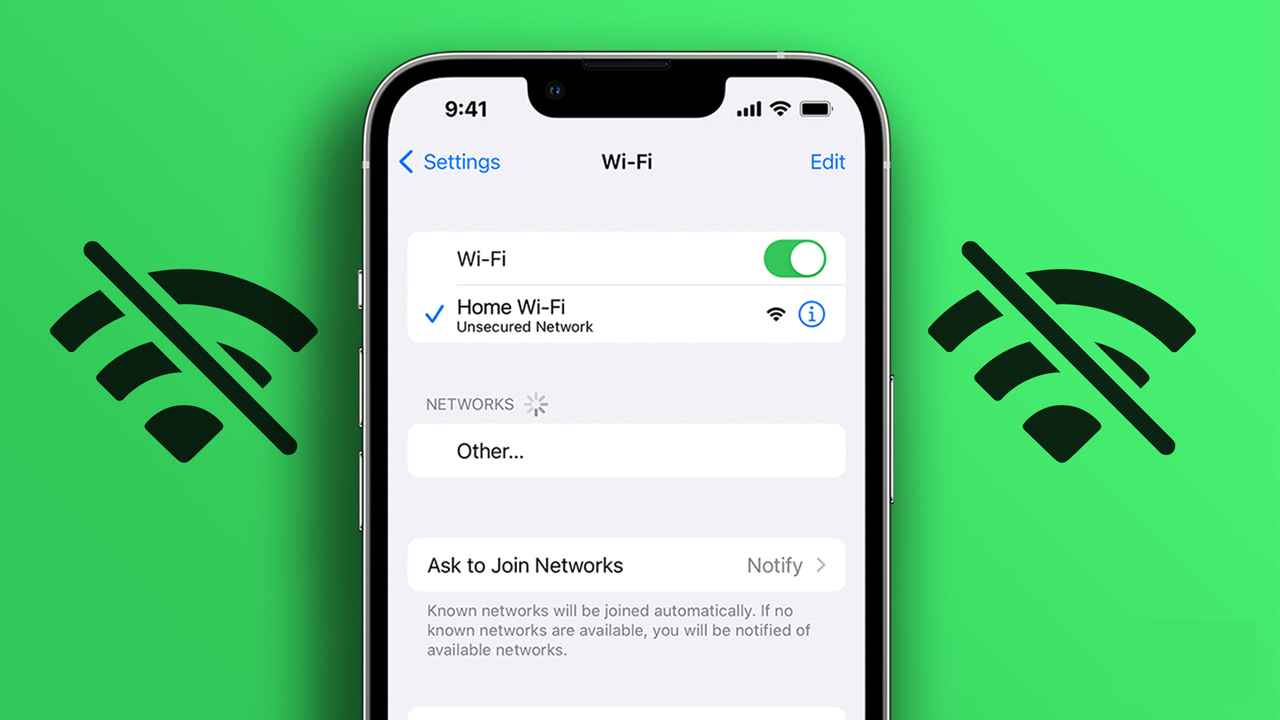
Nếu bạn đang gặp phải tình trạng iPhone bắt WiFi kém, đừng quá lo lắng vì đây là vấn đề khá phổ biến. Nguyên nhân có thể xuất phát từ nhiều phía, từ phần mềm như xung đột mạng sau khi cập nhật iOS, quên tắt VPN, cho đến các vấn đề phần cứng như chip WiFi hoạt động kém hoặc anten bị ảnh hưởng sau va đập.
Trước tiên, hãy thử những giải pháp đơn giản nhất. Bạn có thể khởi động lại cả router WiFi và chiếc iPhone của mình. Tiếp theo, hãy vào cài đặt mạng, chọn “Quên mạng này” với WiFi đang dùng, sau đó kết nối lại từ đầu. Nếu vẫn chưa cải thiện, việc đặt lại toàn bộ cài đặt mạng trên iPhone là một bước mạnh mẽ hơn, giúp khắc phục các lỗi cấu hình tiềm ẩn.
Trong trường hợp đã thử mọi cách phần mềm mà tình trạng vẫn tiếp diễn, rất có thể lỗi nằm ở phần cứng. Anten WiFi bên trong máy có thể đã bị lỏng hoặc hỏng do rơi, va đập trước đó. Lúc này, giải pháp tốt nhất là bạn nên mang máy đến các trung tâm sửa chữa uy tín để được kiểm tra và khắc phục triệt để, giúp iPhone của bạn bắt sóng WiFi ổn định trở lại.

Vậy là chúng ta đã cùng nhau điểm qua những nguyên nhân phổ biến nhất khiến kết nối mạng của bạn trở nên chập chờn, từ wifi yếu chung chung cho đến những vấn đề cụ thể trên điện thoại, laptop hay mạng Viettel. Hy vọng với những mẹo khắc phục đơn giản này, bạn có thể tự tin xử lý và tận hưởng một kết nối internet mượt mà, ổn định hơn. Hãy bắt đầu từ những bước cơ bản nhất như khởi động lại thiết bị, kiểm tra vị trí đặt router, và dần thử các giải pháp phức tạp hơn nếu cần. Chúc bạn lướt web, làm việc và giải trí thật thoải mái mà không còn bị những cú “lag” khó chịu làm phiền nữa!


