Physical Address
304 North Cardinal St.
Dorchester Center, MA 02124
Physical Address
304 North Cardinal St.
Dorchester Center, MA 02124
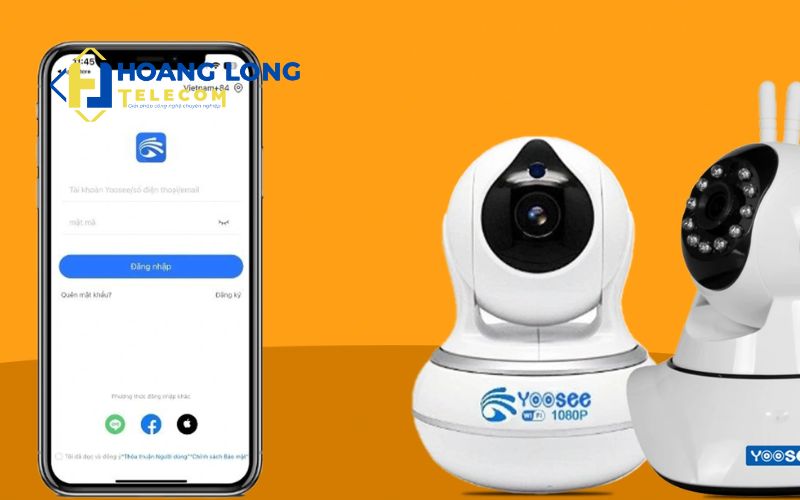
Bạn đang sử dụng nhiều camera Yoosee nhưng chưa biết cách xem đồng thời hai camera trên cùng một điện thoại? Đây là nhu cầu phổ biến khi muốn giám sát nhiều khu vực cùng lúc mà không phải chuyển đổi thiết bị. Trong bài viết dưới đây, chúng tôi sẽ hướng dẫn bạn cách xem song song 2 camera Yoosee trên 1 ứng dụng, đồng thời chia sẻ mẹo quản lý nhiều camera hiệu quả trên điện thoại. Ngoài ra, bài viết cũng sẽ giúp bạn khắc phục các lỗi thường gặp khi kết nối nhiều camera Yoosee trên cùng thiết bị, để việc quan sát an ninh luôn thuận tiện và dễ dàng hơn bao giờ hết.
Việc xem cùng lúc hai camera Yoosee trên một điện thoại không hề khó, và bạn có thể thực hiện điều này chỉ với vài bước đơn giản. Đầu tiên, bạn cần kết nối từng camera với mạng Wi-Fi. Hãy bật camera và thực hiện theo hướng dẫn trên ứng dụng Yoosee để thực hiện điều này.
Sau khi đã kết nối camera đầu tiên thành công, bạn hãy tiếp tục thêm camera thứ hai. Nhấn vào biểu tượng dấu cộng (“+”) ở góc trên cùng bên phải màn hình. Bạn có thể chọn SmartLink hoặc quét mã QR của camera mới. Đừng quên điền mã Yoosee ID nếu bạn muốn chia sẻ camera với người khác.
Nếu bạn muốn thêm nhiều camera khác, chỉ cần lặp lại các bước trên cho từng camera. Việc này sẽ giúp bạn dễ dàng quản lý và theo dõi mọi ngóc ngách trong ngôi nhà của mình. Giờ đây, bạn có thể trải nghiệm cảm giác an toàn hơn khi xem nhiều camera Yoosee cùng một lúc trên điện thoại chỉ với một vài thao tác đơn giản.
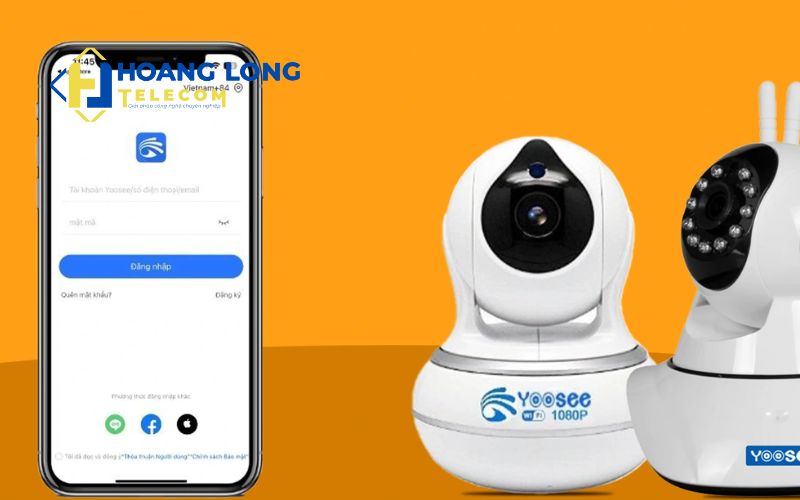
Để xem hai camera Yoosee trên một điện thoại, bạn cần thực hiện một vài bước đơn giản. Đầu tiên, mở ứng dụng Yoosee trên điện thoại của bạn và kết nối camera đầu tiên như bình thường. Sau khi đã thiết lập xong camera đầu tiên, hãy nhấn vào dấu “+” ở góc phải màn hình để thêm camera thứ hai.
Tiếp theo, bạn sẽ cần quét mã QR của camera mới. Đừng lo, quá trình này rất dễ dàng. Khi camera thứ hai đã được thêm vào, bạn sẽ thấy danh sách các camera đã kết nối trong giao diện chính. Chỉ cần nhấn vào biểu tượng camera mà bạn muốn theo dõi là xong.
Nếu bạn muốn chia sẻ camera giữa các thiết bị khác nhau, bước đầu tiên là vào ứng dụng Yoosee, chọn chức năng chia sẻ và quét mã QR. Đảm bảo rằng bạn đã chuẩn bị hai thiết bị đã cài đặt ứng dụng Yoosee và đăng ký tài khoản. Với những hướng dẫn này, việc xem nhiều camera Yoosee trên một điện thoại hay chia sẻ giữa các điện thoại trở nên dễ dàng hơn bao giờ hết.

Nếu bạn đang sở hữu camera Yoosee và muốn xem đồng thời hai camera trên điện thoại, quy trình thực hiện cực kỳ đơn giản. Đầu tiên, bạn cần tải ứng dụng Yoosee và đăng nhập vào tài khoản đã kết nối với camera. Sau khi mở ứng dụng, bạn sẽ thấy tùy chọn “Xem tất cả” trên màn hình chính. Nhấp vào đó để xem nhiều camera cùng lúc.
Tiếp theo, hãy đảm bảo rằng camera của bạn đã được kết nối với mạng wifi. Khởi động camera và đợi đến khi đèn LED chuyển sang màu xanh lá cây, báo hiệu rằng nó đã sẵn sàng hoạt động. Để chia sẻ camera với người khác, bạn chỉ cần chọn camera muốn chia sẻ và nhấn vào biểu tượng chia sẻ. Người dùng có thể quét mã QR để nhập thông tin một cách nhanh chóng.
Khi muốn xem lại video đã quay, bạn có thể dễ dàng kéo thanh trượt bên dưới video để chọn thời gian cụ thể hoặc nhấn vào biểu tượng lịch. Với những bước đơn giản này, bạn sẽ có thể theo dõi nhiều camera Yoosee một cách linh hoạt và thuận tiện từ điện thoại của mình!
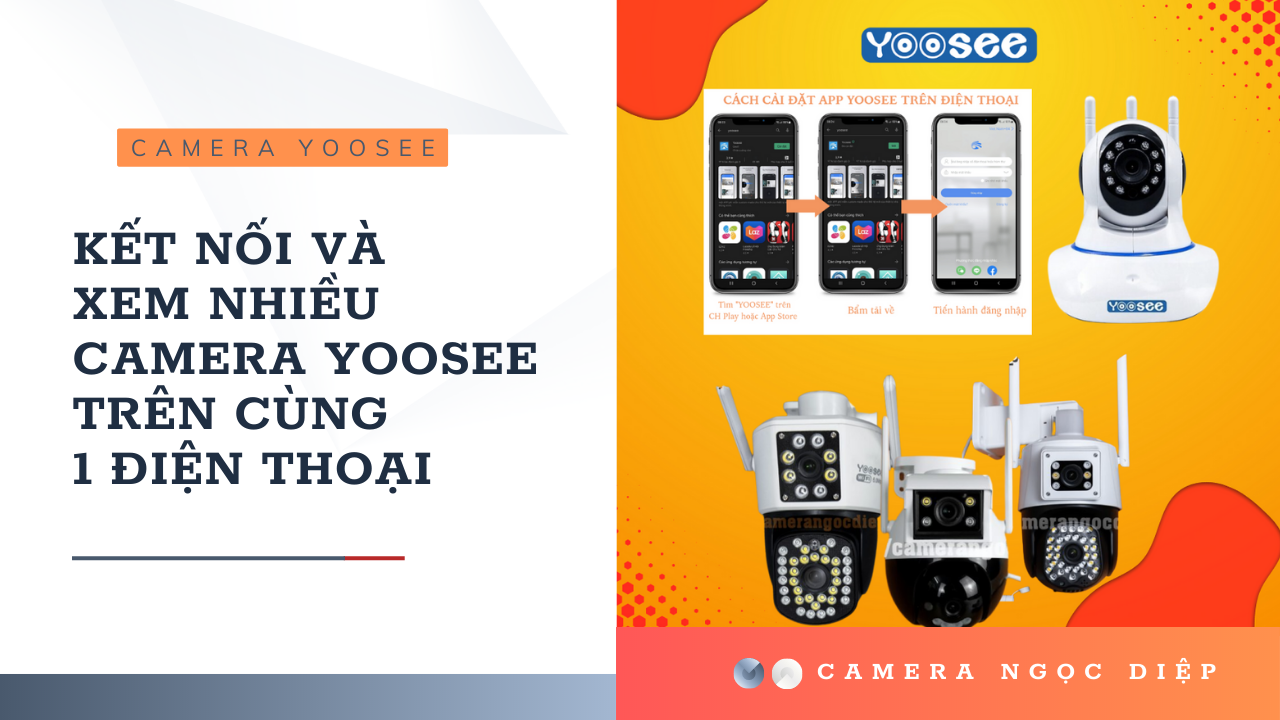
Để xem song song 2 camera Yoosee trên một ứng dụng, trước tiên bạn cần mở ứng dụng Yoosee trên điện thoại của mình. Sau khi đã kết nối thành công với một camera như thường lệ, hãy nhấn vào biểu tượng dấu “+” ở góc phải trên màn hình. Điều này sẽ bắt đầu quá trình thêm camera thứ hai.
Bạn có thể chọn cách kết nối thông qua SmartLink hoặc quét mã QR của camera tiếp theo. Đảm bảo rằng camera thứ hai đã được khởi động và đèn LED của nó chuyển sang màu xanh lá cây để nằm trên mạng WiFi.
Sau khi cả hai camera đã được kết nối, bạn có thể dễ dàng xem tất cả bằng cách nhấn vào biểu tượng “Xem tất cả” trên màn hình chính của ứng dụng Yoosee. Đặc biệt, ứng dụng cho phép bạn chọn thời gian cụ thể để xem lại video bằng cách sử dụng thanh trượt hoặc nhấn vào biểu tượng lịch.
Việc thiết lập camera Yoosee không chỉ đơn giản mà còn tiện lợi, giúp bạn quan sát không gian xung quanh một cách hiệu quả nhất.
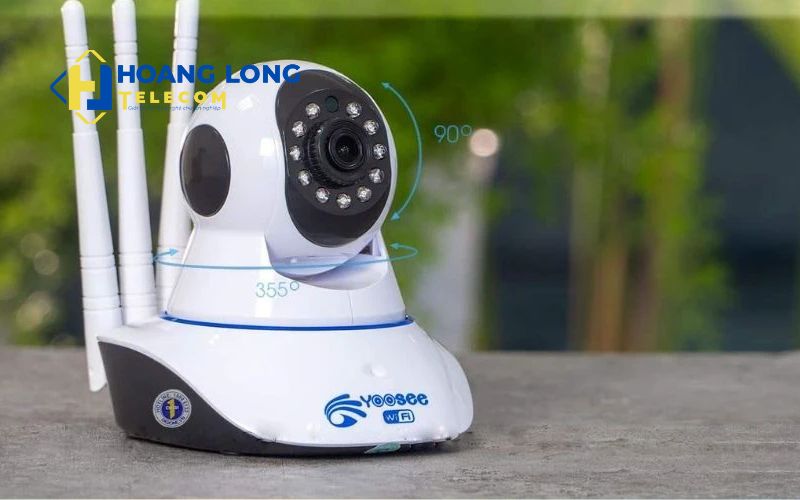
Nếu bạn đang sử dụng camera Yoosee và muốn theo dõi nhiều camera trên cùng một thiết bị, điều này thật đơn giản! Đầu tiên, hãy đảm bảo rằng bạn đã cài đặt ứng dụng Yoosee và kết nối camera của mình với mạng Wi-Fi. Sau đó, bạn chỉ cần đăng nhập vào tài khoản đã kết nối với các camera của bạn.
Khi đã vào màn hình chính của ứng dụng, bạn sẽ thấy biểu tượng “Xem tất cả”. Nhấp vào đó, bạn sẽ có thể xem tất cả các camera mà bạn đã kết nối một cách dễ dàng. Điều này rất tiện lợi, giúp bạn có thể theo dõi nhiều góc nhìn cùng lúc mà không cần phải chuyển đổi giữa các camera riêng lẻ.
Nếu bạn muốn chia sẻ trải nghiệm này với bạn bè hoặc người thân, hãy nhớ rằng bạn có thể sử dụng tính năng “Chia sẻ thiết bị” trên ứng dụng để nhiều người có thể cùng xem camera. Thực hiện các bước này sẽ giúp bạn dễ dàng giám sát an ninh theo cách thuận tiện nhất!
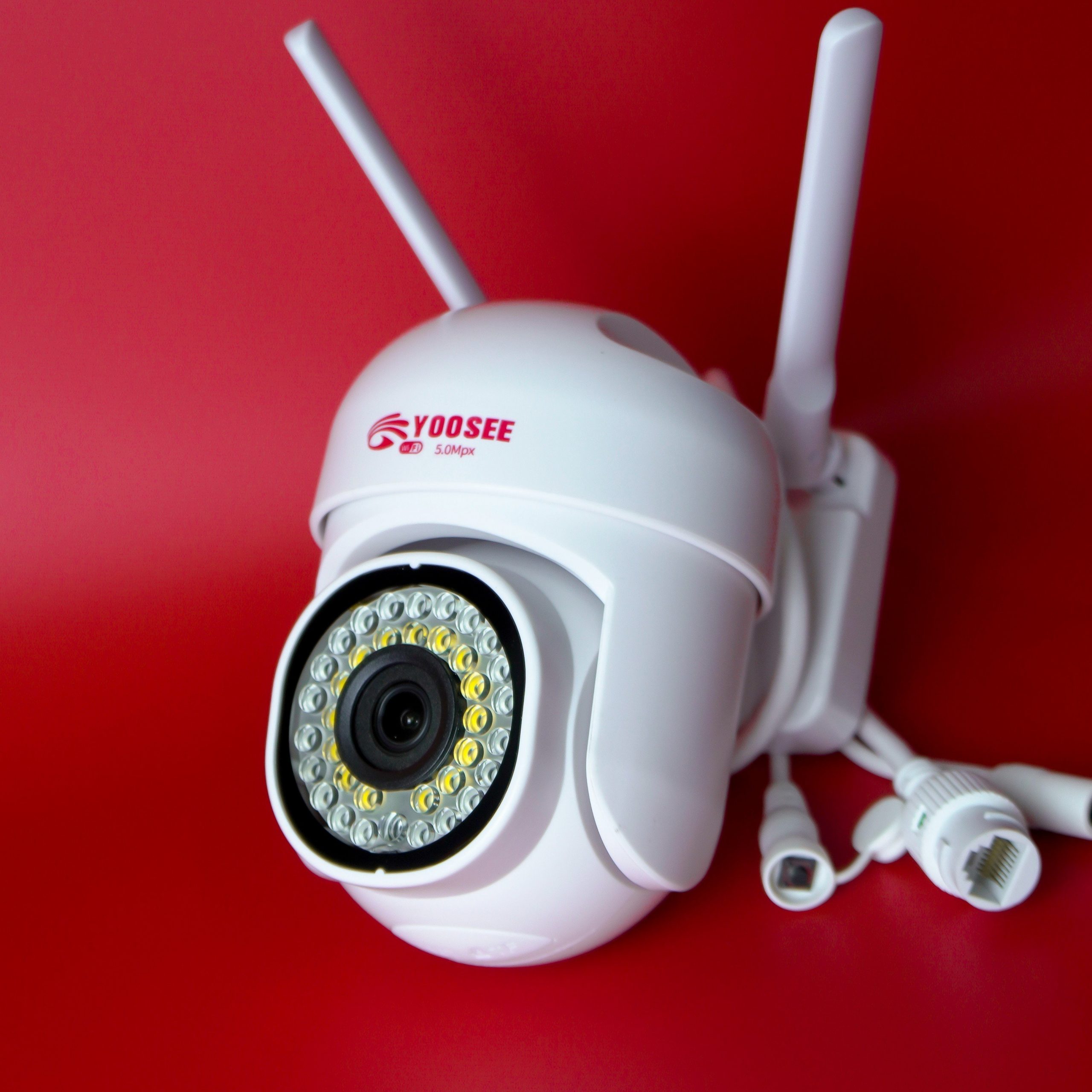
Nếu bạn muốn cài đặt và xem nhiều camera Yoosee trên cùng một điện thoại, quy trình thực hiện khá đơn giản. Đầu tiên, bạn hãy mở ứng dụng Yoosee trên điện thoại và đã kết nối sẵn một camera như bình thường. Tiếp theo, nhấn vào dấu “+” ở góc phải bên trên màn hình để thêm camera mới. Bạn có thể chọn cách quét mã QR hoặc sử dụng tính năng SmartLink để thực hiện kết nối.
Khi đã thêm camera thứ hai, bạn cần tạo mã chia sẻ cho camera mà bạn muốn chia sẻ với tài khoản khác. Chỉ cần vào phần cài đặt camera và tìm lựa chọn chia sẻ. Đây là cách bạn có thể dễ dàng xem nhiều camera trên cùng một điện thoại.
Đặc biệt, ứng dụng Yoosee còn cho phép bạn xem nhiều camera cùng lúc. Để làm điều này, bạn chỉ cần nhấn vào biểu tượng “Xem tất cả” trên giao diện chính. Như vậy, việc theo dõi an ninh từ nhiều góc độ trở nên dễ dàng hơn bao giờ hết, giúp bạn yên tâm hơn khi không có mặt ở nhà.

Nếu bạn gặp vấn đề không thể xem được hai camera Yoosee trên một smartphone, điều đầu tiên cần lưu ý là kết nối Wi-Fi. Một mạng Wi-Fi ổn định và mạnh mẽ sẽ giúp hình ảnh truyền tải mượt mà hơn. Nếu tín hiệu yếu, bạn có thể gặp hiện tượng gián đoạn hoặc không xem được camera.
Để cả hai camera hoạt động đồng thời, hãy chắc chắn rằng bạn đang sử dụng chung một tài khoản Yoosee. Việc này rất quan trọng để đảm bảo sự đồng bộ giữa các thiết bị. Khi bắt đầu, hãy mở ứng dụng Yoosee, đăng nhập vào tài khoản của bạn và thêm thiết bị bằng cách nhấn vào dấu “+” để kết nối camera với mạng Wi-Fi.
Ngoài ra, việc kiểm tra dung lượng thẻ nhớ cũng là điều cần thiết. Nếu thẻ nhớ đã đầy, camera sẽ không lưu được video mới và có thể gây cản trở việc xem. Bạn chỉ cần xóa các video cũ để giải phóng không gian lưu trữ.
Cuối cùng, nếu vẫn gặp khó khăn, hãy xem xét việc cập nhật firmware cho camera và ứng dụng. Trường hợp cần thiết, bạn có thể thử khởi động lại camera để đảm bảo mọi thứ hoạt động trơn tru. Với những bước trên, hy vọng bạn sẽ có trải nghiệm tốt hơn với camera Yoosee của mình.
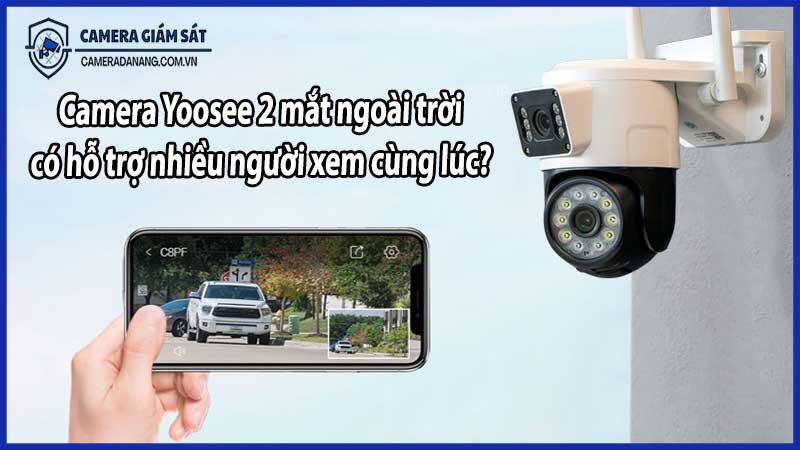
Trên đây là hướng dẫn chi tiết cách xem cùng lúc 2 camera Yoosee trên một điện thoại, giúp bạn dễ dàng giám sát và quản lý nhiều khu vực cùng lúc. Với tính năng này, việc theo dõi an ninh trở nên tiện lợi và hiệu quả hơn bao giờ hết. Hy vọng rằng với những bước hướng dẫn rõ ràng, bạn sẽ áp dụng thành công và nâng cao khả năng bảo vệ không gian sống của mình. Đừng quên thường xuyên cập nhật phần mềm và thiết lập cấu hình để tối ưu hóa trải nghiệm sử dụng camera Yoosee. Chúc bạn thực hiện thành công!