Physical Address
304 North Cardinal St.
Dorchester Center, MA 02124
Physical Address
304 North Cardinal St.
Dorchester Center, MA 02124
Việc sử dụng nhiều camera Yoosee cùng lúc giúp bạn giám sát hiệu quả hơn và quản lý các khu vực khác nhau một cách dễ dàng. Tuy nhiên, không phải ai cũng biết cách thêm camera Yoosee thứ 2 hoặc nhiều hơn vào cùng một ứng dụng trên điện thoại. Ở bài viết này, chúng tôi sẽ hướng dẫn chi tiết từng bước để bạn có thể dễ dàng cài đặt, kết nối, chia sẻ và sử dụng nhiều camera Yoosee đồng thời, từ đó tối ưu hóa giải pháp an ninh cho gia đình hoặc nơi làm việc của mình.
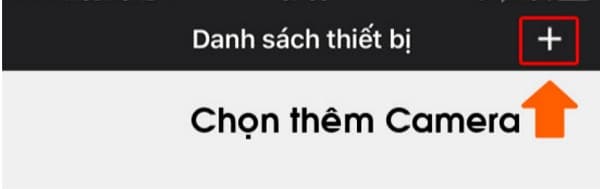
Để cài đặt thêm camera Yoosee thứ hai, trước tiên bạn cần chuẩn bị hai chiếc điện thoại đã cài đặt ứng dụng Yoosee và đăng ký tài khoản, trong đó một điện thoại sẽ là máy chủ đã thêm thiết bị camera trước đó. Sau khi đã sẵn sàng, mở ứng dụng Yoosee trên điện thoại máy chủ và nhấn vào biểu tượng dấu cộng (“+”) ở góc trên bên phải màn hình.
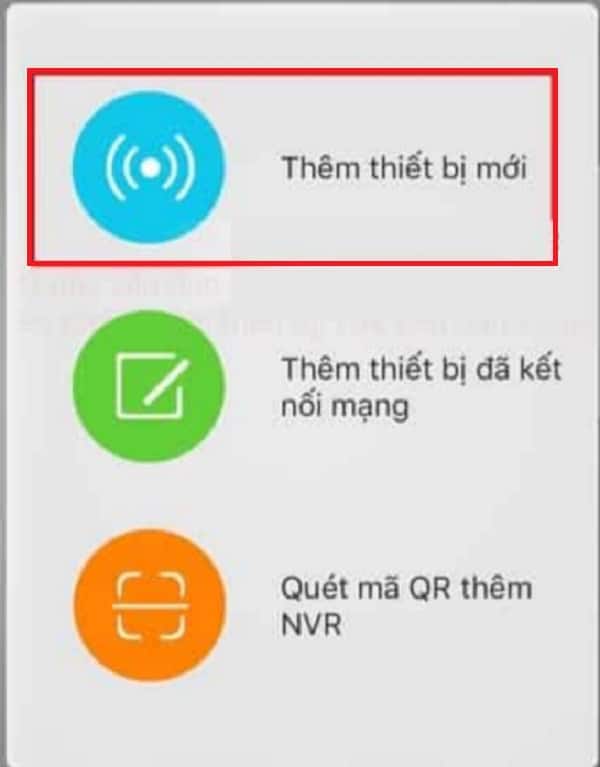
Tiếp theo, bạn chọn tùy chọn “Thêm thiết bị mới”. Để kết nối camera Yoosee với mạng Wi-Fi, bật camera và chờ cho đến khi đèn LED trên camera nháy chuyển sang màu xanh lá cây. Điều này có nghĩa là camera đã sẵn sàng để kết nối. Sau khi camera được nhận diện, bạn cần xác nhận và thêm thiết bị vào ứng dụng.
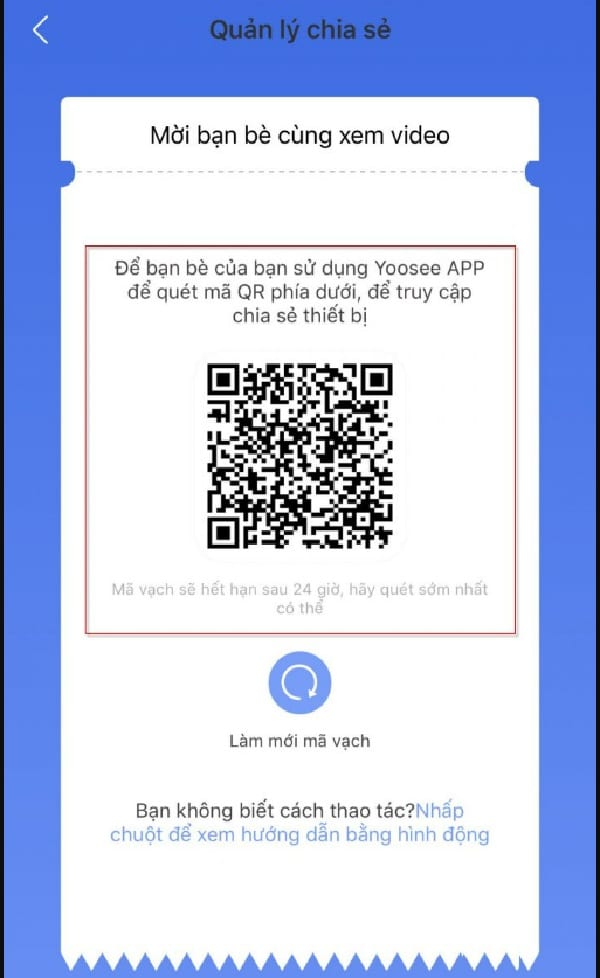
Cuối cùng, để dễ dàng quản lý hai camera, bạn có thể chia sẻ camera mới qua mã QR. Chỉ cần vào mục ba châm trên ứng dụng, chọn “Chia sẻ thiết bị” và nhấn “Chia sẻ mã QR”. Hy vọng rằng với các bước này, bạn sẽ có thể nhanh chóng thêm camera Yoosee thứ hai vào hệ thống giám sát của mình!
Khi bạn muốn thêm camera Yoosee vào điện thoại thứ hai, đầu tiên hãy chắc chắn rằng cả hai điện thoại đều đã tạo tài khoản thành công trên ứng dụng Yoosee. Điều này cực kỳ quan trọng để có thể đồng bộ hóa và quản lý camera một cách dễ dàng.
Tiếp theo, hãy bật camera và đợi khoảng vài giây cho đến khi đèn LED nhấp nháy chuyển sang màu xanh lá cây, báo hiệu camera đã sẵn sàng kết nối với mạng Wi-Fi. Sau đó, vào danh sách thiết bị trên ứng dụng để điện thoại tìm kiếm camera cần thêm. Khi thấy camera xuất hiện, chỉ cần chọn vào đó để tiến hành kết nối.
Nếu bạn muốn chia sẻ camera từ tài khoản chính, có thể dễ dàng tạo mã QR. Chỉ cần vào mục “Chia sẻ thiết bị” trên ứng dụng, chọn “Chia sẻ mã QR” và sau đó sử dụng mã đó trên điện thoại thứ hai để thêm camera. Với những bước đơn giản như vậy, bạn có thể giám sát nhiều khu vực cùng lúc mà không gặp khó khăn.
Để thêm camera Yoosee thứ hai vào điện thoại của bạn, trước hết, hãy đảm bảo bạn có chiếc điện thoại mà bạn muốn kết nối với camera này. Mở ứng dụng Yoosee và nhấn vào biểu tượng dấu cộng (“+”) ở góc trên cùng bên phải màn hình. Điều này sẽ giúp bạn bắt đầu quy trình thêm thiết bị mới.
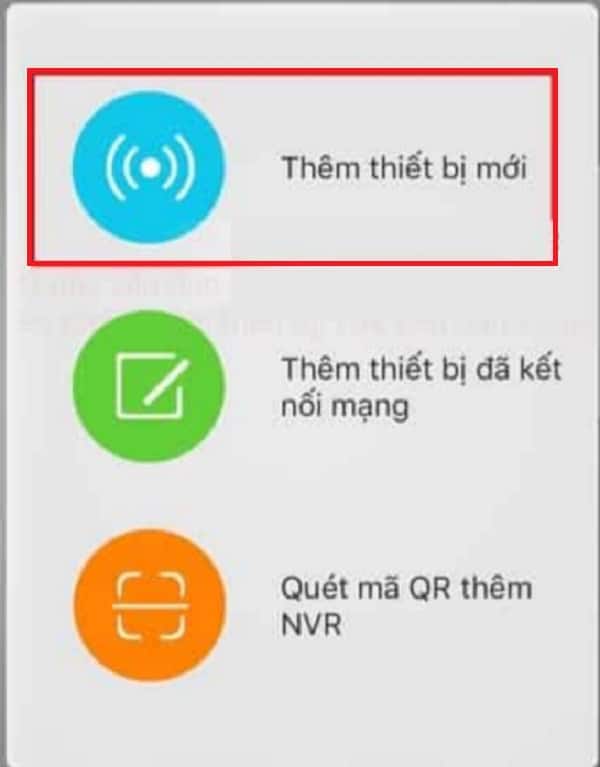
Tiếp theo, chọn tùy chọn “Thêm Thiết Bị Mới”. Sau đó, chọn “Quét” và đưa camera của bạn hướng về mã QR Code hiển thị trên điện thoại máy chủ. Một khi camera đã quét mã thành công, bạn chỉ cần làm theo hướng dẫn hiện trên màn hình để hoàn tất quá trình kết nối.
Một lưu ý quan trọng là camera cần được kết nối với mạng Wi-Fi. Đợi đến khi đèn LED trên camera nháy xanh lá cây để xác nhận. Chu trình này không chỉ nhanh chóng mà còn dễ dàng, giúp bạn dễ dàng quản lý cả hai camera Yoosee chỉ trên một ứng dụng. Bây giờ, bạn có thể giám sát không gian của mình một cách hiệu quả hơn!
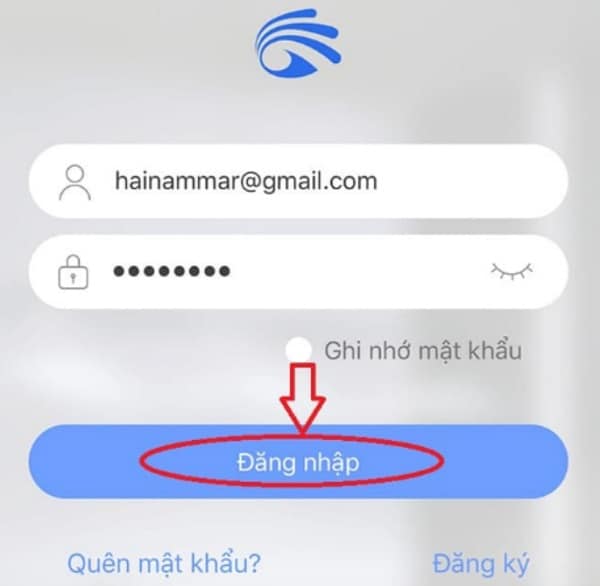
Cài đặt nhiều camera Yoosee trên cùng một điện thoại rất đơn giản và tiện lợi. Đầu tiên, bạn cần đảm bảo rằng camera đã được kết nối với mạng Wi-Fi. Khi bật camera, đợi cho đến khi đèn LED nháy chuyển sang màu xanh lá cây, chứng tỏ nó đã sẵn sàng kết nối.
Sau đó, thao tác trên điện thoại của bạn đã cài đặt ứng dụng Yoosee. Hãy đăng nhập vào tài khoản đã kết nối với camera đầu tiên. Để thêm camera tiếp theo, bạn chỉ cần nhấn vào biểu tượng dấu cộng (“+”) ở góc trên bên phải màn hình. Rất nhanh chóng, bạn sẽ thấy tùy chọn để thêm thiết bị mới.
Ngoài ra, nếu bạn muốn chia sẻ camera với điện thoại khác, hãy mở ứng dụng và chọn camera cần chia sẻ. Tạo mã chia sẻ bằng cách tìm kiếm tùy chọn trong ứng dụng và gửi mã đó cho người mà bạn muốn hợp tác giám sát. Điều này giúp bạn dễ dàng quản lý nhiều camera cùng lúc từ một thiết bị, tiện lợi cho việc theo dõi mọi hoạt động xung quanh.
Để thêm thiết bị Yoosee thứ hai, trước hết bạn cần chuẩn bị hai chiếc điện thoại đã cài đặt ứng dụng Yoosee và đăng ký tài khoản. Một trong hai điện thoại này sẽ được sử dụng làm máy chủ, nơi đã thêm thiết bị camera đầu tiên.
Sau khi đã sẵn sàng, bạn mở ứng dụng trên điện thoại máy chủ, nhập tài khoản của mình. Tại giao diện chính, hãy nhấn vào biểu tượng dấu cộng (“+”) ở góc trên bên phải màn hình. Tiếp theo, bạn chọn tùy chọn “Thêm thiết bị mới” và sau đó chọn “Fast Networking”. Hệ thống sẽ tự động quét các thiết bị gần.
Để kết nối với điện thoại thứ hai, bạn cần chia sẻ mã QR. Vào mục ba châm trong ứng dụng, chọn “Chia sẻ thiết bị” và nhấn “Chia sẻ mã QR”. Chuyển mã QR này cho điện thoại thứ hai. Người dùng trên điện thoại thứ hai quét mã QR, sau đó xác nhận và kiểm tra thiết bị trong ứng dụng. Như vậy, bạn đã hoàn tất việc thêm camera Yoosee thứ hai một cách đơn giản và thuận tiện!
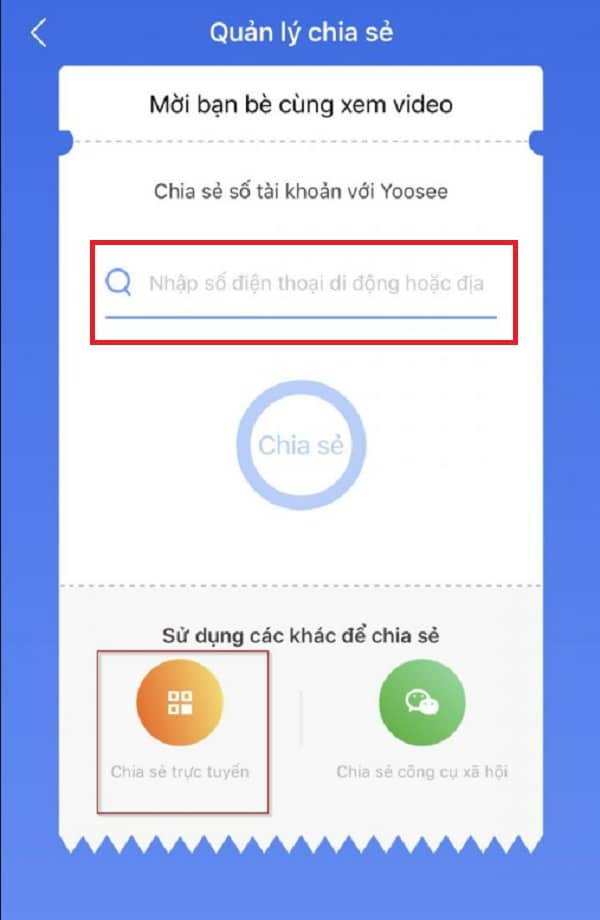
Để kết nối camera Yoosee thứ hai một cách dễ dàng, trước tiên bạn cần đảm bảo rằng cả hai điện thoại đã đăng ký tài khoản trên ứng dụng Yoosee thành công. Để bắt đầu, bạn hãy mở ứng dụng và kiểm tra xem camera đầu tiên đã kết nối với Wi-Fi hay chưa.
Sau đó, nhấn vào biểu tượng dấu cộng (“+”) ở góc trên cùng bên phải màn hình. Ứng dụng sẽ hiện ra tùy chọn “Thêm”, bạn chọn lựa chọn này để tiếp tục. Tiếp theo, quét mã QR của camera thứ hai và nhập chính xác mật khẩu Wi-Fi để kết nối. Quá trình này rất quan trọng để đảm bảo camera có thể truy cập vào mạng.
Khi camera thứ hai đã kết nối với Wi-Fi, bạn quay lại danh sách thiết bị trên ứng dụng. Hệ thống sẽ tự động dò tìm bluetooth của camera mới. Chọn camera đó để hoàn tất quá trình thêm thiết bị. Đảm bảo rằng kết nối mạng Wi-Fi đủ mạnh vì mạng yếu có thể ảnh hưởng đến chất lượng hình ảnh.

Để thêm camera Yoosee vào ứng dụng, bạn hãy bắt đầu bằng cách tải và cài đặt ứng dụng Yoosee nếu bạn chưa làm. Sau đó, hãy đăng ký và đăng nhập vào tài khoản của mình. Khi đã hoàn tất, mở ứng dụng và nhấn vào biểu tượng dấu cộng (“+”) ở góc trên bên phải màn hình.
Tiếp theo, để kết nối camera mới, bạn chọn tùy chọn “Thêm”. Để thực hiện việc này, hãy lấy chiếc điện thoại thứ hai mà bạn muốn kết nối với camera. Bạn chọn “Quét” và đưa camera hướng về mã QR Code trên điện thoại đã có ứng dụng Yoosee cài đặt sẵn. Nếu camera của bạn có chế độ kết nối có dây, bạn cần cắm dây internet vào cổng mạng phía sau camera.
Sau khi quét xong, nếu mọi thứ ổn, camera sẽ tự động xác nhận và thêm vào danh sách thiết bị của bạn trong ứng dụng. Những bước này sẽ giúp bạn dễ dàng quản lý và theo dõi camera mới một cách thuận tiện nhất.
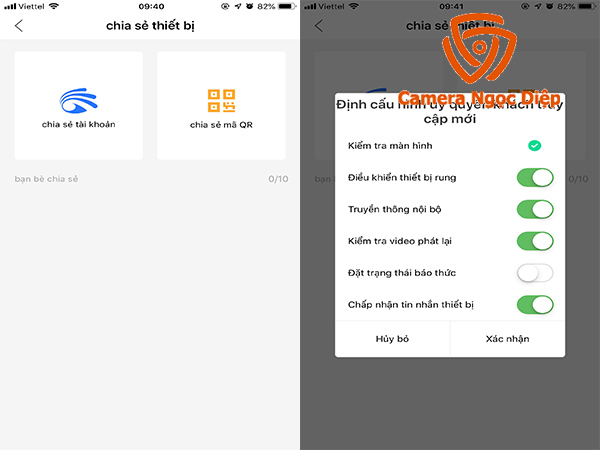
Chia sẻ camera Yoosee cho nhiều người thật đơn giản và tiện ích. Đầu tiên, bạn hãy đăng nhập vào tài khoản chính trên ứng dụng Yoosee của mình. Sau đó, tìm mục ba chấm và chọn “Chia sẻ thiết bị”. Tại đây, bạn sẽ thấy tùy chọn “Chia sẻ mã QR”. Khi nhấn vào đó, một mã QR sẽ được tạo ra, và bạn chỉ cần chuyển mã này đến những người mà bạn muốn chia sẻ.
Tiếp theo, trong mục “Số điện thoại/Email”, hãy điền địa chỉ email của người nhận. Đây có thể là người thân hoặc bạn bè, miễn sao họ có tài khoản Yoosee. Ngoài ra, nếu bạn muốn chia sẻ qua số điện thoại, bạn cũng có thể nhập mã Yoosee ID của họ vào ô yêu cầu. Người nhận chỉ cần quét mã QR hoặc nhập thông tin mà bạn đã gửi, và họ sẽ có quyền truy cập vào camera của bạn.
Nhờ vào những thao tác đơn giản này, bạn có thể dễ dàng kết nối và chia sẻ camera Yoosee với nhiều người khác nhau, giúp mọi người dễ dàng theo dõi và quản lý cùng một thiết bị mà không gặp khó khăn.
Nếu bạn đang sử dụng nhiều camera Yoosee và muốn xem tất cả trên một màn hình, điều này rất dễ thực hiện. Đầu tiên, hãy chắc chắn rằng bạn đã cài đặt ứng dụng Yoosee trên hai chiếc điện thoại, trong đó một chiếc sẽ là máy chủ đã thêm camera. Khi đã sẵn sàng, bạn chỉ cần nhấp vào biểu tượng “Xem tất cả” trên giao diện chính.
Để chia sẻ camera với bạn bè hoặc người thân, bạn có thể sử dụng tính năng chia sẻ qua ID tài khoản, mã QR, hoặc dùng chung tài khoản. Đơn giản chỉ cần vào ứng dụng, chọn camera bạn muốn chia sẻ, sau đó làm theo hướng dẫn để tạo mã chia sẻ. Đừng quên điền email của người mà bạn muốn chia sẻ camera vào mục thích hợp.
Giờ đây, bạn có thể dễ dàng giám sát và quản lý nhiều camera Yoosee cùng lúc, thật tiện lợi phải không? Việc theo dõi các khu vực quan trọng trở nên đơn giản hơn bao giờ hết với sự hỗ trợ của công nghệ này. Chỉ cần làm theo các bước nêu trên, bạn sẽ hoàn toàn yên tâm về an ninh cho không gian sống của mình.
Trong bài viết này, chúng ta đã cùng tìm hiểu cách cài đặt thêm camera Yoosee một cách chi tiết và dễ hiểu. Việc mở rộng hệ thống giám sát nhà ở không chỉ giúp bảo đảm an ninh mà còn mang lại sự tiện lợi trong việc theo dõi không gian sống. Hy vọng rằng với những hướng dẫn cụ thể mà chúng tôi đã cung cấp, bạn sẽ dễ dàng thực hiện các bước cài đặt và tận hưởng những lợi ích mà camera Yoosee mang lại. Nếu có bất kỳ thắc mắc nào, đừng ngần ngại liên hệ hoặc tham khảo thêm tài liệu hướng dẫn để được hỗ trợ kịp thời.