Physical Address
304 North Cardinal St.
Dorchester Center, MA 02124
Physical Address
304 North Cardinal St.
Dorchester Center, MA 02124

Trong thời đại số hóa ngày nay, Internet trở thành một phần không thể thiếu trong công việc, học tập và giải trí. Tuy nhiên, tình trạng mạng yếu, chập chờn có thể gây ra không ít phiền toái, làm gián đoạn các hoạt động trực tuyến. Để khắc phục vấn đề này, bạn cần hiểu rõ nguyên nhân cũng như áp dụng các cách tăng tốc độ mạng hiệu quả. Bài viết dưới đây sẽ hướng dẫn bạn chi tiết các bước kiểm tra đường truyền, điều chỉnh vị trí router, cập nhật thiết bị, sử dụng dây mạng và liên hệ hỗ trợ kỹ thuật từ nhà cung cấp để đảm bảo kết nối Internet luôn ổn định.
Nếu bạn đang gặp phải tình trạng mạng yếu hay WiFi chậm, có một số cách đơn giản mà bạn có thể thử để cải thiện tình hình này. Đầu tiên, hãy kiểm tra tín hiệu WiFi nơi bạn đang đứng. Đôi khi, chỉ cần chuyển vị trí một chút là đã giúp tín hiệu mạnh hơn. Nếu không hiệu quả, hãy thử sử dụng thiết bị Repeater WiFi để mở rộng vùng phủ sóng.
Khởi động lại router cũng là một cách thường xuyên được khuyên dùng. Cách này không chỉ giúp khôi phục kết nối mà còn có thể giải quyết nhiều vấn đề liên quan đến mạng. Bên cạnh đó, bạn có thể quản lý băng thông mạng để đảm bảo rằng không có quá nhiều thiết bị đang chiếm dụng lưu lượng.
Nếu mạng vẫn chậm, hãy kiểm tra cáp mạng và thay thế nếu cần. Đừng quên cài đặt IP tĩnh cho các thiết bị của bạn, điều này có thể giúp ổn định kết nối. Cuối cùng, nếu vẫn không cải thiện được, hãy xem xét nâng cấp router của bạn cho phù hợp với nhu cầu sử dụng. Những bước này có thể giúp bạn tận hưởng mạng Internet ổn định hơn.
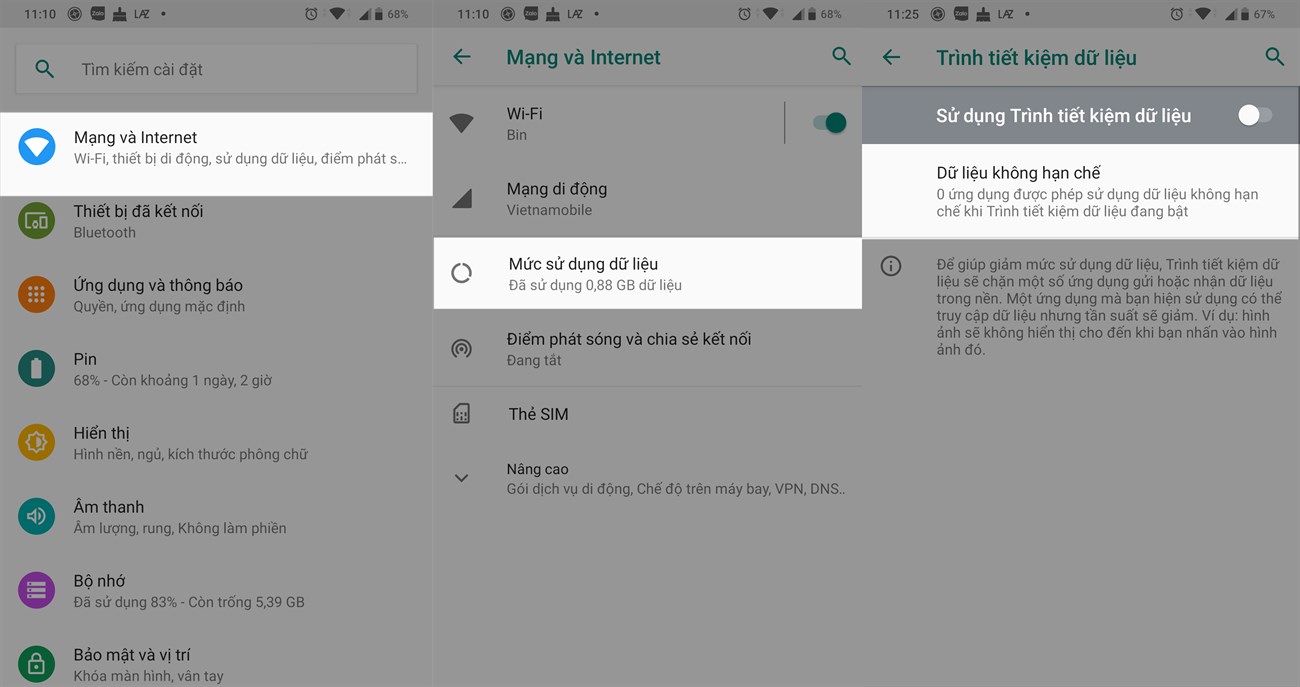
Mạng WiFi yếu có thể xuất phát từ nhiều nguyên nhân khác nhau trong gia đình bạn. Một trong những lý do phổ biến là có quá nhiều thiết bị kết nối vào mạng cùng lúc, khiến băng thông không đủ đáp ứng nhu cầu sử dụng. Thêm vào đó, vị trí đặt modem cũng đóng vai trò quan trọng. Nếu bạn để thiết bị phát WiFi ở gần các vật cản như tường, kệ tủ hay thậm chí là các thiết bị điện tử khác, tín hiệu sẽ bị suy yếu đáng kể.
Ngoài ra, dây cáp mạng cũ hoặc kém chất lượng cũng là nguyên nhân dẫn đến tốc độ Internet chậm. Khi dây cáp bị hỏng hoặc lão hóa, tín hiệu sẽ không được truyền tải hiệu quả. Nhiều người dùng không để ý rằng thiết bị phát WiFi của họ có thể đã lỗi thời, dẫn đến khả năng phát sóng không còn mạnh mẽ như xưa.
Cuối cùng, việc sóng WiFi bị nhiễu do các thiết bị xung quanh cũng rất quan trọng. Trong những trường hợp này, chỉ cần thay đổi vị trí của modem hoặc cập nhật thiết bị phát WiFi có thể cải thiện đáng kể tốc độ mạng. Tóm lại, quản lý và bảo trì tốt hệ thống mạng của bạn sẽ giúp khắc phục tình trạng WiFi yếu.

Để tăng tốc độ mạng Internet tại nhà, bước đầu tiên bạn nên chú ý đến vị trí của router Wi-Fi. Đặt đầu phát mạng ở độ cao khoảng 1-2m so với mặt sàn, ở những vị trí thoáng đãng, tránh xa các vật cản như tường dày hay gương sẽ giúp sóng phát huy tối đa hiệu suất. Ngoài ra, việc khởi động lại modem định kỳ cũng là một cách đơn giản nhưng hiệu quả để cải thiện tốc độ mạng.
Bạn có thể quản lý băng thông bằng cách xác định và loại bỏ các ứng dụng đang chiếm dụng mạng không cần thiết. Nếu mạng vẫn chậm, hãy thử đổi kênh phát sóng của router hoặc cập nhật firmware. Đừng quên kiểm tra và thay mới cáp mạng nếu cần thiết để đảm bảo tín hiệu ổn định.
Cuối cùng, việc thay đổi địa chỉ DNS Server hoặc xóa bộ nhớ cache và cookies trên trình duyệt cũng giúp cải thiện tốc độ truy cập. Hãy thực hiện những biện pháp này để có trải nghiệm lướt web mượt mà hơn!
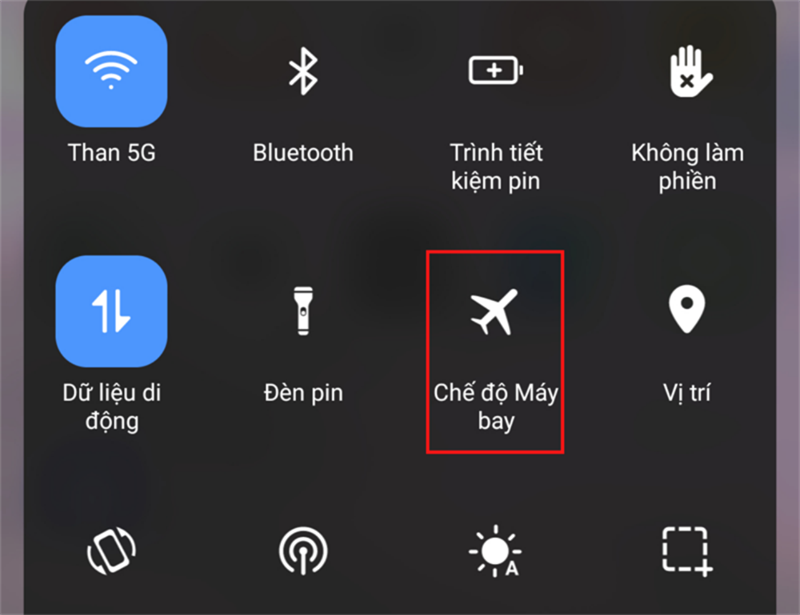
Kiểm tra tốc độ đường truyền Internet là việc làm cần thiết để đảm bảo rằng bạn luôn có một kết nối ổn định và nhanh chóng. Hiện nay, VNNIC cung cấp các công cụ hữu ích như ứng dụng i-Speed by VNNIC và các trang web đo tốc độ như https://i-speed.vn và https://speedtest.vn. Những công cụ này cho phép bạn kiểm tra tốc độ tải xuống (DOWNLOAD), tải lên (UPLOAD) và độ trễ (PING) của mạng.
Để có được kết quả chính xác, bạn có thể sử dụng ứng dụng SpeedTest, cả trên điện thoại iOS và Android. Việc này rất đơn giản; chỉ cần tải ứng dụng từ kho ứng dụng, mở nó lên và bắt đầu kiểm tra. Thời gian đo rất nhanh chóng, giúp bạn có cái nhìn rõ ràng về chất lượng đường truyền của mình.
Ngoài ra, bạn cũng có thể thực hiện kiểm tra tốc độ mạng Wifi miễn phí trên máy tính, giúp bạn đánh giá được hiệu suất của kết nối băng thông rộng như DSL, cáp quang hay vệ tinh. Qua đó, bạn sẽ biết được liệu internet của mình có đáp ứng đủ nhu cầu sử dụng hay không.

Khởi động lại thiết bị mạng, đặc biệt là modem và router, là một trong những phương pháp đơn giản và hiệu quả để xử lý các sự cố internet. Khi bạn gặp phải tình trạng mạng chậm, chập chờn, việc khởi động lại có thể giúp giải phóng bộ nhớ đệm và khôi phục khả năng kết nối của thiết bị.
Để thực hiện việc này, đầu tiên, bạn chỉ cần cắm nguồn cho router và sử dụng một cây ghim hoặc vật nhọn để nhấn giữ nút reset khoảng 10 giây. Sau đó, router sẽ tự động khởi động lại và bạn sẽ thấy các đèn tín hiệu sáng lên, cho biết thiết bị đã sẵn sàng hoạt động trở lại.
Ngoài ra, nếu bạn muốn thiết lập lại mạng hoàn toàn, việc reset router là bước tiên quyết, đặc biệt khi bạn thay đổi nhà cung cấp dịch vụ internet. Hãy nhớ kiểm tra tình trạng kết nối wifi của các thiết bị khác và thực hiện các bước đơn giản như quên mạng wifi và kết nối lại để đảm bảo mọi thứ hoạt động ổn định nhất. Việc này không chỉ giúp tiết kiệm thời gian mà còn mang lại trải nghiệm tốt hơn khi sử dụng internet.

Để đặt lại vị trí router WiFi, điều đầu tiên bạn cần làm là tìm nút Reset. Nút này thường được giấu kỹ ở mặt sau hoặc mặt dưới của router. Hãy chú ý kỹ, vì nó thường khá nhỏ và dễ nhầm với các nút khác như Power. Để thực hiện thao tác này, bạn nên chuẩn bị một vật nhọn như tăm hoặc kẹp giấy.
Sau khi đã xác định được vị trí nút Reset, bạn chỉ cần ấn và giữ nút này trong khoảng 10 đến 15 giây. Bạn sẽ thấy đèn trên router nhấp nháy, đó là dấu hiệu cho thấy router đang khởi động lại. Đừng vội buông tay cho đến khi đèn nhấp nháy liên tục, rồi thả tay ra. Lúc này, router sẽ trở về trạng thái mặc định như khi bạn mới mua về.
Đặt router ở vị trí thoáng đãng, cao hơn một chút so với mặt sàn sẽ giúp sóng WiFi được phát rộng rãi hơn. Hãy tránh đặt gần các thiết bị điện tử khác để hạn chế nhiễu tín hiệu. Quy trình này không chỉ giúp khôi phục thiết lập ban đầu mà còn có thể cải thiện chất lượng kết nối WiFi của bạn.

Cập nhật phần mềm cho modem hoặc router là công việc rất quan trọng giúp cải thiện hiệu suất và bảo mật của thiết bị. Để bắt đầu, trước tiên bạn cần truy cập trang web của nhà sản xuất router để tải về phiên bản firmware mới nhất tương ứng với thiết bị của mình. Sau khi tải về, hãy đăng nhập vào bảng quản trị của router bằng cách nhập địa chỉ IP vào trình duyệt, thường là 192.168.1.1 hoặc routerlogin.net.
Tiếp theo, hãy tìm phần “Nâng cao” và chọn “Cập nhật chương trình cơ sở”. Tại đây, bạn sẽ thấy tùy chọn “Tải lên” để bắt đầu quá trình cập nhật. Lưu ý rằng việc không ngắt quãng quá trình cập nhật rất quan trọng, vì điều này có thể khiến router không còn sử dụng được. Sau khi hoàn tất, bạn nên khôi phục lại cài đặt gốc bằng cách nhấn nút reset.
Cuối cùng, để bảo vệ mạng của bạn tốt hơn, hãy cân nhắc kích hoạt tính năng cập nhật firmware tự động, giúp đảm bảo thiết bị luôn được cập nhật với phiên bản mới nhất.

Trong thời đại công nghệ ngày nay, việc sử dụng dây kết nối Ethernet thay vì Wi-Fi ngày càng trở nên phổ biến, đặc biệt là đối với những ai yêu thích chơi game hoặc tải phim. Dây Ethernet cung cấp tốc độ ổn định và nhanh hơn nhiều so với kết nối không dây, giúp việc tải game và stream video mượt mà hơn. Bạn có thể dễ dàng nối dây mạng vào máy chơi game hoặc các thiết bị như Apple TV, Fire TV để cải thiện trải nghiệm giải trí của mình.
Không chỉ vậy, một điều đáng lưu ý là kết nối dây cáp Ethernet không bị ảnh hưởng bởi tốc độ Internet hiện có, và nó đảm bảo độ tin cậy cao hơn, giảm thiểu độ trễ trong quá trình sử dụng. Khi bạn cắm máy tính vào mạng dây, thông tin từ router sẽ được truyền tải một cách nhanh chóng và ổn định hơn, tạo ra một môi trường lý tưởng cho các hoạt động yêu cầu băng thông lớn.
Nếu bạn đang sử dụng một chiếc laptop có cả mạng dây và Wi-Fi, hãy cân nhắc sử dụng dây Ethernet khi bạn muốn chơi game hoặc tải phim thật nhanh. Với những ai mong muốn trải nghiệm công nghệ một cách tốt nhất, kết nối dây luôn là lựa chọn không thể bỏ qua.
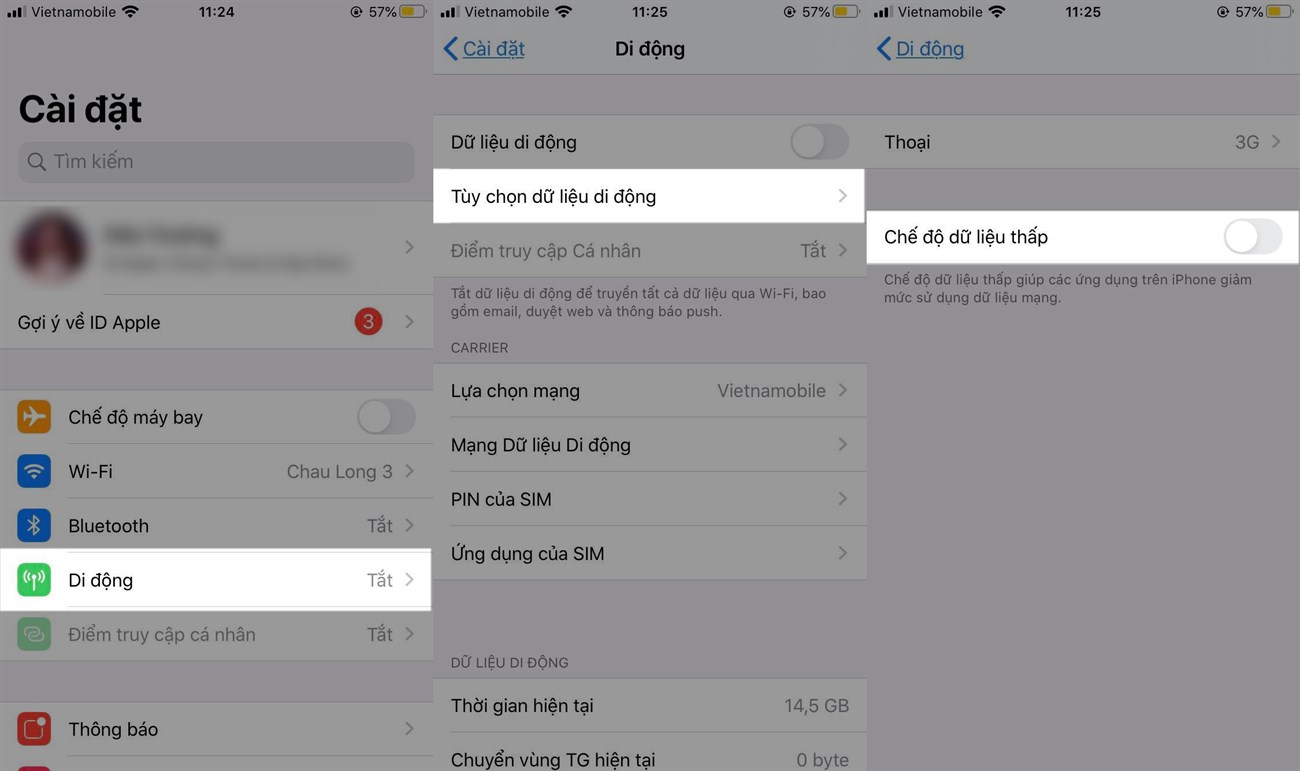
Nếu bạn muốn kiểm soát số lượng thiết bị kết nối WiFi trong gia đình, việc đầu tiên là tìm đến modem của bạn. Hãy ghi lại địa chỉ IP, tên người dùng và mật khẩu để dễ dàng truy cập sau này. Thường thì địa chỉ IP sẽ là 192.168.1.1 hoặc 192.168.0.1. Sau khi đăng nhập, bạn chỉ cần chọn mục WLan và tìm đến “Number of Associated Devices” để quy định số thiết bị có thể kết nối.
Sau khi giới hạn, bạn có thể chọn cho phép từ 3 đến 4 thiết bị cùng truy cập một lúc. Điều này sẽ giúp giảm tốc độ truy cập cho từng thiết bị, đảm bảo rằng mạng của bạn luôn ổn định và không bị quá tải. Nếu gặp phải lỗi WiFi bị giới hạn, bạn có thể khởi động lại thiết bị hoặc quên mạng và kết nối lại để khắc phục.
Đừng quên kiểm tra tín hiệu WiFi và cấu hình mạng của bạn để tránh tình trạng kết nối không ổn định. Những bước đơn giản này sẽ giúp bạn quản lý mạng WiFi hiệu quả hơn, đồng thời tránh việc nhiều thiết bị cùng hoạt động gây ảnh hưởng đến tốc độ internet trong gia đình.

Khi gặp phải sự cố kỹ thuật hoặc có thắc mắc liên quan đến dịch vụ Internet, bạn có thể nhanh chóng liên hệ với tổng đài hỗ trợ của các nhà mạng để được giải đáp. Ví dụ, tổng đài miễn phí 1800 8000 là địa chỉ lý tưởng cho các trường học và doanh nghiệp. Tại đây, bạn sẽ nhận được sự hỗ trợ tận tình về thông tin dịch vụ cũng như giải đáp mọi vấn đề phát sinh.
Nếu bạn đang sử dụng dịch vụ Internet của Viettel, tổng đài 1800 8119 là nơi bạn nên gọi để được hỗ trợ ngay lập tức. Đến với tổng đài này, bạn sẽ được tư vấn về các sản phẩm như Internet cố định và truyền hình, cũng như hướng dẫn khắc phục sự cố chỉ với một cuộc gọi.
Ngoài ra, FPT cũng không kém phần quan trọng với số tổng đài 1900 6600 hỗ trợ 24/7. Đây là nơi bạn có thể báo sự cố, đăng ký dịch vụ, hay thậm chí nhận tư vấn về các gói Internet cáp quang. Với những tổng đài này, việc xử lý sự cố kỹ thuật chưa bao giờ dễ dàng hơn.

Trên đây là những cách khắc phục tình trạng mạng yếu mà bạn có thể áp dụng để cải thiện trải nghiệm internet. Bằng việc kiểm tra thiết bị, sử dụng bộ khuếch đại sóng, hoặc điều chỉnh vị trí của router, bạn có thể thấy sự khác biệt rõ rệt trong tốc độ và độ ổn định của mạng. Ngoài ra, việc lựa chọn nhà cung cấp dịch vụ internet phù hợp cũng đóng vai trò quan trọng trong việc đảm bảo kết nối tốt nhất. Hy vọng rằng những gợi ý này sẽ giúp bạn vượt qua tình trạng mạng yếu một cách hiệu quả và tận hưởng những phút giây trực tuyến thoải mái hơn.