Physical Address
304 North Cardinal St.
Dorchester Center, MA 02124
Physical Address
304 North Cardinal St.
Dorchester Center, MA 02124

Trong thời đại công nghệ số hiện nay, wifi đóng vai trò vô cùng quan trọng trong các hoạt động học tập, làm việc và giải trí của chúng ta. Tuy nhiên, hiện tượng wifi tự ngắt kết nối thường xuyên xảy ra lại gây không ít phiền toái, ảnh hưởng đến trải nghiệm sử dụng internet. Để giúp bạn hiểu rõ hơn về vấn đề này, bài viết dưới đây sẽ phân tích nguyên nhân khiến wifi tự ngắt kết nối, đồng thời hướng dẫn các cách khắc phục hiệu quả trên cả điện thoại và laptop. Hãy cùng khám phá những giải pháp để giữ kết nối wifi luôn ổn định!
Wifi tự ngắt kết nối là một vấn đề thường gặp mà nhiều người dùng điện thoại hiện nay gặp phải. Một nguyên nhân khá phổ biến dẫn đến tình trạng này chính là do dây kết nối bị hư hỏng, chập mạch, hay thậm chí là bị chuột cắn. Khi dây mạng gặp sự cố, sóng Wifi sẽ không ổn định, khiến cho việc kết nối trở nên gián đoạn.
Ngoài ra, còn một số nguyên nhân khác như mạng Wifi đang kết nối gặp vấn đề, hoặc do bao da và ốp lưng quá dày cản trở tín hiệu. Nếu điện thoại của bạn đang kích hoạt chế độ tiết kiệm pin, điều này cũng có thể làm Wifi tự ngắt kết nối. Để khắc phục, bạn có thể thử kiểm tra tín hiệu Wifi và cải thiện vị trí kết nối.
Hãy khởi động lại modem/router bằng cách rút nguồn điện, chờ khoảng 10-15 giây rồi cắm lại. Nếu vẫn không được, hãy kiểm tra dây mạng và cáp nguồn, hoặc di chuyển modem đến vị trí thoáng đãng hơn. Nếu bạn sử dụng Windows, thử các cách khắc phục như kiểm tra driver Wifi, tắt chế độ tiết kiệm năng lượng, hoặc đặt địa chỉ IP tĩnh. Những mẹo nhỏ này có thể giúp bạn cải thiện tình hình kết nối Wifi hiệu quả.

Wifi tự ngắt kết nối là vấn đề mà nhiều người dùng thường gặp phải, và có nhiều nguyên nhân dẫn đến tình trạng này. Một trong số đó là khoảng cách giữa thiết bị và router. Nếu bạn ở quá xa, tín hiệu WiFi sẽ yếu dần và dễ dẫn đến việc mất kết nối. Ngoài ra, các vật cản như tường dày hay đồ nội thất cũng có thể ảnh hưởng đến độ ổn định của sóng.
Một nguyên nhân khác có thể đến từ tần số Wifi quá cao hoặc không tương thích với thiết bị của bạn. Nếu bạn đang dùng thiết bị cũ hoặc không hỗ trợ tần số đó, khả năng kết nối sẽ kém hơn nhiều. Hơn nữa, khi có quá nhiều thiết bị cùng kết nối vào một mạng Wifi, tốc độ sẽ bị chia sẻ, dẫn đến tình trạng mạng chậm và có khả năng tự ngắt.
Ngoài ra, thiết bị phát Wifi có thể bị nóng do hoạt động liên tục trong thời gian dài, gây ra lỗi kết nối. Nếu bạn đang sử dụng modem hoặc router cũ, hãy thử reset lại thiết bị hoặc kiểm tra dây kết nối để đảm bảo mọi thứ hoạt động ổn định. Đôi khi, việc nâng cấp firmware cũng giúp cải thiện tính ổn định của mạng.

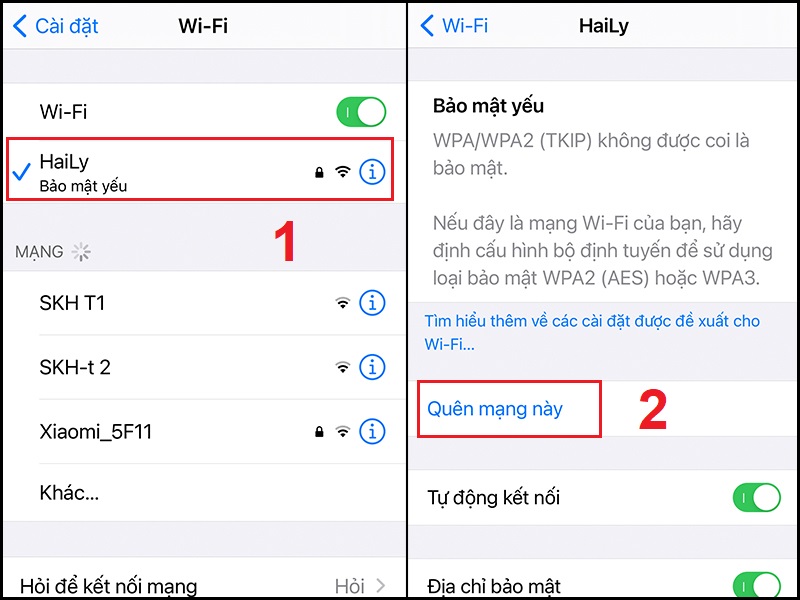
Chắc hẳn bạn đã không ít lần cảm thấy bực bội khi WiFi nhà mình thường xuyên tự ngắt kết nối. Để khắc phục tình trạng này, một trong những cách đơn giản nhưng hiệu quả là quên mạng WiFi và kết nối lại. Giống như việc khởi động lại điện thoại, phương pháp này đôi khi cũng có thể “hồi sinh” kết nối của bạn.
Đầu tiên, hãy kiểm tra xem modem WiFi có hoạt động bình thường không. Nếu thấy có vấn đề, bạn có thể thử reset modem mạng bằng cách rút điện trong khoảng 10–15 giây rồi cắm lại. Điều này giúp làm mới các kết nối và giải quyết lỗi tạm thời. Ngoài ra, bạn cũng nên di chuyển gần hơn với thiết bị phát WiFi, để tín hiệu ổn định hơn.
Đừng quên khởi động lại điện thoại hoặc máy tính của bạn. Ngoài việc tắt chế độ tiết kiệm pin, kiểm tra và cập nhật driver WiFi cũng là điều cần làm để cải thiện tình hình. Nếu vấn đề vẫn tồn tại, có thể đến lúc bạn nên cân nhắc mua một router mới để có trải nghiệm kết nối tốt hơn.

Tình trạng điện thoại tự ngắt kết nối WiFi là một vấn đề khá phổ biến mà nhiều người dùng gặp phải. Có những nguyên nhân chính như tín hiệu WiFi yếu, router bị hư hoặc điện thoại đang kích hoạt chế độ tiết kiệm pin. Nếu router của bạn đang sử dụng tần số 5 GHz mà điện thoại chỉ hỗ trợ 2.4 GHz thì tình trạng mất kết nối càng dễ xảy ra.
Để khắc phục vấn đề này, bạn hãy kiểm tra tín hiệu WiFi và cải thiện vị trí kết nối. Ngoài ra, hãy thử khởi động lại cả điện thoại và router để thiết lập lại kết nối. Đôi khi, việc quên mạng và kết nối lại cũng là một giải pháp hiệu quả.
Nếu bạn vẫn gặp phải tình trạng này, có thể do bao da hoặc ốp lưng quá dày làm cản trở tín hiệu, hoặc thậm chí do IC WiFi bị hư hỏng do va đập. Hãy đảm bảo rằng thiết bị không bị nước vào và phần mềm đã được cập nhật đầy đủ để tránh các lỗi không đáng có.

Bạn có bao giờ gặp tình trạng laptop tự ngắt kết nối WiFi không? Đây là một vấn đề khá phổ biến, và may mắn thay, có nhiều cách để khắc phục. Đầu tiên, bạn cần kiểm tra và cập nhật driver WiFi của mình. Đôi khi, trình điều khiển lỗi thời có thể gây ra sự cố kết nối.
Tiếp theo, hãy chỉnh sửa cài đặt Power Management của card WiFi. Việc này giúp đảm bảo rằng thiết bị không “ngủ” khi bạn đang sử dụng mạng. Nếu bạn sử dụng Windows 11, tính năng Network Troubleshooter có thể giúp xác định và sửa lỗi nhanh chóng.
Một mẹo quan trọng khác là chuyển mạng mà bạn đang kết nối từ Public thành Private. Điều này giúp laptop của bạn nhận diện mạng an toàn hơn, đồng thời cải thiện khả năng kết nối. Cuối cùng, đừng quên kiểm tra cài đặt tiết kiệm năng lượng cho WiFi, hoặc đơn giản là khởi động lại thiết bị.
Áp dụng các bước này có thể giúp bạn khắc phục tình trạng wifi tự ngắt, mang lại trải nghiệm lướt web mượt mà hơn.

Nếu bạn đang gặp phải tình trạng WiFi tự ngắt kết nối, đừng quá lo lắng, có nhiều cách để khắc phục. Đầu tiên, hãy thử khởi động lại router. Nhiều lần, chỉ cần một cú “reset” đơn giản đã giúp mạng khôi phục lại ổn định. Nếu vấn đề vẫn tiếp diễn, hãy kiểm tra xem dây kết nối có bị hỏng hay không. Dây kết nối bị chập hoặc cháy có thể gây ra hiện tượng ngắt kết nối thường xuyên.
Tiếp theo, nếu bạn sử dụng điện thoại, hãy kiểm tra cài đặt mạng. Tắt chế độ tiết kiệm pin cho WiFi, quên mạng và kết nối lại cũng có thể là những giải pháp hiệu quả. Ngoài ra, bạn cũng nên cập nhật phần mềm thiết bị để đảm bảo tính tương thích tốt nhất với mạng.
Cuối cùng, nếu đã thử hết mọi cách mà vẫn không khắc phục được, hãy gọi tổng đài của nhà mạng để được hỗ trợ. Đôi khi, nguyên nhân đến từ hệ thống mà bạn không thể tự khắc phục. Hãy kiên nhẫn và thực hiện từng bước một, bạn sẽ sớm trở lại với kết nối ổn định.
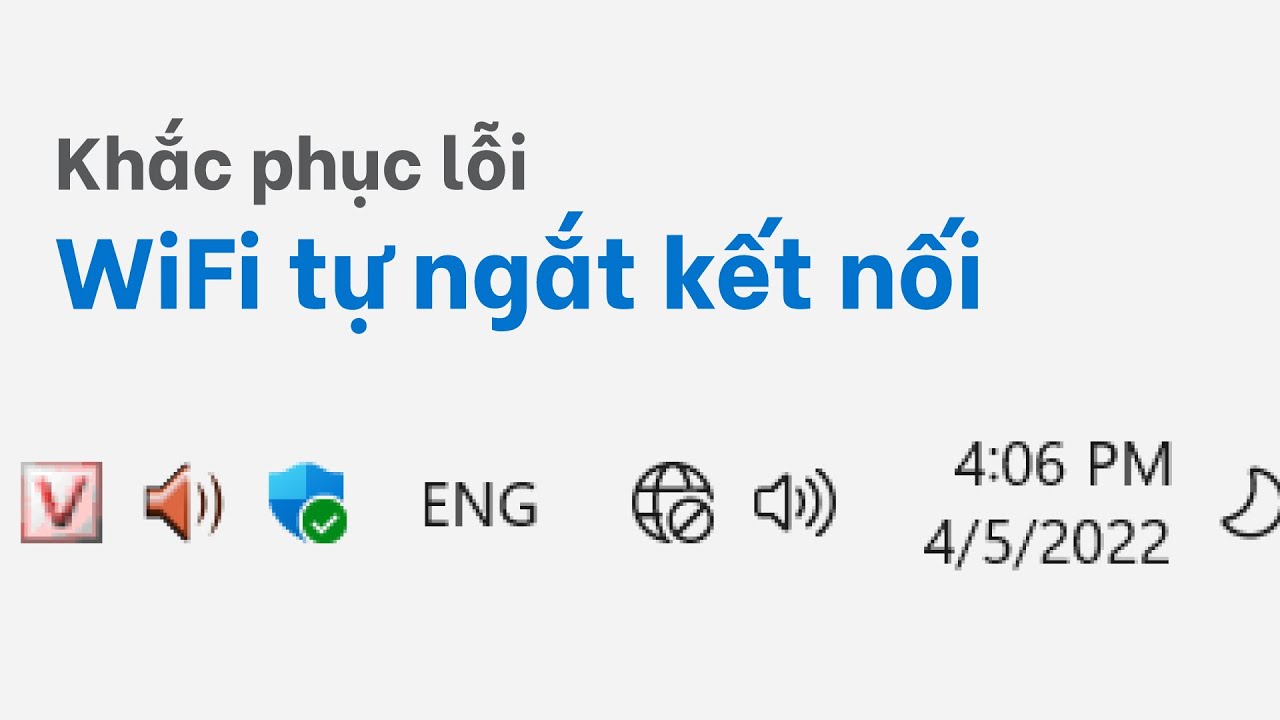
Wifi bị ngắt kết nối liên tục là một vấn đề khá phổ biến khiến nhiều người cảm thấy khó chịu. Đầu tiên, bạn nên thử khởi động lại modem hoặc router của mình. Chỉ cần rút điện, đợi khoảng 10–15 giây rồi cắm lại. Đây là một cách đơn giản nhưng hiệu quả giúp thiết bị khôi phục trở lại.
Một nguyên nhân khác có thể do dây kết nối bị hư hỏng hoặc chập mạch. Bạn nên kiểm tra các dây cáp để đảm bảo rằng chúng không bị đứt hoặc bị chuột cắn. Nếu bạn sử dụng điện thoại kết nối Wifi, cũng đừng quên kiểm tra xem chế độ tiết kiệm pin có đang ảnh hưởng đến kết nối hay không.
Ngoài ra, vị trí đặt router cũng rất quan trọng. Nếu router bị che chắn hoặc ở xa thiết bị kết nối, tín hiệu sẽ yếu đi. Hãy thử di chuyển router đến vị trí dễ tiếp cận hơn để cải thiện chất lượng kết nối. Nếu vẫn gặp vấn đề, bạn có thể cập nhật driver WiFi hoặc sử dụng tính năng Network Troubleshooter. Những bước đơn giản này có thể giúp bạn khắc phục tình trạng Wifi bị ngắt liên tục.

Wifi tự ngắt kết nối khi đang sử dụng là một vấn đề mà nhiều người gặp phải, và nguyên nhân có thể rất đa dạng. Một trong những lý do phổ biến nhất là dây kết nối bị hư hỏng, như cháy, chập mạch hay thậm chí là chuột cắn. Điều này dẫn đến việc đường truyền WiFi không ổn định, khiến thiết bị của bạn bị ngắt kết nối.
Thêm vào đó, nếu router đang phát tần số 5 GHz nhưng điện thoại của bạn chỉ hỗ trợ tần số 2.4 GHz thì khả năng cao sẽ gặp phải tình trạng ngắt kết nối. Mạng WiFi cũng có thể trở nên yếu khi có quá nhiều thiết bị cùng sử dụng, khiến tín hiệu không đủ mạnh để duy trì kết nối.
Khoảng cách giữa thiết bị và router cũng là một yếu tố quan trọng. Nếu bạn ở quá xa bộ phát WiFi, cường độ sóng sẽ yếu dần và có thể ngắt kết nối. Để khắc phục, bạn nên thử khởi động lại modem, vệ sinh các đầu cắm mạng, và kiểm tra các thiết lập mạng một cách thường xuyên để cải thiện tình trạng này.
Cuối cùng, đừng quên rằng thỉnh thoảng bạn cũng cần thay đổi vị trí của router để tận dụng được tối đa tín hiệu sóng trong không gian sống của mình.
Khi gặp tình trạng WiFi tự ngắt kết nối, có vài nguyên nhân phổ biến mà bạn cần chú ý. Đầu tiên, khoảng cách giữa thiết bị và router có thể là một yếu tố quan trọng. Nếu router đặt quá xa, tín hiệu sẽ yếu và dễ bị ngắt. Thêm vào đó, tần số WiFi quá cao cũng có thể gây ra sự cố này, nhất là khi thiết bị của bạn không tương thích.
Một vấn đề khác là dây kết nối. Nếu dây mạng hoặc nguồn bị hư hỏng hoặc chập mạch, điều này có thể làm mất ổn định kết nối. Bên cạnh đó, nếu có quá nhiều thiết bị cùng lúc truy cập WiFi, băng thông sẽ bị chia sẻ, dẫn đến tình trạng gián đoạn kết nối.
Để khắc phục, bạn có thể khởi động lại modem hoặc router bằng cách rút điện, chờ 10-15 giây rồi cắm lại. Ngoài ra, hãy kiểm tra vị trí đặt router – tốt nhất là đặt ở nơi cao, thoáng và gần trung tâm nhà. Đừng quên cập nhật firmware cho router thường xuyên để đảm bảo hiệu suất tốt nhất. Cuối cùng, nếu vẫn không được, hãy thử reset lại cài đặt mạng trên thiết bị qua phần Settings.
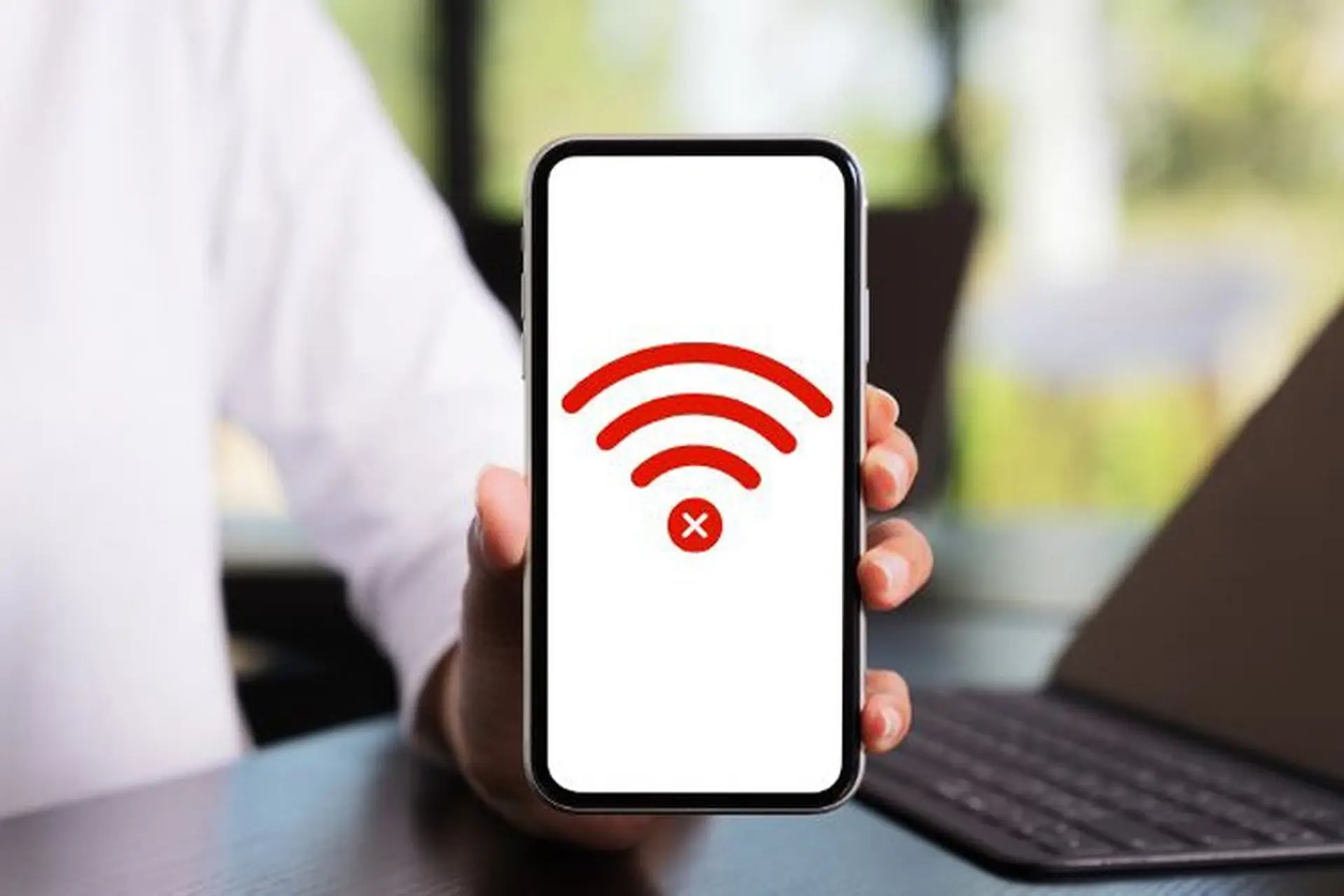
Trên đây là những nguyên nhân chính dẫn đến tình trạng wifi tự ngắt kết nối thường gặp, cũng như những biện pháp khắc phục hiệu quả. Như vậy, việc nắm rõ những kiến thức này không chỉ giúp người dùng cải thiện trải nghiệm sử dụng internet mà còn tiết kiệm thời gian và công sức trong quá trình xử lý sự cố. Hy vọng rằng với những thông tin được chia sẻ, người dùng sẽ có thể tự tin hơn trong việc quản lý và tối ưu hóa kết nối wifi của mình, từ đó đem lại sự thuận tiện và hiệu quả cao trong công việc và giải trí hàng ngày.